7 система прозорци метод почистване диск 1
Преди десет години, когато е имало, и веднага става популярен с операционна система Windows XP (официална подкрепа, която завършва в най-скоро), най-вече никой не притеснява за размера на системния диск. 20-30 GB дисково пространство "C" достатъчно, за да бъде инсталиран и на системата и софтуер. С появата на Windows 7 PC собствениците първата масова изправени пред проблема с липсата на пространство на системния диск - самата операционна система отнема около 10 GB, и абсорбира колкото за програмата, предписване и непрекъснато се актуализира. Система диск 20-25 GB бързо запълнени. И много дори трябваше да се прибегне до ново разпределение на дяловете дискове на вашия компютър, за да се увеличи системен диск за сметка на другия диск.
Така че на системния дял винаги е бил достатъчно свободно място, той трябва да се пази чисто и подредено и периодично проследява дали това е претрупана. Ако Windows съобщава, че не е имало достатъчно свободно място на системния диск - обикновено на C устройството - че е време да се направи почистване му. Разгледайте следните 7 методите на система за пречистване на диск инсталиран Windows 8.
Преди да започнете почистването устройство, което трябва да се помни колко свободно място има в момента. В бъдеще това ще се оцени ефективността на работата, извършвана чрез сравняване на първоначалните и окончателните данни.
1. Отстранете диска система с боклуци файлове
Първо трябва да се провери дали те са съхранени върху диск система, която може да бъде там по принцип не се съхранява - е на медийни файлове, документи папки, дискови изображения, файлове, инсталиране на програми и т.н. Всичко това може да бъде прехвърлена към не-система носители, той в действителност, така че дори и препоръчва - всички важни файлове, за да го съхранява в неработен задвижваща система (D, E и т.н.), така че в случай, ако има неочакван срив на системата и трябва да го инсталирате отново, тези данни Тя е била разрушена по време на форматиране на системния диск.
Като правило, всички изтеглени от интернет файлове се съхраняват в папката Downloads определен от браузъра по подразбиране е на системния диск. За по-нататъшно задвижваща система не елементарно свалените файлове, трябва в настройките на браузъра си, за да зададете друга папка за сваляне, но за не-система устройство.
В никакъв случай не може да се прехвърля на друг диск системни файлове, което означава, че в папката на Windows, което е добре да получите десети път.
За да търсите мултимедийни файлове и документи, можете да използвате Windows Search и установяване на критерии за намиране на правилните видове файлове в рамките на системния диск.
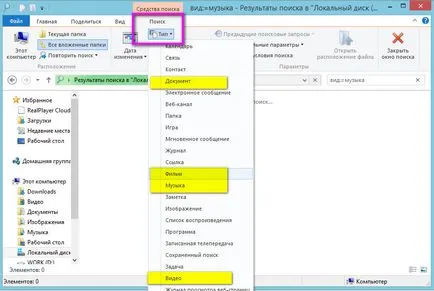
Намерени файлове проверяват по-нататък, нарязани желаните и ги поставете върху диска, която не е система от контекстното меню, и просто премахване на ненужни.
2. Свалете диск система с ненужни програми и игри
Премахване на всички програми и игри, които не използвате. Обикновено, след отстраняване на големи ресурсоемки игри освободен доста пространство. Правилно да премахнете софтуера и да изчистите системата на останалите писти с помощта на специален софтуер - uninstallers.
Ето някои популярни uninstallers:
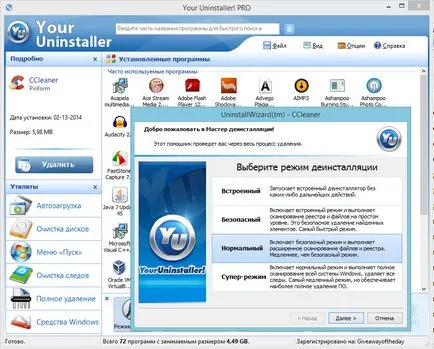
3. Windows Service "Почистване на диска"
Операционната система Windows има редовна линия, която анализира пространство на системния диск и определя файловете, които могат да бъдат изтрити, за да освободите място, без да се причинява вреда на системата.
В Windows 8 Explorer, отворете "My Computer" и отворите контекстното меню на системния диск. В края на списъка, щракнете върху "Properties" и в прозореца на изскачащи прозорци - натиснете "Почистване на диска". В полето "Почистване на диска" отметнете квадратчетата до файловете, които искате да изтриете - боклук файлове, временните файлове, "алармата за температура" папка, временни интернет файлове и т.н.
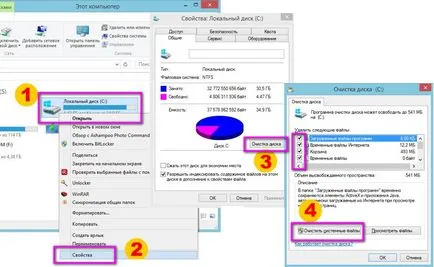
След това кликнете върху "Изчистване на системни файлове."
4. ръчно почистване папки «Темп»
Ако системата за задвижване не се почиства периодично, в «Темп» папки с временни файлове за дълъг период от време може да се натрупват до 5-6 GB. А Windows-Service "Почистване на диска" обикновено премахва тези папки са само част от файла. Временна папка «Темп» може да се почиства ръчно, премахване на съдържанието им.
Какво е папка «Temp» на изобщо? Има магазини, временни файлове, които Windows и различни програми, които са инсталирани на вашия компютър, да създавате за тяхната работа. Повечето от тези файлове в крайна сметка ще стане излишна, защото няма да участва в работата.
Папки "алармата за температура" са скрити, и най-лесният начин да се стигне до един от тях - това е като се използва стандартен Windows Explorer, или популярния мениджър Total Commander, защото по-голямата част на програмата се основава на лентата с инструменти имате предварително настроен бутон "скрити предмети". Тя показва всички скрити файлове и системните папки. Кликнете върху този бутон и отворен Total Commander в главната папка на системата и да намерят там папка «Темп":
Папка "Темп» по същия начин, можете да отворите в нормалния Windows Explorer, но преди това трябва да конфигурирате и показване на скрити папки.
В Windows 7, щракнете върху "Старт", а след това - "Control Panel", а след това - "Облик и персонализиране", а след това - "Опции за папките". В Windows 8, в раздела "Folder Options" могат да бъдат достъпни директно от "Control Panel".
В отворения прозорец "Опции за папките" веднага отидете в раздела "Преглед" и изберете опцията в разширените опции "Покажи скритите папки, файлове и дискове."
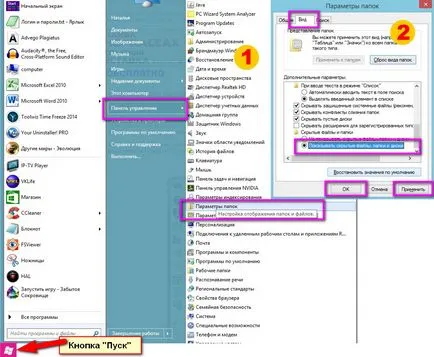
След това кликнете върху "Apply" и "OK".
В "алармата за температура", за да маркирате всички файлове и натиснете «Shift + Delete» с папки, файлове, изтрити от компютъра ви напълно заобикаляйки "потребителската кошница".
Но папка «Temp» на компютъра не е сам: в допълнение към този, който се намира в главната пакет на Windows, друга папка «Темп» все още можете да намерите най-потребителски файлове на системния диск:
C: \ Users \ Вашето име Windows \ AppData сметка \ Local \ Temp.
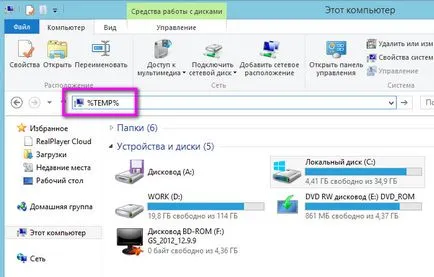
Изберете всички файлове, които са там, и да ги премахнете.
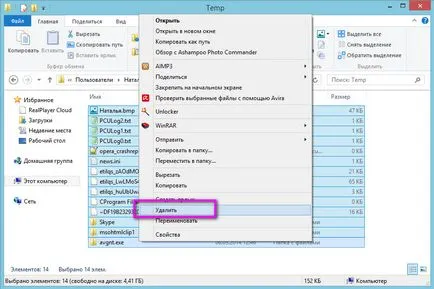
Не всички файлове от тази папка «Темп» изтрити, като някои от тях могат да бъдат включени в този момент за системата и софтуера, така че просто ги пропуснете.