Автоматично създаване и форматиране на таблици в Excel
Формат клетката като масата е процес, който изисква много време, но носи особена полза. Много усилия могат да бъдат спасени с помощта на готови маси от стилове.
Помислете стилен дизайн, готови решения, които са предварително определени в набор от инструменти на Excel. Можете също така да се мисли за създаване и поддържане на собствените си стилове. За тази цел, програмата предоставя специални уреди и инструменти.
За да създадете и формат като таблицата в Excel?
Формат оригиналната таблица от предишните уроци, с помощта на стайлинг.
- Преместете курсора всяка клетка на таблицата в диапазона A1: D4.
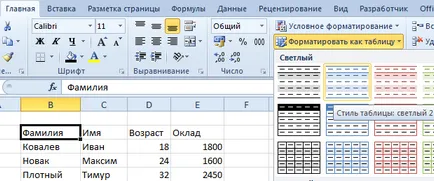
- Изберете раздела "Начало", раздел "стилове", на функцията "Format като таблица". Тук е и богат избор от готови и хармонични стилове в дизайна. "Light 2" Посочете стила. А се появява диалогов прозорец, където местоположението на диапазона на таблицата с данни, за да се определи. Без да се променя нищо, щракнете върху OK
- Таблица напълно преобразувана в нова и стилна формат. Има дори добавят контрол филтър. А инструменти с широка ивица Добави Bookmark "Дизайнер", над който се изтъква думите "Работа с таблици".
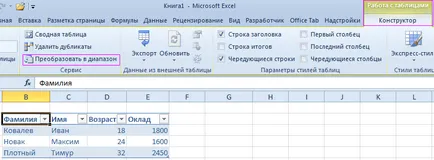
- , Изберете "Конвертиране в диапазона", за да се премахнат всички излишъка от нашата маса и да оставите само формата, кликнете върху раздела за "Дизайнер", а в раздел "Услугата". За да потвърдите, натиснете OK.
Забележка. Имайте предвид, самата Excel разпознава размера на таблицата, ние не трябва да се разпределят диапазон, е достатъчно да се определи една във всяка клетка.
Въпреки, че стиловете предвидени много пъти, че не може да намери подходящ. За да спестите време, вие трябва да изберете най-подобен стил и да го форматирате, за да отговаря на нуждите ви.
За изчистване на формата, първо трябва да изберете желаната от клетки и изберете инструмента, в раздела "Начало" - "редактиране" - ". Ясно формати" За да премахнете бързо само клетъчни граници по комбинация с клавишна комбинация Ctrl + Shift + на (минус). Само не забравяйте да изберете самата таблица преди това.