Бутонът за дома на екрана iPhone, как да активирате или премахнете
Бутонът за дома на екрана iPhone - важно приспособление инструмент за IOS-управление. Често, собственикът на устройството се появява такъв проблем, че бутонът Home не успее да работят. Но всичко поправим - достатъчно само за да активирате бутона дома. Но последният може да се изключи след приключване на възстановяването на бутона Home.
В тази статия ще се фокусира върху бутона на iPhone 5, или всеки друг мобилен IOS-devaysa чието значение не може да се надценява. В действителност, тя може на 100% да замени функциите на механичен бутон Начало.
Бутонът за дома на екрана iPhone
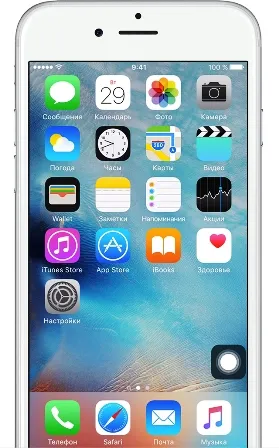
Сигурно сте забелязали квадратен парче прозрачен цвят, с белезникав точка в центъра, когато гледаш на екрана на притурката си от Apple. Това е същата подмяна на необходимите бутони на устройството.
тази технология се нарича Помощни Touch. Приложете го в 2 случая:
И дори да работи само един малък сегмент на дисплея, но вие виждате всички елементи на екрана, можете уверено да използвате притурката за решаване на проблема.
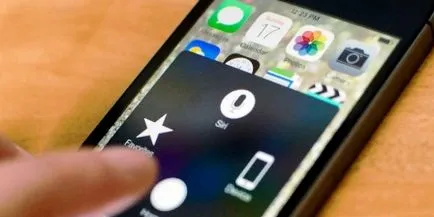
Как да изключите екрана и го включите телефона
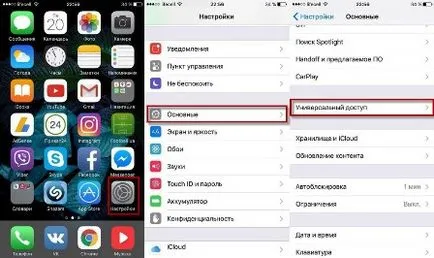
За да се покаже бутонът дома на екрана, тя е длъжна да направи доста работа. Общата схема на манипулация е:
- Преглед на основните настройки.
- Кликнете на универсален достъп.
- Намерете името на помощните Touch и преместете плъзгача на функцията се активира. Така че да стане зелен.
След всички тези стъпки на iPhone екрана на системата ще се появи пряк път, който ви позволява да използвате занапред необходими функции, включително върху бутона дома.
Спомнете си, че този етикет е полупрозрачен цвят може да задейства и изключва, когато искате. Но като цяло, дори и когато го има по никакъв начин не затруднява не се използва технологии като.
Ние правим снимка на екрана
Показаният етикет със съответната функция ви позволява да направите още едно парче - моментна снимка на екрана. И това е известно, че много потребители и активно да го използвате. Също така е удобен начин да направите снимка на екрана. Така, че бутонът за заключване - не само предимство на помощните Touch технология.
Ако сте съхранили на устройство двата бутона не трябва да достигнат пръстите си до 2 членове, за да кликнете върху тях. И аз трябва да призная, че е много удобно.
Единствената уговорка, когато искате да направите втори екран, това е, за да се обхване по-бързо момент, по-добре е да използвате обикновен бутон. Фактът, че елементът на екран се активира, дори и ако една малка (а част от секундата), но забавянето. Но ако статично изображение, и времето позволява, Помощни Touch е добър помощник.
удобен за използване на тази функция е? Отговорът е очевиден - разбира се, да. Освен това, на етикета може да се мести по екрана на всяко място. Когато този бутон е винаги под ръка и да не пречи с потребителя. Поради всички тези причини, много, потребителите днес не могат да си представят работата на IOS-притурка без тази технология.
Тя ви позволява да контролирате напълно преносими устройства, и да извършват действия като плъзгането или намаляване на няколко пръста. Дори и през него е възможно да се използва Siri и 3D Touch.
Как да се даде възможност на AssistiveTouch
След активиране на тази функция ще се появи бутон меню. Тя може да се движи във всеки сегмент на дисплея. И след това, което трябва да направите, кликнете върху иконата и ще се отвори меню.
Пряко включване може да се извършва по един от следните методи:
- Преглед на основните настройки, изберете раздела всеобщ достъп и да направи активен елемент Помощни Touch.
- Siri да изпрати заявка за включването на тази функция.
- Върнете се в главното меню Настройки, а след това отново да се универсален достъп. Но изберете друга секция - комбинация от клавиши, които активират желаната опция.
Когато клавишна комбинация елемент е включен, можете да направите активиране или деактивиране Помощни Touch на всеки дисплей, три пъти, като кликнете върху бутона дома. Кликнете, за да регулирате скоростта, трябва да се върнем при универсален достъп и изберете подходящата опция. В този момент, трябва само да посочи изискваните стойности.
Когато бутоните на дисплея Помощни Touch, можете да го смесват на всяко място, на дисплея - по свое усмотрение. За да отворите менюто, просто трябва да се направи едно кликване върху бутона. За затваряне трябва да кликнете върху него, когато е отворена.
Практическо приложение на функция Помощни Touch
С тази технология, можете да търсите и да направи настройките на определени елементи от притурката. Да предположим, регулирайте силата на звука, завъртете или заключване на екрана и още много други. Но, за да започнете, който искате да отворите менюто и изберете опция, която да бъде променена.
След приключване на работа, за да забраните на технологията, да предприеме следните стъпки:
- Започнете меню и кликнете върху иконата, която се казва "Устройство".
- Докоснете заключването на екрана и задръжте бутона за показване на плъзгача изключен.
Счита, че технологията все още може да се използва за целите на прехода към главния екран. И това се прави много просто - чрез отваряне на менюто AssistiveTouch и кликнете върху иконата на дома. За да стартирате Siri е необходимо отново да отворите менюто и кликнете върху Асистент за икони. Но имайте предвид, че Siri е достъпна само за притурка "ОС" версия 5 и повече години.
За да отидете на уведомлението, както винаги, първо отворете менюто. След това кликнете върху центъра за уведомяване икона. След това кликнете върху контролния пункт. Появява се екран, където можете да направите активиране или изключване на Bluetooth, използвайте AirPlay и парашутен десант функция, да правите снимки и др. След това снимките могат да бъдат прехвърлени към компютър.
Използването на технологията с 3D Touch
За да изберете жест 3D Touch, изпълнете следните стъпки:
Управление на притурката си с помощта на жестове
За да размахване или влачене на елемент чрез използване на няколко пръста, трябва да:
- Направете старт меню Помощни Touch и кликнете върху иконата на устройството, а след това отидете в секцията "Още", а след това изберете жестове.
- Определете броя на пръстите, с които ще направят жест.
- Когато на дисплея се показва обиколки трябва да размахване или ги преместете в посоката, в която този жест ще отида.
- След края кликнете върху бутона за менюто.
За въвеждането на пръстите на ръцете се изисква:
- Отново, отворете менюто и кликнете върху фаворитите, след което изберете "пръстите на данни".
- Когато показвате кръговете, в които се налага да ги плъзнете до желаното дисплей сегмент.
- Елементи се движат навън или навътре.
- Завършете процедурата с натискане на бутона за менюто.
Също така, потребителят има възможност да създадете свой собствен уникален жест. Направете така, той може един от следните начини:
- Започнете меню, въведете любимите си, а след това изберете място, където да добавите нов жест.
- Преглед на основните настройки, преминете към всеобщ достъп, а след това да изберат функцията Помощни Touch и да създадете нов жест. Следваща ще последва само системата подсказва.