DAEMON Tools Lite - монтиране виртуален диск

Изтеглете най-новата версия на DAEMON Tools Lite можете да намерите тук.
DAEMON Tools Lite - създаването на виртуален образ
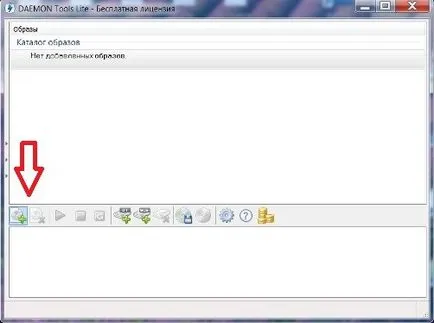
За да създадете образ виртуален диск в програма DAEMON Tools Lite на е необходимо, за да стартирате програмата. В прозореца, който се появява в лентата с инструменти, щракнете върху Добавяне на изображение.
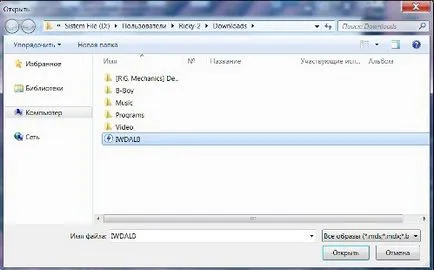
В следващия прозорец, изберете компютъра (файл, папка, файл) изображението, което искате да създадете. Като правило, това е файл с разширение .ISO на. Кликнете върху "Open" бутона.
DAEMON Tools Lite - създаване на виртуален диск
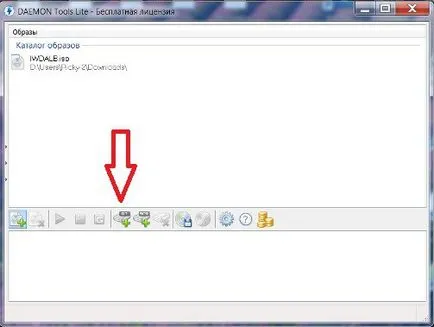
По-нататъшната работа с начина, по който включва писмен вид виртуално устройство. Затова първо трябва да добавите виртуален твърд диск. За да добавите виртуален диск кликване Добавете виртуален диск (икона твърд диск със зелен знак плюс) в лентата с инструменти.
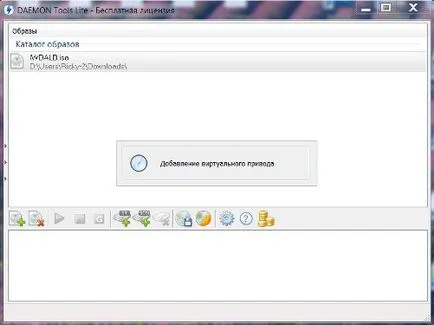
След няколко секунди програмата ще добавите нов виртуален диск на вашия компютър.
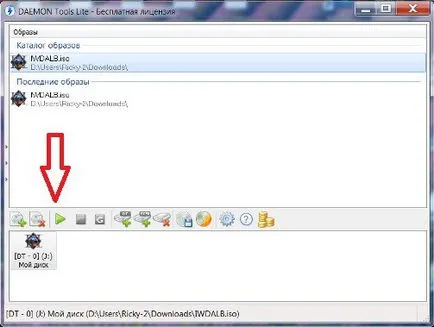
Виртуалният диск е инсталиран. Той се появи в списъка на свързаните устройства. В този случай, на диск «J».
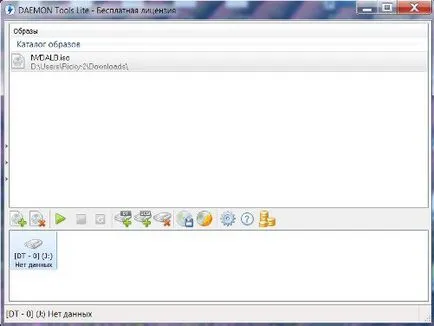
Сега трябва да се монтира на изображението диск на виртуално устройство. За да направите това, изберете желаното изображение, като щракнете с левия бутон на мишката. Натиснете Mount образ в лентата с инструменти. Или се обадете на тази функция с двойно кликване върху изображението на диска. След няколко секунди изображението ще бъде монтиран
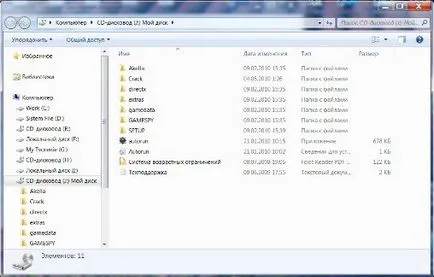
Сега можете да отворите виртуален диск и задайте желаната програма с помощта на «SETUP» стандартната инсталационна.
Днес вие научихте как да се създаде образ на диска с помощта на Daemon Tools Lite програма. Както и как да добавите виртуален диск и да го монтирате на полученото изображение.
Послепис Всеки виртуален диск поддържа само един монтиран образ. Ако трябва да се монтира на няколко изображения за всеки един от тях е необходимо да се създаде отделен виртуален диск.
DAEMON Tools Lite - създаване на виртуален диск
Поздрави, Ray Роман