Функция намери в Excel, Excel лесен

В центъра на вниманието на тази статия ще има още една възможност за работа с текст, е знанието за това как функцията намерени в Excel. Мисля, че това не е необходимо, за да обясни каква е ползата от тази функция, вече е ясно, просто се изразява в означава, че името е, че функцията ще търси точно съвпадение на посочения текст в определен текст низа и връща в изходна позиция от съчетаната низ.
Но след като мога да кажа, че в своята най-чистата форма ТЪРСИ функция изглежда много грозен и почти не се използва изобщо. Най-честата възможност за това как да използвате функцията за търсене в Excel само в комбинирана форма, във връзка с такива функции като наляво, надясно, и MID. Такива комбинации ефективно ще използват всички функции, за да намерите и изпълнява по-сложни задачи в сравнение с простото използване.
Е, сега нека да погледнем на синтаксиса, който е функция намерени в Excel.
= ТЪРСИ (текстът на която ние търсим текста се гледа [изходна позиция]). където
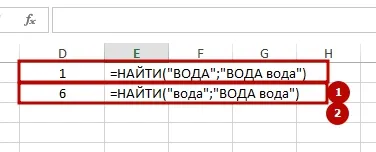
Аз привлека вниманието ви, че функцията, който има функция намерени в Excel. свръхчувствителност на буквите има значение, което означава, че ще трябва да въведете правилните главни и малки букви bukovki.
Помислете например за два примера за сравнение:
= FIND ( "вода", "Вода"). Ние ще върне стойност от 1, но формулата
= FIND ( "вода", "вода ВОДА"). върнете 6 позиция.
Както можете да видите, че това е една много съществена разлика, че би било да го игнорирате.
Когато се установи, че текста, който искате да намерите, формулата връща #VALUE!.
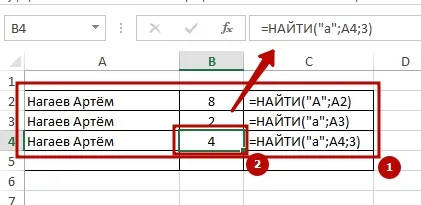
Обмислете използването на само една функция за търсене, в няколко варианта и дизайни. Вземете, например, стойността на текст "Нагано Артьом" и се прилага на функцията:
= ТЪРСИ ( «А»; А2). В тази формула, ще се търсят за позицията на първата буква "А" в клетка А2, и ние получаваме в резултат на "8";
= FIND ( "а"; А2). В тази формула, ние търсим "а" позиция на първата буква в клетка А2, и да получите резултата "2";
= FIND ( "а"; А2; 3). В тази формула, ще се търсят за позицията на първата буква "А" в клетка A2, но търсенето започва третият знак, и да получите резултата "4".
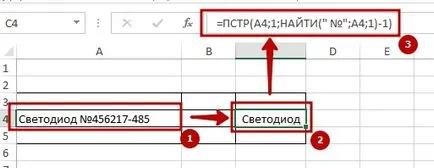
Първият пример е използването на комбинация използване функция MID. Например, ние имаме името на продукта, с пореден номер "LED №456217-485» и ние трябва да се отдели зърното от плявата, която е на името на детайлите на стаите и това изисква по формулата:
= MID (А4; 1; ТЪРСИ ( «№»; A4; 1) -1). във формулата намираме позицията на "номер" и всичко, преди да бъде изготвен съответния формула, а ние получаваме в резултат на "LED". Аргументът на "-1" ще вземе под внимание факта, че позицията на текста, който ние търсим, също е включен в изчисляването на обхвата и не подлежи да се върне.
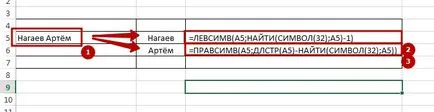
= НАЛЯВО (А5; ТЪРСЕНЕ (CHAR (32); А5) -1). ние може да извлича името,
= Десен (А5; LEN (А5) -Find (CHAR (32); А5)). izvlechom име.
На този етап мисля, че друг текст функция, можете да оцените. Научих, или поне измисли как и къде да използвате функцията за търсене в Excel. Изследвани полезността и прилагане. Още функции се предоставят за справка в "Наръчник на функции."
"На прищявка, винаги можем да намерим пари, ние просто се скъпи на разходите за полезни и необходими.
"
Балзак