И Viber WhatsApp
Viber и WhatsApp - какво е това, сравнение с Vayber Vatsap и избор на най-добрите от тях
Здравейте, скъпи читатели на блога KtoNaNovenkogo.ru. Моето име е римски, а днес аз ще ви разкажа за двете програми, които използват достатъчно дълго на вашия Iphone и те са много доволни от мен през това време (заедно с Periscope).
Това Viber (или vayber, Viber) и WhatsApp (или vatsap, vatsap). Това е много удобно програма да комуникира през съобщения и обаждания, използвайки интернет. Докато всичко това е напълно безплатно.
Какво е vayber? Какво е vatsap?

Той също така се планира пускането на нови платени функции, според Viber, но това вече е безплатна и ще остане такава, казва той.
WhatsApp - това е много подобен на приложението Viber, но без възможност да се обадя, въпреки че има и други разлики, нека да видим.
Разлики от Viber WhatsApp
- Първата разлика - това е "безплатно". Да, за втора поредна година на използване WhatsApp изисква от нас толкова, колкото 0,99 щатски долара.
- Няма възможност vatsapa разговори. Дори нерегистрирани номера за пари (както в случая Viber навън).
- Vatsapa не е на компютъра.
- Имаме vibera стикери vatsap като такива не могат да се похвалят.
В този вид на разграничение и отново, с изключение на основния интерфейс цветове, разбира се.
очевидни предимства
История на Viber и WhatsApp
След вдъхновяващи речи за ползата от тези две програми, ви предлагам да се запознаят с историята на създаването им. Мисля, че това ще бъде интересно за вас.

Първият продукт стартира в AppStore и само в Израел. В първия ден на своя набор от 18 души, но след три седмици 31 000. След Viber посещение в Appstore в световен мащаб, по-малко от един месец потребителите Беше около 2 милиона.
С такова невероятно популярен също увеличаване на Вашата компания, дори не е нужно да прекарват нещо на промоция, хората всичко направите сами.
Ние WhatsApp друга история.
Това е много щастлив милиардер Ян Кум.

Как да използвате мобилно приложение WhatsApp
Сега, след като болезнено интересна теория, ние ще се опитаме да практикуват своите мобилни версии. Да започнем с това, vatsap.
Така че, вие сте изтеглили мобилното приложение WhatsApp. Отвори я и ще видите пет раздела в долната част на екрана:
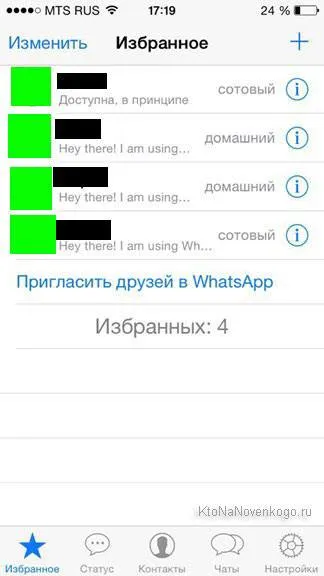
В първия раздел - "Любими". Това е списък от контакти, които сте записали в списъка на важно. Използвайте този раздел, можете да, например, ако имате много контакти, но с по-малко от тях да общувате достатъчно често. Zanesya им към вашия списък с предпочитани, можете да си спестите от постоянното търсене на тези хора в масата на другите.
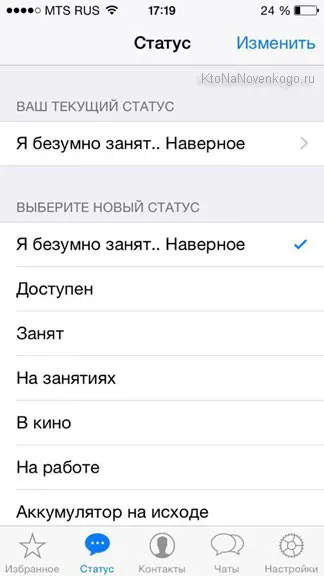
Освен това, като кликнете на следващия раздел, можете да промените състоянието им. Нуждаете се от това на приятелите си, не ви притеснява обаждания и съобщения, когато сте зает. Статус може да бъде избран измежду шаблони, или като кликнете върху текущото състояние на запис на нещо свое.
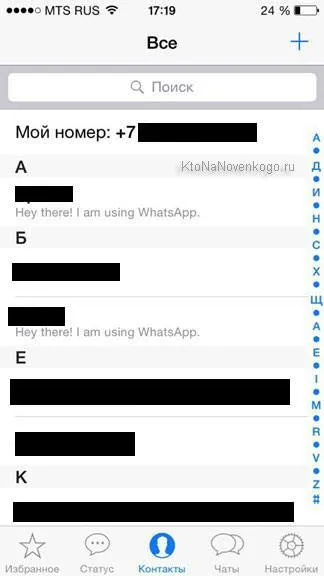
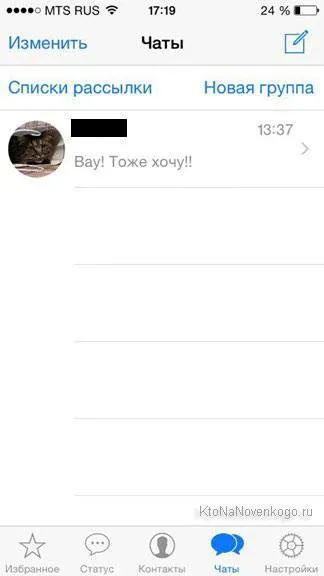
В следващия раздел, списък на чата. Това е историята на вашата кореспонденция с всички контакти. Кликването върху такива, можете да отидете на диалога. Възможно е също така да се създаде нов диалогов прозорец, като кликнете върху иконата с молив и лист в горния десен ъгъл. Или, отстранете стария диалоговия прозорец, като кликнете върху бутона "Промяна" в горния ляв ъгъл на екрана. В непосредствена близост до диалоговия прозорец, който се появява червени минуси, като кликнете върху която потвърдите изтриването.
Точно под промяната на етикета е изписано "пощенски списъци" на. Като кликнете върху него, можете да изберете контактите, които сте изпратили едно и също послание. Това е много удобно, например, ако искате да се съберат приятелите си в някое място. Можете да изпрати цялата необходима съобщението. Много бърз и удобен.
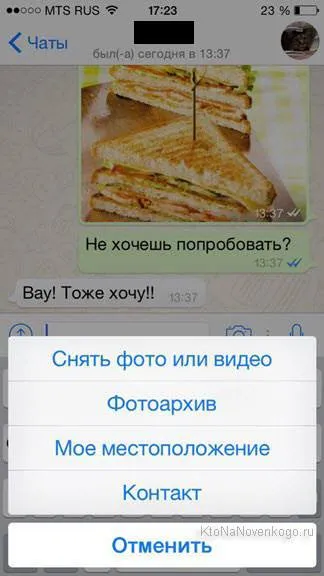
Имайте предвид съобщенията за низови набиране. За да отворите клавиатурата, кликнете върху празно място в низа за набиране. За дясната й е иконата на камерата и микрофона.
Камерата ще отваря приложението за камерата, където можете да направите снимка и незабавно я изпраща на другата страна. В една и съща клетка имате най-новите снимки, те също могат да ви изпращат направи. Микрофон - гласово съобщение. задръжте пръста си върху него и да се каже. Този запис ще получите партньора си и да можете да слушате.

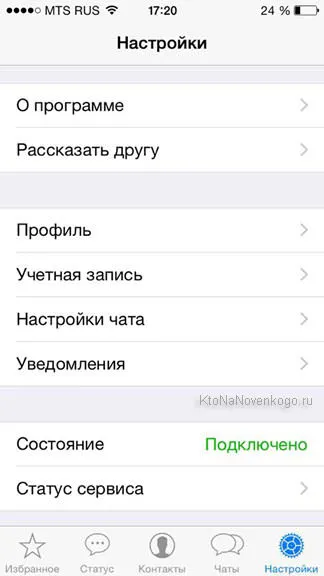
В последния раздел - тази настройка. Аз не я посъветва да се заобиколят партията. От началото, например, на всички снимки се съхраняват в диалога с устройството ви, че аз лично не ми харесва много. Така че нека да се създаде заявлението, какво щеше да работи както искаме.
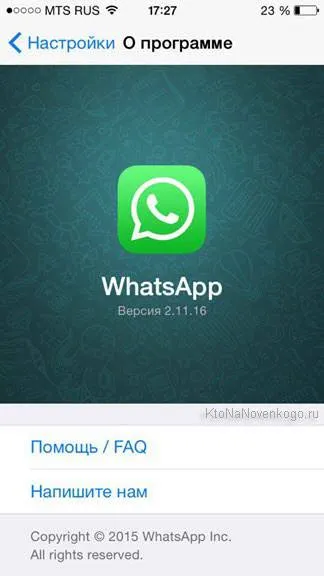
След първия надпис "Информация", можем да видим номера на текущата версия на приложението, както и контакт за подкрепа на WhatsApp.
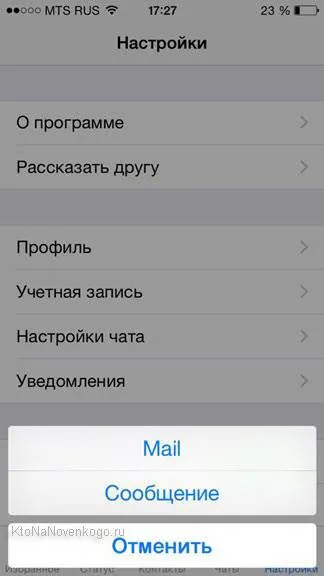
Ако вашият приятел не знае за vatsap, и искате да говорите с него, да го изпратите съобщение с покана чрез SMS или електронна поща, като кликнете върху "Кажи на приятел".
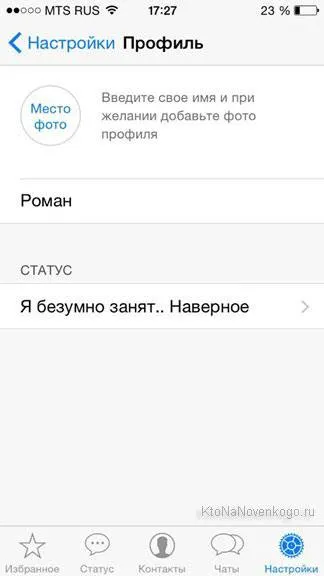
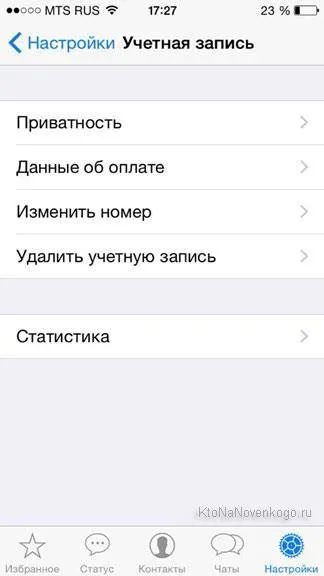
След това можете да настроите профила си. Промяна на настройките за поверителност, броя, или дори да го изтриете.
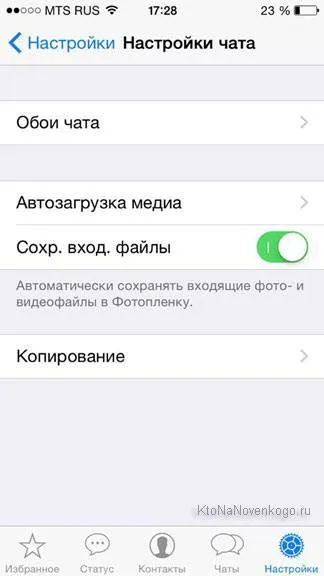
Има и чат настройки. Тук можете да изберете тапета да се показва като фон съобщение в диалога. Като кликнете върху "Startup медиите" можете да персонализирате това, което вече споменахме. За да vatsap не запушват паметта на притурката си, можете да деактивирате началния образ, звук, и така нататък.
Ако не искате да votsap ревящ по всеки повод, тогава забранете всички или избирателно забелязала в съответния раздел.
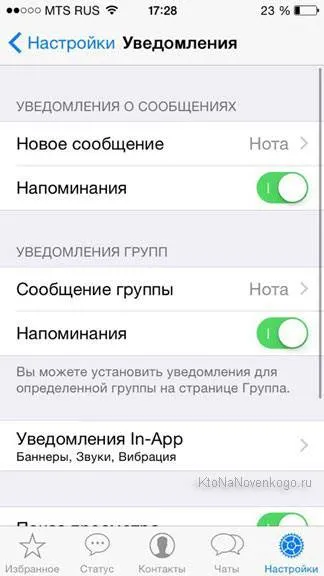
Между другото, си бъбрите, с едно докосване на пръста да премахнат или да се увековечи в архива. Ако преминете към долната настройка.
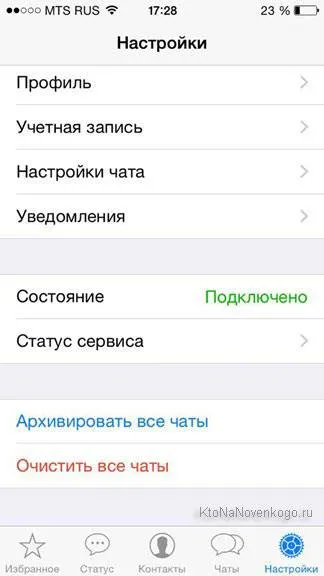
Е, това е всичко. Прост и лесен за използване програма за незабавни съобщения. Между другото, наскоро се появи официална възможност Vatsap да създаде компютър или да я използват онлайн (чрез уеб браузър).
Как да използвате мобилно приложение Viber
Сега нека да се справят с viberom.
Интерфейсът е доста сходен с WhatsApp, тук виждаме, че ако не нови функции.
Има и 5 разделите, но те са различни:
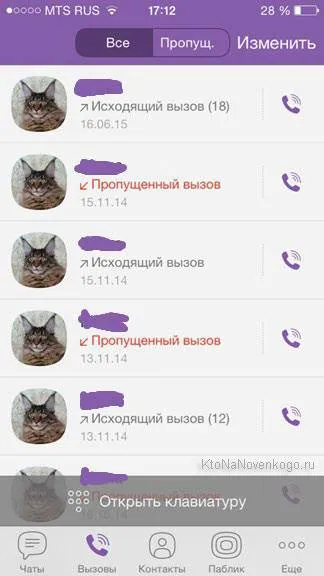
Първите - "Разговори" - диалог с вашите контакти.
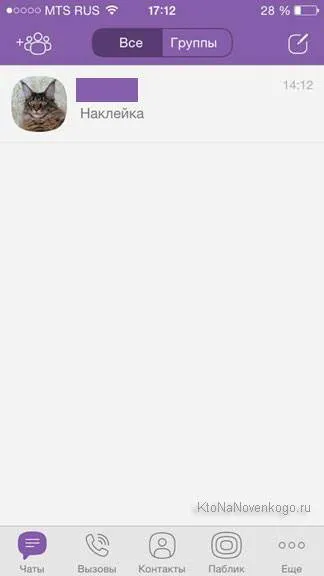
В горната част има 2 раздела: Всички на групата. С vaybera можете да създавате групи от контакти и общуване с всички наведнъж, като конференция.
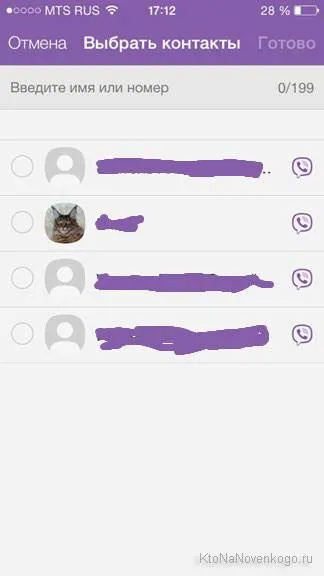
За да създадете група. кликнете върху бутона лилаво със съответното име.
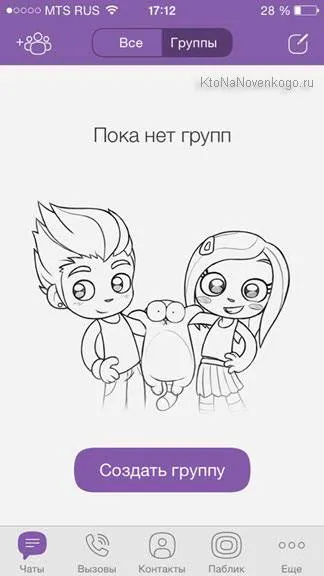
Изберете контактите в групата и сте готови.
Ако кликнете върху сивата лента с надпис "отворите клавиатурата", ще бъде възможно да наберете номера ръчно.
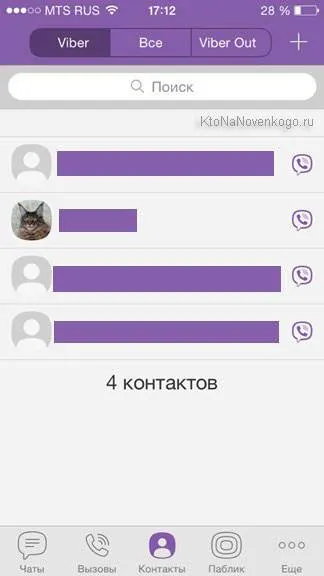
От по-горе, можете да ги сортирате по присъствието на vaybera, а дори и да добавите нов контакт, като кликнете върху знака плюс.
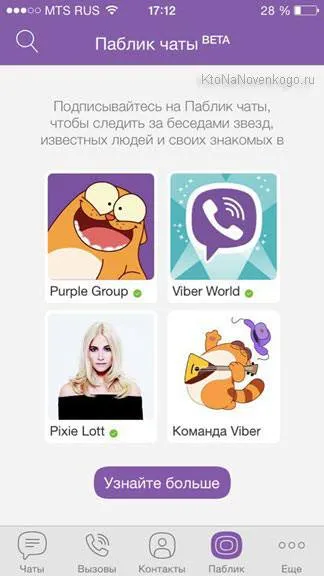
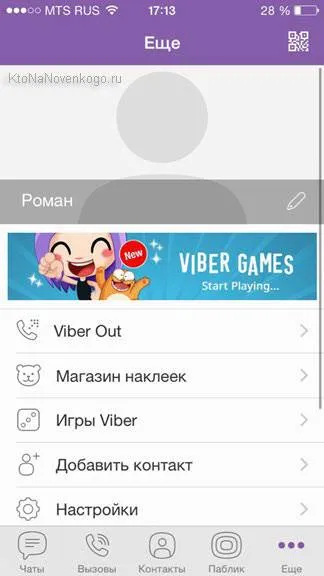
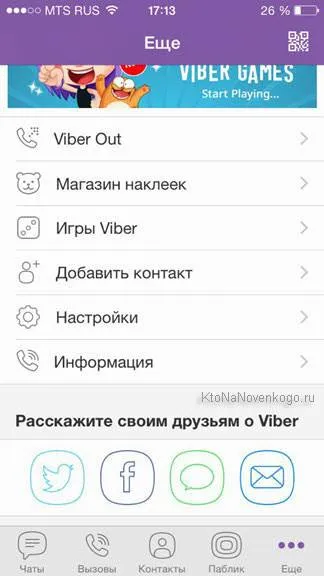
Viber могат да бъдат споделяни в социалните мрежи. Нека да походи на разделите, и да разберете какви са те.
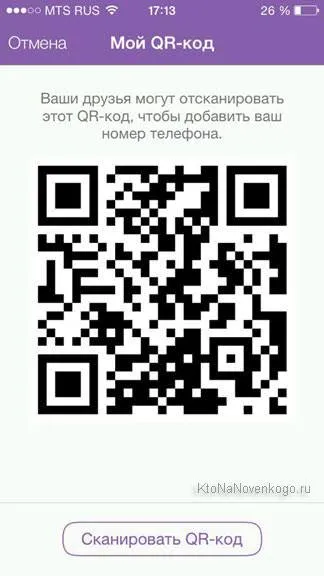
В горния десен ъгъл, до настройките на профила, има код за бърза реакция. Това е вашият личен код, който можете да сканирате и да видите вашия профил, и ако е необходимо, и да ви добави в своите контакти.
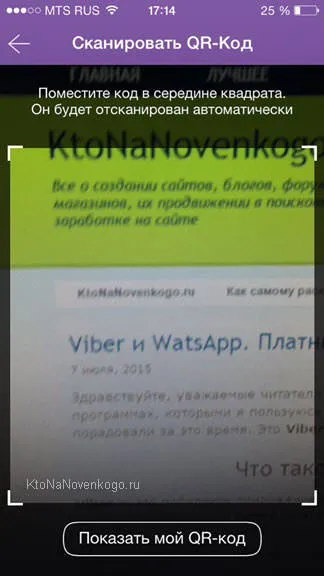
Това може да стане, като кликнете върху бутона "сканират кода". Това отваря специална камера, поставете квадратен код, за да го сканирате.
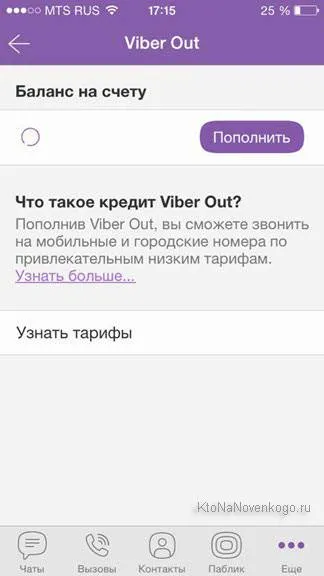
Отиди на Viber Няма да попълни Viber сметката си за обаждания до номера не са регистрирани в vaybere.
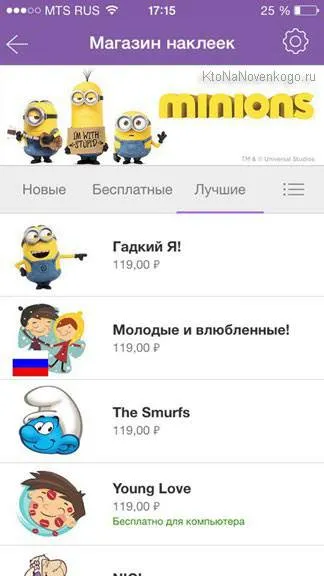
И все пак има един магазин стикер. Това е различен набор от изображения, които можете да използвате, когато общувате в Viber. Те са платени, но не всички, някои от тях могат да бъдат закупени безплатно на вашия компютър или да получите тематични снимки по време на почивката.
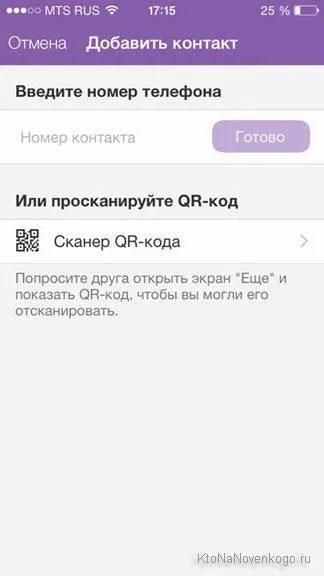
От раздела, можете да добавите още един контакт. уточнява броя или чрез сканиране на QR кода.
Сега отидете на Settings. Те всички са в една и съща ", дори".
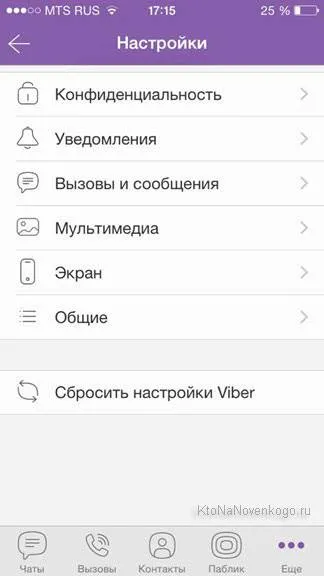
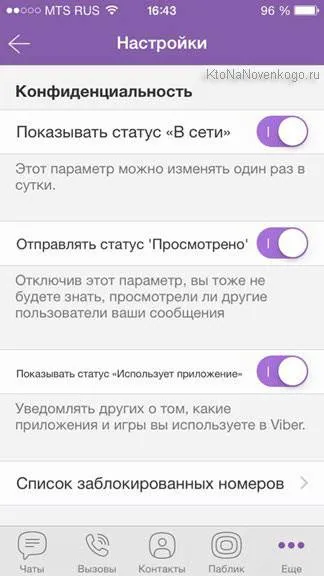
Дори и тук е възможно да се направят контакти в "черния списък" и те вече няма да бъде в състояние да се свърже с вас чрез Viber. В долната част, можете да деактивирате профила.
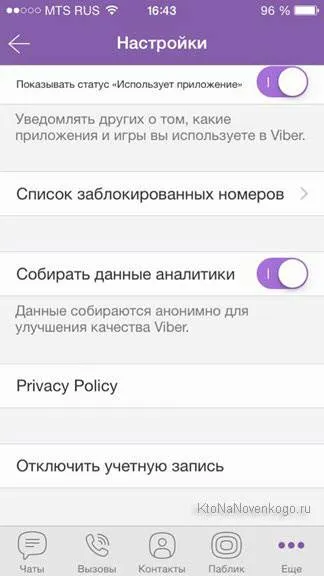
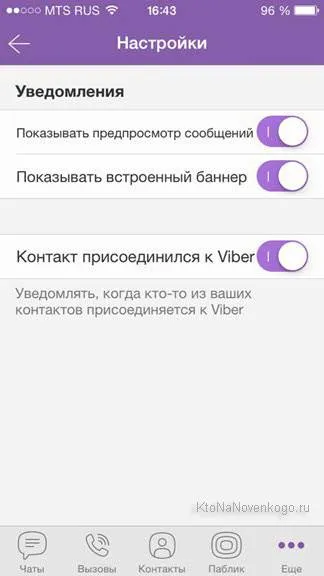
Можете да конфигурирате известия. Viber е, че ви изпратим.
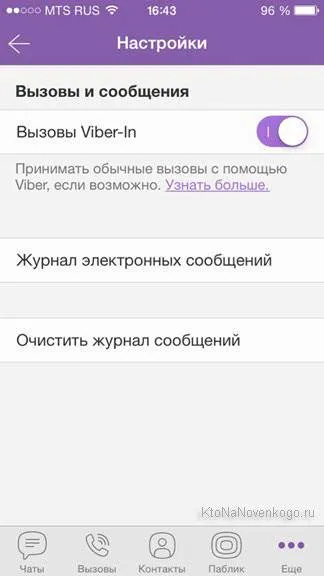
В "обаждания и съобщения", можете да укажете дали искате да получавате входящи повиквания не са от Viber потребители. Също така тук можете да изтриете цялата история съобщение, или да го изпратите по пощата.
В "Мултимедийни настройките" могат да се премахнат, за да се vayber автоматично спаси всички снимки на прозореца, за да си устройство. Изключване на снимките си с мобилен интернет, както и изтриване на всички гласови съобщения.
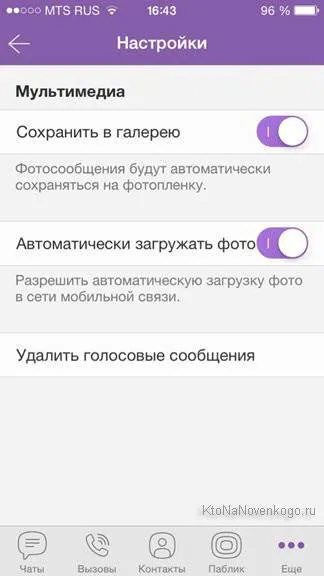
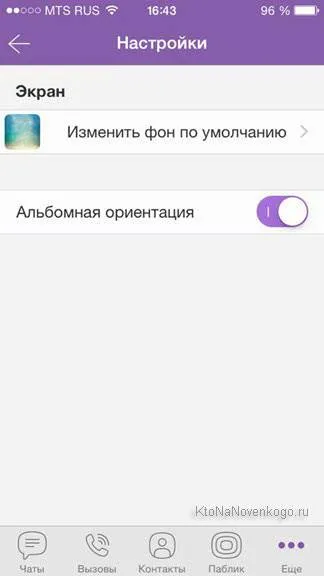
В настройките за екрана можете да промените фоновото изображение на диалози, както и ориентацията на прозореца.
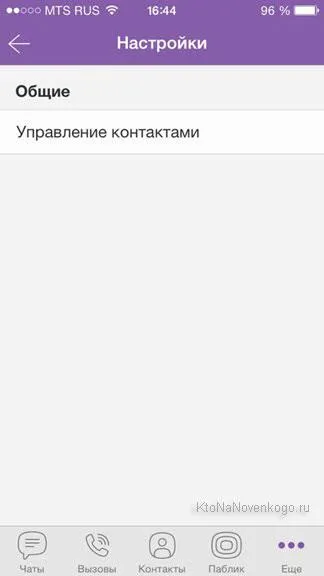
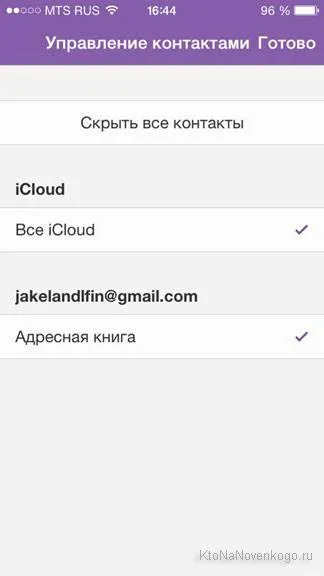
В общите настройки можете да отидете в управлението на контактите.
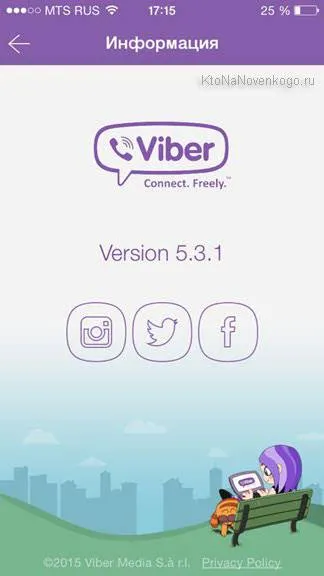
В "информация" можете да видите версията на вашата кандидатура.
Сега нека да преминем към "чат" и отворен всеки диалог.
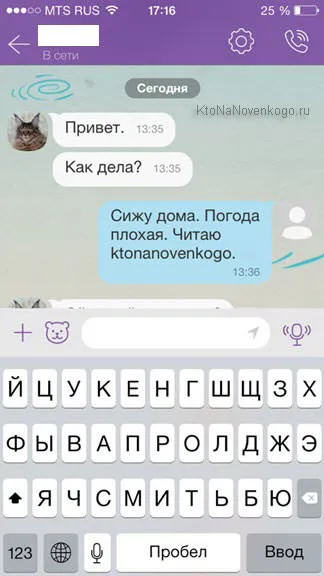
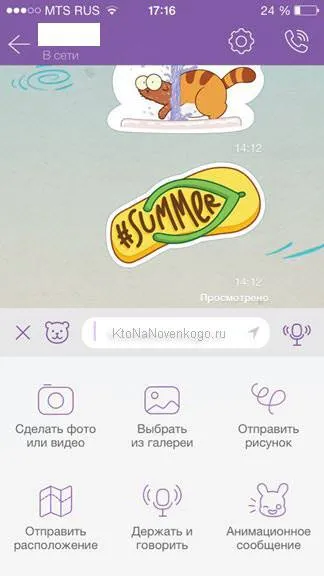
Кликвайки върху иконата на мечка, ще получите достъп до стикерите. И държеше иконата на микрофон, вие ще бъдете в състояние да изпратите аудио съобщение.
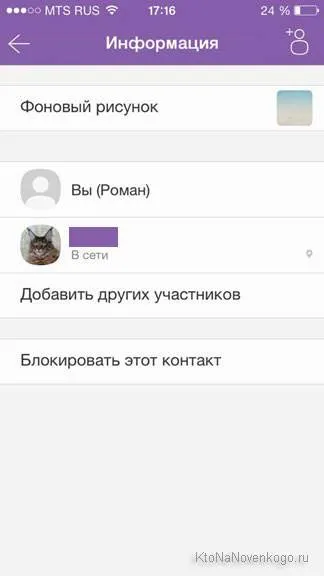
Чрез щракване върху иконата на зъбно колело в диалоговия прозорец в горния десен ъгъл можете да персонализирате фоновото изображение на диалога, на участниците, и можете да добавите контакт от диалога в черния списък.
Това е всичко, с мобилното приложение. Нека се опитаме да се инсталира Viber на вашия компютър.
Viber и vatsap на компютъра. Преглед Viber на вашия компютър
Също така, Viber и vatsap не е само на мобилни устройства, но също така и на компютъра. Vatsap малко по-рано, издаден официално заявление за компютъра. Само чрез емулатор До този момент тя може да бъде инсталиран на kopm (програма, която симулира Android на вашия компютър). Подробни инструкции могат да се видят на линка по-точно по-горе.
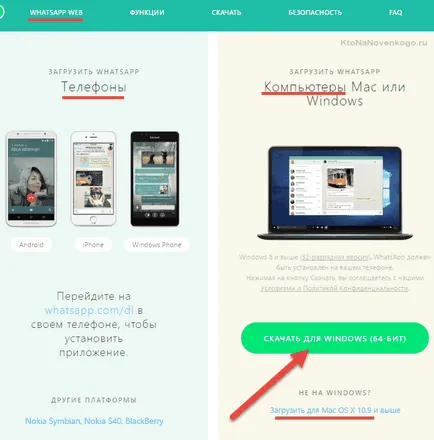
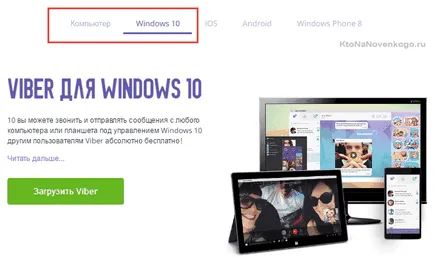
Каша с емулатора все още не е толкова готин, много по-удобно да се използва оптимизирана приложение. Така че аз ще ходя с теб само Viber за бр. От vatsap на компютъра - това е абсолютно копие на мобилното приложение и няма нищо за гледане.
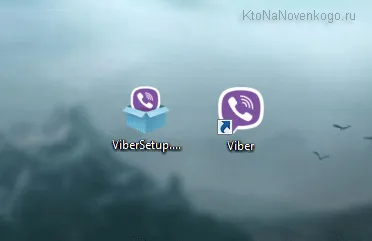
Така че, вие сте изтеглили Viber. Инсталирайте го, като кликнете върху изтегления файл от нас. След като инсталирате Viber открие пряк път, който се появява на работния плот.
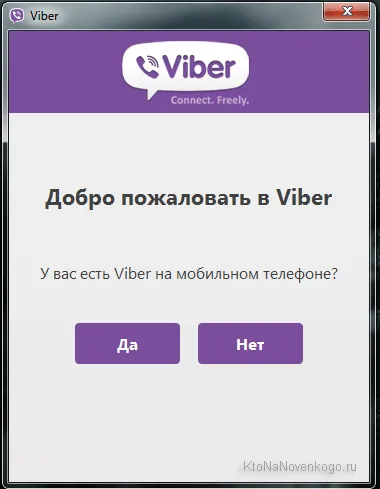
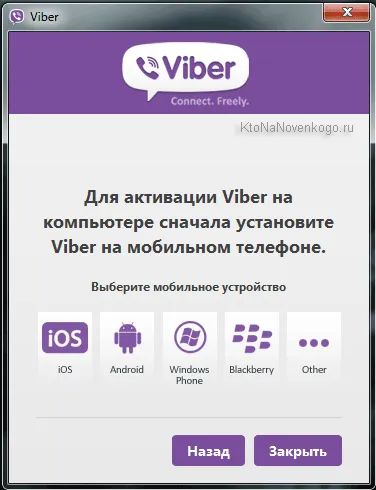
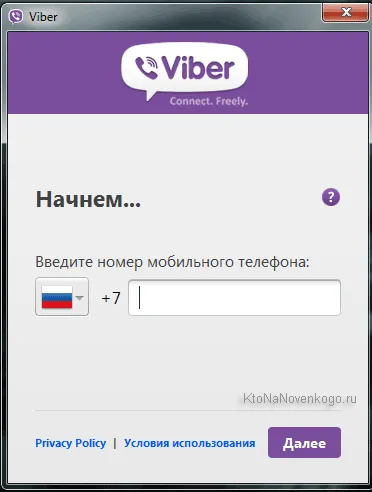
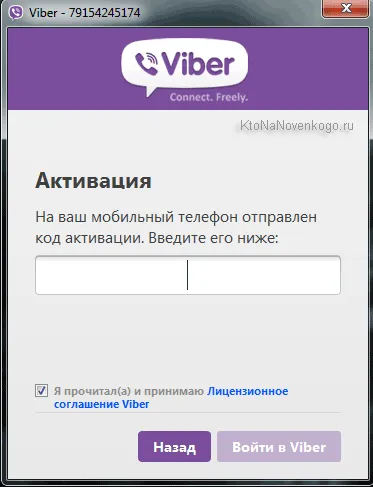
За да направите това, отворете мобилното си приложение. Там, на целия екран на код за активиране ще се появи. които можете да използвате на вашия компютър.
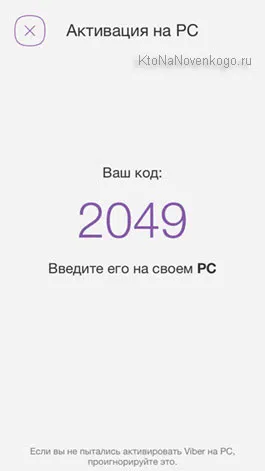
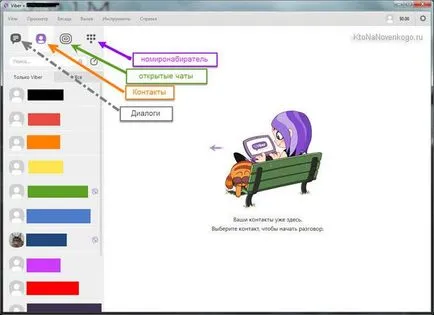
Е, ние отидохме. Нека да разгледаме интерфейса на програмата, която, между другото, е много подобна на Skype.
На всичко отгоре на менюто с всички възможни функции. Точно под иконата на разделите.
Диалози - история на комуникацията с хората.
Можете да сортирате контакти по този начин, за да се покаже само тези, които имат vayber. "Само Viber» За да направите това, щракнете върху бутона. което е над контактите.
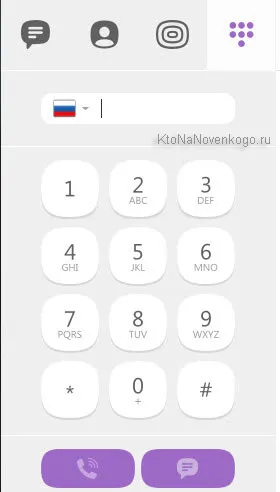
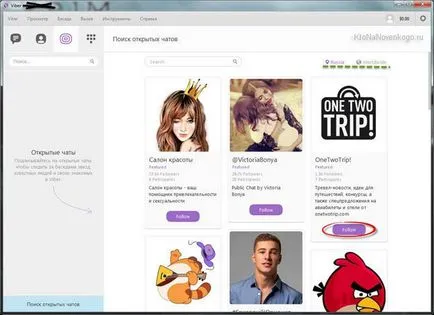
Там, в непосредствена близост до кредита си за обаждания има икона на зъбно колело.
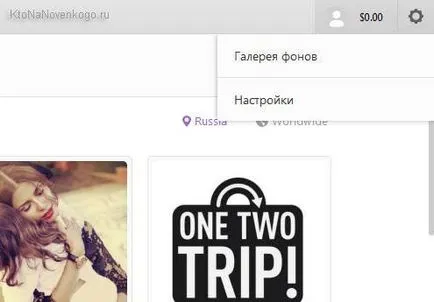
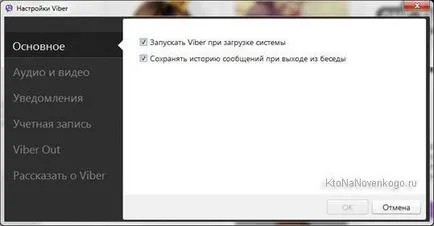
От там можем да отидете в настройките на Viber. Изберете език, изключете известията и така нататък може да се направи там.
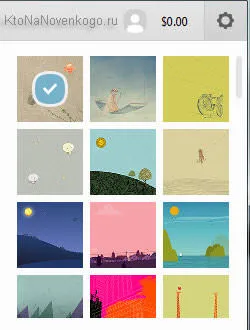
Можете също да изберете фон на диалог от доста голяма галерия.
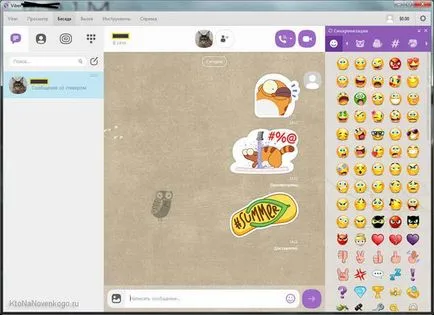
Научихме се да се използват два много полезни програми, които спестяват парите си и да направят комуникацията по-удобно и неограничен. Сте добри съответствия и всичко най-хубаво!
Наскоро, функционалността на двете приложения стана почти идентични и избор между Viberom Vatsapom и мнозина го правят просто въз основа на някои от личните си предпочитания. За поне малко по-обективен подход към оценката си, аз ви предлагам да гласуват за своя домашен любимец:
На добър час! Ще се видим скоро на страниците на блога KtoNaNovenkogo.ru
Селекциите по темата: