Инсталиране на Windows 7 на нетбук с USB-флаш памет
В тази статия, ние ще демонстрира решаването на трудностите, срещани често при инсталиране на Windows 7 (или друг. Операционни системи) на нетбук. Например, ние сме взели на нетбук ASUS Eee PC 1015pe.
Основното предимство на нетбука - нейната компактност и лекота. Той се реализира поради малкия размер на екрана и липсата на CD / DVD-диск. Последният факт е, всъщност, прави невъзможно да се инсталира по обичайния начин от инсталационния диск на операционната система. Въпреки това, за щастие, има и други начини.
Създаване на Windows 7 USB-флаш памет
Нека на първо място, точките гледат на това, което ние трябва да се създаде обувка / монтаж на устройство с:
- USB флаш устройство
- В Windows 7 диск x86 / x64 или ISO изображение
- WinSetupFromUSB Програма 1.0
- Вторият компютъра или лаптопа
С USB флаш памет. Надяваме се, че всичко е ясно. Ако вашият нетбук поддържа зареждане от SD-карта. - Windows Installer може да бъде написано на нея. В нашия пример, ние използвахме USB флаш устройство.
Инсталация CD / по-добър начин да имат оригинал, т.е. НЕ на сглобяване. Мрежата може да бъде лесно да се намери оригиналните изображения MSDN Windows. Те са страхотни, "лекува", както и за това как тя е, че винаги ще знаете в интернет. Имайте предвид, че преди да изтеглите картинката, уточни дълбочината малко на вашия преносим компютър процесор. ASUS Eee PC, например, е монтирана на основата на 32-битов процесор Intel Atom ™ N550. За такива процесори за да присъстват марки x86 заглавие монтаж на изображението. За 64-битови процесори - x64.
Също така, ние определено се нуждаят от специална програма, която ще се превърне нашата USB флаш-памет или SD-карта в багажника и инсталацията. В нашия пример, ние използвахме WinSetupFromUSB 1.0 - най-оптималния във всяка програма.
И накрая, ние със сигурност ще ви е необходим втори компютър, за да се подготви флаш устройството правилно. Всички действия, описани в следващия раздел, ние ще се представят на него.
Стъпка по стъпка инструкции за създаване на стартиращ USB диск
Изтеглете приложението, го разархивирайте в някоя папка и тичам.
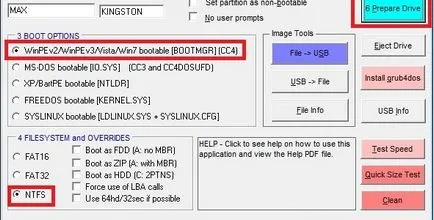
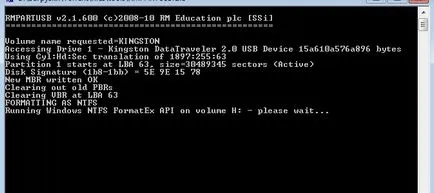
В горната част на прозореца, кликнете върху бутона «RMPrepUSB». В "3 опции за стартиране» прозорец, който се отваря, изберете областта, на първо място (като на снимката), в "4 файлова система и има предимство пред мерките» изберете NTFS. След това кликнете върху бутона Подгответе диск и изчакайте, докато приключи процедурата.
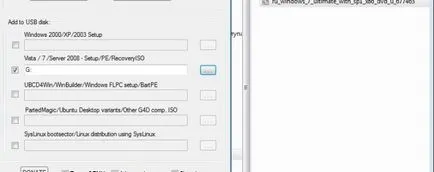
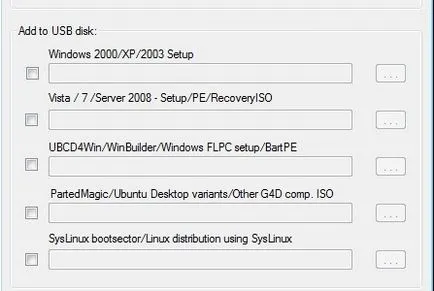
Щракнете върху бутона «GO» и изчакайте, докато се копират файловете.
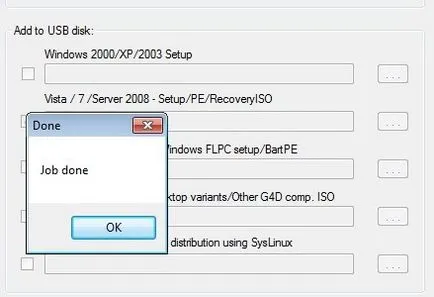
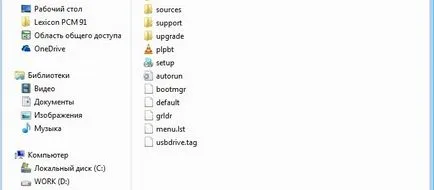
След като всичко е готово, на флаш-памет ще бъде Windows 7. Всички инсталационните файлове, а USB флаш устройство и нашата инсталация е готова!
Boot от USB-флаш-на нетбук
Следващата важна стъпка ще бъде да се зареди от инсталирането на пръчката. По подразбиране, товарене на нетбук е направен от вътрешния HDD диск. Променете тази опция може в BIOS.
Преди започване на нетбук, уверете се, че флаш паметта е поставена в USB порт. Включете компютъра и към момента на изтегляне, щракнете върху бутона стартирате BIOS. При изтегляне, ще видите надпис: «Tap за Setup" или "Натиснете, за да въведете BIOS». ASUS лаптопи е ключов F2. На другите нетбуци BIOS могат да се движат клавиши F10, изтриване и т.н.
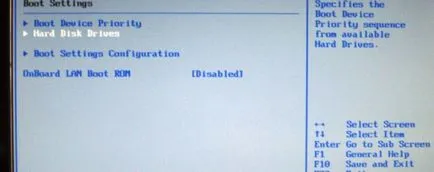
Така че, в «Boot» (зареждане) BIOS имахме нужда секция. BIOS ASUS Eee PC се, първо трябва да инсталирате стартовият приоритет от устройството (приоритетите на вътрешно външни твърди дискове, флаш памети, за SD-карта и т.н.). Щракнете върху опцията «твърди дискове» и въведете вашето първо прозорец Flash-памети.
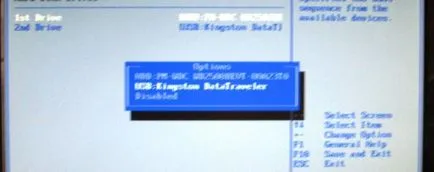
На следващо място, се върнете към предишния екран, изберете «Boot Device Priority» и определя стартовата последователност, така че горната част на списъка беше нашият стартиращ флаш устройство.
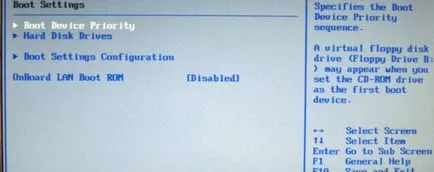
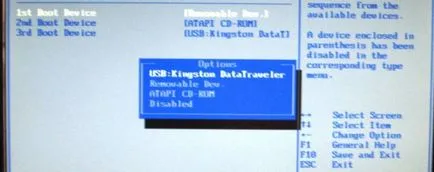
Върнете се в главния прозорец и на «EXIT» раздела изберете «Save Changes Exit »(« Save Changes и Exit ").
Следващият път, когато включите нетбукът е заредена с инсталирането на нашата пръчка. В този случай, вие ще видите тук е кутията:
И накрая, ще видите дългоочакваното прозореца Setup Windows.
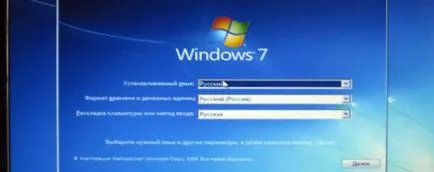
заключение
Как да се процедира Можете да се разбере интуитивно, следвайки указанията на екрана. Въпреки това, си спомням един важен детайл. След като сте копирали всички инсталационните файлове, компютърът се рестартира. Не забравяйте да извадите USB флаш памет. в противен случай компютърът отново ще се представят с натоварването й, и ще видите първоначалния прозорец за настройка на Windows отново. Ако това не се е случило - не се паникьосвайте. Просто изтеглете флаш устройството от USB порта и рестартирайте нетбук. Инсталиране на самия Windows ще продължи.