Инсталиране PDFCreator и създаване на PDF, статии за софтуер
Инсталирайте PDFCreator
След стартиране на инсталационната програма автоматично ще открие езика на системата, на която офертата за изпълнение на инсталацията. Ако езикът не е дефинирано правилно, изберете любимите си език ръчно от падащия списък и щракнете върху "OK".
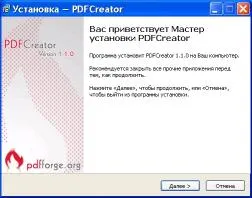
Потвърждаване на инсталацията, като кликнете върху началото на "Next" бутона.
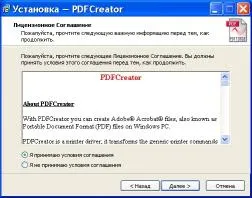
За да продължите с инсталацията, трябва да приемете лицензното споразумение.
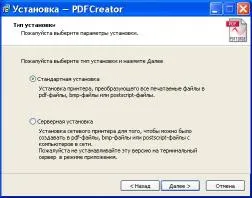
Ще инсталирате PDFCreator като локален принтер, така също и проверка на "стандартната настройка".
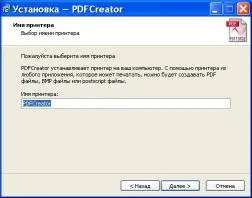
На този раздел, можете да зададете име за инсталиран виртуален принтер, тя е под това име ще се появи в панела за управление в "Принтери и факсове".
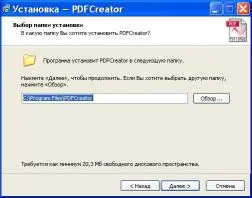
Избор на инсталационна програма директория. Ако сте доволни от предложената версия, преминете към следващия прозорец - натиснете "Next".
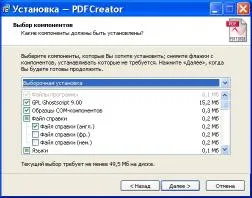
Изберете компонентите за инсталиране на допълнителен език интерфейс на програмата, можете да оставите по подразбиране. Ако се интересувате от допълнителни езици интерфейс - изберете подходящите квадратчета.
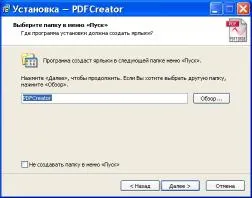
В следващия раздел е ясна. Направете своя избор и да оставите всичко по подразбиране и натиснете бутона "Next".
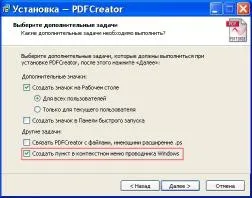
Допълнителни настройки. Трябва да обърнем внимание на последната точка - ако изберете тази опция в контекстното меню на Windows Explorer ще бъде добавен елемент "Създаване на PDF и BMP файлове с помощта на PDFCreator", тя ще се произвеждат за отпечатване на файлове, без да ги отваряте в някоя програма. Това ще бъде достатъчно, за да кликнете върху файла, щракнете с десния бутон, изберете "Създаване на PDF и BMP файлове с помощта на PDFCreator" и документът ще бъде изпратен на принтера.
Въпреки това, извличане на съдържанието на файла за PDFCreator ще изготви програма, която е свързана с разширяването на печатната файл - онази, която системата използва по подразбиране за отваряне на този тип файлове.
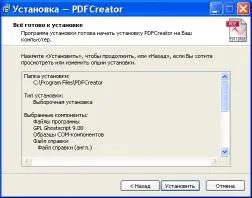
Ако всички настройки са направени правилно, потвърдете инсталационната програма, като кликнете върху "Install".
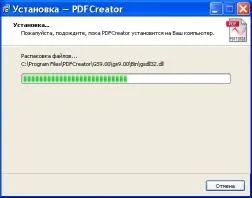
Всъщност тя ще изглежда като на инсталационния процес.
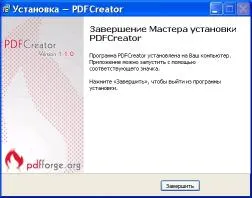
Монтаж Свърши се! Натиснете бутона "Finish" и продължете да тествате нашата програма.
Създаване на PDF с помощта на PDFCreator
Ние използваме варени на Microsoft Word файл, да го изпрати, за да отпечатате с помощта на контекстното меню, като на снимката, или proizvedom печат директно от Word.