Изгубени визуалните маркери в огън, как да се възстанови
В повечето случаи, визуалните маркери в Mozilla Firefox, инсталирани с помощта на разширения. Повреди, които се появяват в изчезването на тези елементи могат да бъдат свързани с грешки в себе си плъгин или директно от уеб браузъра. Помислете, като разширение или преинсталация на създадена по-рано за архивиране, можете да възстановите елементите на данните в Mozilla, ако те необяснимо изчезна.
рестартиране на приставката
Най-вероятната причина за неприятностите е възникнала с браузъра е прекратяването на инсталирана приставката. Причините за това могат да бъдат няколко, например, вирус или провал система може да промени настройките на браузъра. За да реши проблема, направете следното:
1. Във Firefox кликнете менюто Настройки, като кликнете върху бутона с хоризонтални райета.
2. Отворете допълнения (добавки) от падащото меню.
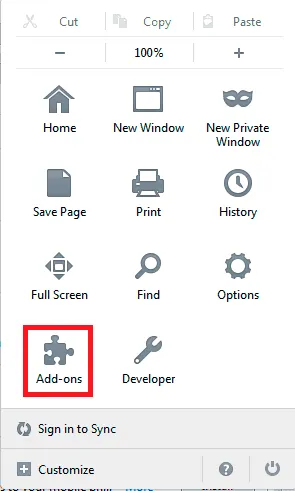
3. В раздела Разширения, изберете разширението на визуалните ви отметки, и кликнете върху Разреши или "Enable".
Останете рестартирайте Mozilla, а след това визуалните маркери, за да се появят в една и съща форма.
Ако браузърът блокира добавки
Някои разширения отказват да работят след обновяване на Firefox, т. За. Браузърът не може да се провери тяхната съвместимост с новата версия. За да ги използвате, няма да бъде в състояние да стига разработчик на добавки не се адаптира, за да актуализирате браузъра. Въпреки това, на свой собствен риск, това ограничение може да бъде заобиколена:
2. Използвайте функцията за търсене, за да намерите xpinstall.signatures.required линия;
3. Тази команда по подразбиране във Firefox е настроен на «истински», променете го на «невярно» двойно кликване върху линията или чрез натискане на Enter.
След това, приложението няма да изисква задължителни регистрации за добавките и визуалните ви отметки ще могат да работят в браузър. Въпреки това, гаранцията, че те ще го направят без грешка, не.
Освен Възстановява
Ако изведнъж загубили панел напълно инсталирани добавки и преди, след това да ги инсталирате отново:
1. Методът, описан по-горе на знак контролен панел Mozilla в раздела за допълнения.
2. В страничната лента, отворете първата точка, която ви позволява да инсталирате новите попълнения на Mozilla.
3. В указателя, използвайте полето за търсене за желаното разширяване. Например, ако се използва за бързо набиране, въведете името на формуляра за търсене и натиснете Enter.
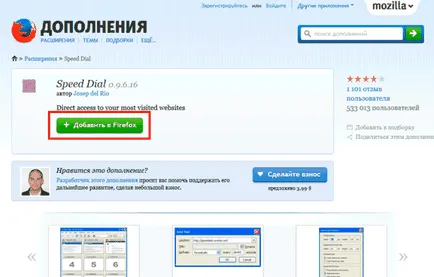
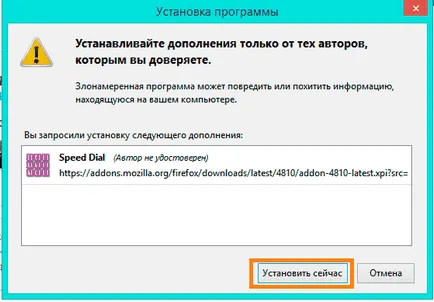
Останки от опциите, за да избера най-подходящия добавка и са съгласни с неговото инсталиране. Когато процесът завърши, рестартирайте браузъра си - така че можете да възстановите старите визуалните маркери.
Направете резервно копие на настройките на браузъра си
Можете да използвате вградения в резервната способност:
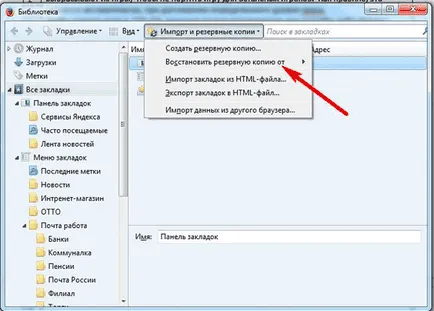
- Отидете в менюто се покаже, изберете командата, че всички техни предавания;
- В прозореца "Библиотека", който се отваря, щракнете върху раздела Внос и архиви;
- В падащия списък на вас да изберете да създадете или възстановяване от резервно копие имаме нужда от елементи.
Архивиране на настройките в браузъра се извършват на автоматична база всеки ден. Но за всеки от тях, в т. Н. и визуални маркери можете по всяко време да се възстанови бързо, по-добре да ги запазваме периодично, най-вече защото диск резервното копие на не заема много място.
За да създадете резервно копие, можете да използвате и малка програма MozBackup. Приложението е стар, все пак работи добре на всички съвременни Windows и успешно запазваме определяне свежи версии на Firefox. Работа с MozBackup съвсем проста:
1. След като инсталирате и стартирането MozBackup ще видите началния екран, щракнете върху "Next";
2. В профила на секцията за операции, изберете "Save";
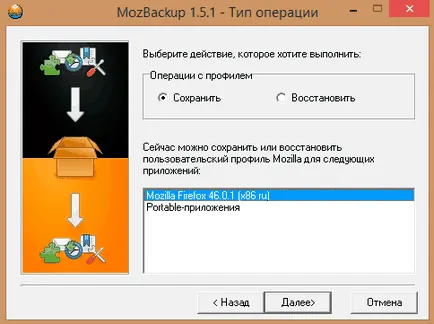
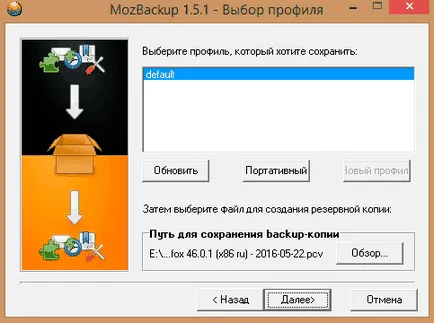
3. Посочете папката на устройството, на което помощната програма за архивиране, създаден в PCV формат ще се съхраняват;
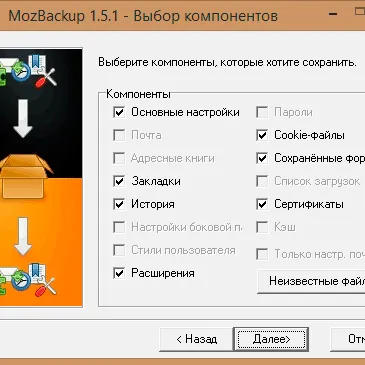
4. Посочете коя програма данни е необходимо да се съхраняват в архива (по-добре е да се отбележи, всички елементи наведнъж);
5. Започнете създаването на процеса на архивиране, като натиснете "Next".
След това, всички настройки на браузъра, включително визуални маркери могат лесно да бъдат възстановени с помощта на едно и също приложение:
- Open MozBackup, изберете точка за възстановяване, щракнете върху "Next";
- Посочете възстановяване програмен профил и мястото на резервната;
- Маркирайте елементите, които искате да се върнете в браузъра.
- На следващо място, програмата ще извлечете от архива запазените настройки и автоматично ги връща в Mozilla Firefox, да ви уведомим за успешното приключване на процеса.
Здравейте на всички! Наскоро prispasblivayus да работят в интернет, но образувано и в семейства с деца на комплекса е разделена на всички, и след това възраженията, не се приемат. След конфигуриране на вашите отметки в Mozile не бях внимателен да напусне и да не ги затворят. Синът ми се опита да слава. Posletalo всичко, но след като прочетете тази статия, както и повече от един път, а дори и да скача от прозорец на прозорец аз бях в състояние да се възстанови загубата. За себе си, тази процедура, наречена "Пръстенът на ада" и въпреки това наистина помогна.
Аз използвам Mozilla рядко, наскоро си спомни, че имах там в разделите са някои добри онлайн магазини с които съм работил и преди, както и имената вече забравени (идва от браузъра и няма нищо (отново трябваше да се обърна към вас за помощ) Имах късмет, че всичко е не е много страшно, с помощта на добавка (добавки) всички бързо се съвзе.
На работа, администрацията се правото ИТ отдел, разрушена всички браузъри и само наляво Mozilla. Дали плъгини нещо namudrili, или по-конкретно отстранен - отишли всички отметки. Както късмет ще го има, два дни преди това са намерени няколко полезни сайтове.
Така че ви благодаря за наличната статия, възвърна себе си. Администраторите са поставени на разстояние нашите връзки, за да знам, също.
Благодарим Ви, че се опита, и детето на изтриване на маркери с важна информация, но вече бях загубил надежда да ги възстанови.
Прост и достъпен начин да се възстанови раздел, дори мога да го направя за себе си, въпреки че техниката на "ти".
Мисълта е установено въз основа на писмен доклад на института.
Помогна само да преинсталирате на добавката. За сметка на резервно Не мислех, че по този начин, можете да запишете вашите отметки. Мислех, че самия браузър прави всичко.