Как бързо да актуализирате всички програми (актуализацията Google Chrome, актуализирайте mozilu, Yandex актуализация, актуализация,

Някои потребители ще ми задават въпроса, защо се притеснява да се актуализира програмата. Това е много проста.
Новата версия поправя различни бъгове и нови функции. Така че нищо лошо не мога да видя в новите версии! Напротив, ако се появи актуализация, това означава, че разработчиците са свършили добра работа!
Актуализиране на софтуера на компютъра ви, можете ръчно отваряне на всяка поотделно, или автоматично с помощта на специална програма. Помислете и в двете посоки!
Актуализация на софтуера през FileHippo App мениджър
Използване на програма FileHippo App мениджър може да бъде лесно да се актуализира всички инсталирани на компютъра ни в полуавтоматичен режим програми. Кой ще ви кажа как да го прави.
На първо място, да изтеглите FileHippo App мениджър на официалния сайт и да го инсталирате.
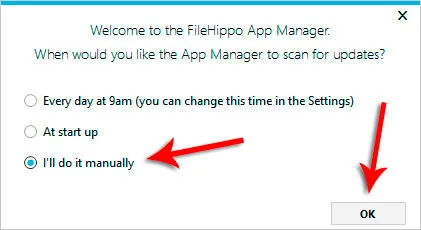
Веднага след инсталация и стартиране на програмата, тя ще ви подкани да изберете режима на работа. Изберете третата точка аз ще го направя ръчно (аз отивам да го направите ръчно) и натиснете OK.
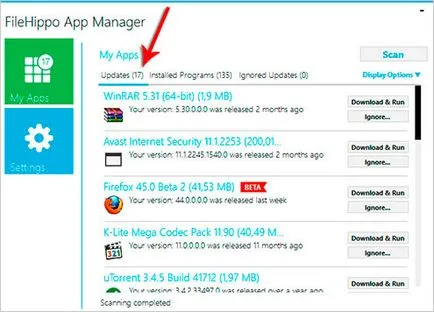
Веднага след старта FileHippo App мениджър ще сканира всички наши програми и представления в раздела за актуализации. на софтуер, който може да се актуализира. В моя случай, има 17 програми.
За да се актуализира всяка от програмата пред него има бутон изтеглите и стартирате.
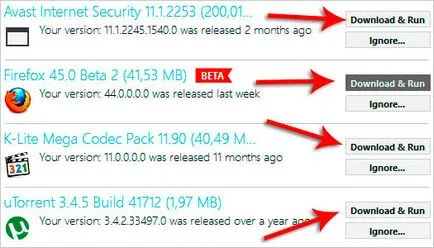
ВНИМАНИЕ! Не се опитвайте да се актуализират всички програми. Това е особено вярно за платени програми, които са били активирани ключ намерени в Интернет. Ако актуализирате програма, активирането може да лети. Бъдете внимателни!
Аз, както можете да видите, че има 17 актуализации, но всичко е напълно инсталиран, аз няма. Нека аз ще актуализира само някои програми.
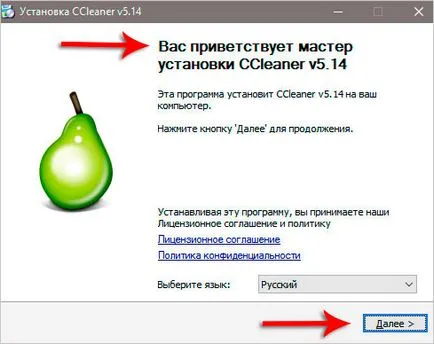
Например, аз имам актуализация за програма CSleaner. Това е страхотна програма за почистване на системата от отломки и ненужни файлове. За да го актуализира, аз кликнете изтеглите и стартирате и изчакайте няколко секунди, докато най-новата версия се изтегля.
При завършване ще бъдете помолени да се подновят, инсталирате новата версия на програмата.
По същия начин, аз се обновява и някои други приложения.
Тази програма е удобен, защото ви позволява в един прозорец, за да видите всички приложения, които имат достъп до обновления. Но, разбира се, можете да актуализирате програмата ръчно, нека да разгледаме този процес.
Ръчно актуализиране на програми
Всяка програма може да бъде ръчно актуализиране. Разбира се този процес в различни комунални услуги може да бъде малко по-различен, но същността е навсякъде, и нека да разгледаме няколко примера.
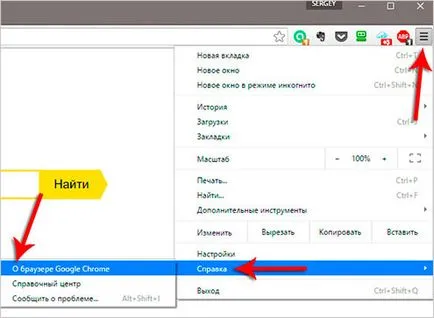
За да актуализирате браузъра Google Chrome, кликнете върху бутона Инструменти и от Изберете Помощ за меню - Всичко за Google Chrome.
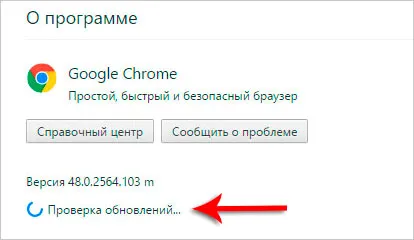
Програмата има вече проверява за актуализации и ако има такъв, а след това автоматично ги инсталирате и да поиска да рестартирате браузъра.
За да актуализирате браузъра Mozilla който искате да отворите, натиснете клавиша за Alt и да видите Помощта се появява меню. след това върху За Firefox.
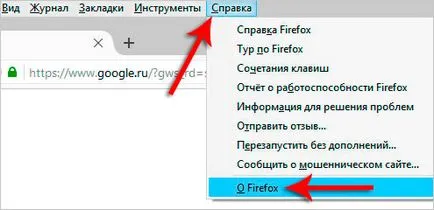
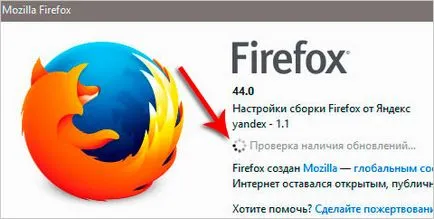
Ако е налице актуализация, тя се изтегли и инсталира.
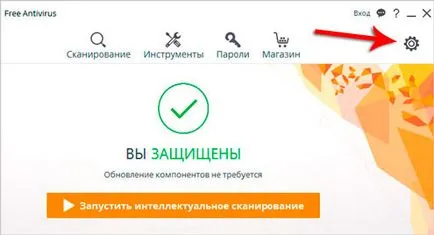
За да актуализирате антивирусния софтуер Avast трябва да кликнете върху зъбното колело.
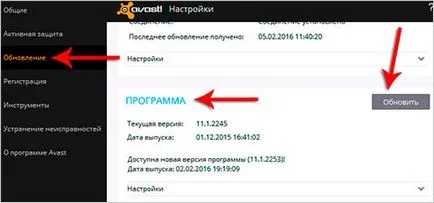
След това отворете раздела Актуализиране и в долната част на програмата за раздел, натиснете бутона Refresh.
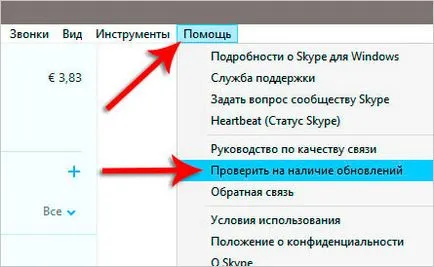
За надграждане Skype стартирате тази програма и щракнете върху менюто Help - Проверка за актуализации.
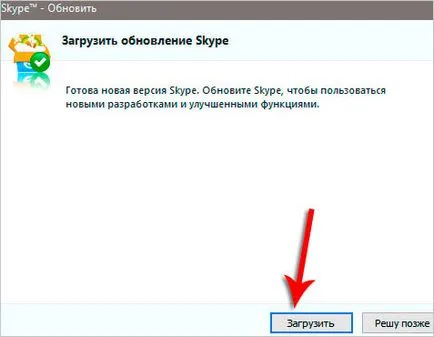
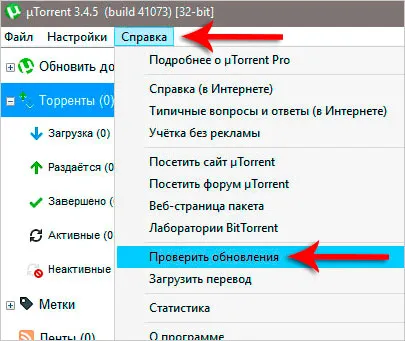
За да актуализирате Utorrent кликнете върху менюто Help - Проверка за актуализации.
Ето как да актуализирате софтуера ръчно. Използвайте тези съвети, и актуализиране на програмите, да се използва най-новите разработки.
Това е, на добър час!