Как да активирате Bluetooth за лаптоп инструкции стъпка по стъпка се даде възможност на Bluetooth на прозорци и Mac
За да активирате Bluetooth на лаптопа трябва да се направи няколко сравнително проста манипулация. Вие първо трябва да се уверите, че вашият лаптоп поддържа тази технология. На второ място, трябва да се определи какво разходите си операционна система: Windows или Mac. Тогава ще трябва да отидете на съответния раздел в таблицата по-долу, на съдържанието и да се стъпка по стъпка ръководство за включване на този модул.
Как да се даде възможност на Bluetooth Windows 10,7, Vista
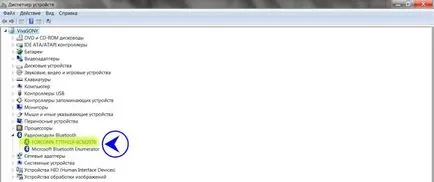
Имате ли Bluetooth модул, ще научите, ако не се намери (или да намерят) в списъка на "Bluetooth радио» устройство (стъпка 3). Ако не може да бъде намерен на модула, е вероятно, че вашият лаптоп не поддържа тази технология.
Необходимите стъпки за включване на Bluetooth на лаптопа:
1. Отидете на "Старт" менюто, за "Control Panel" изглеждат и кликнете върху линка.
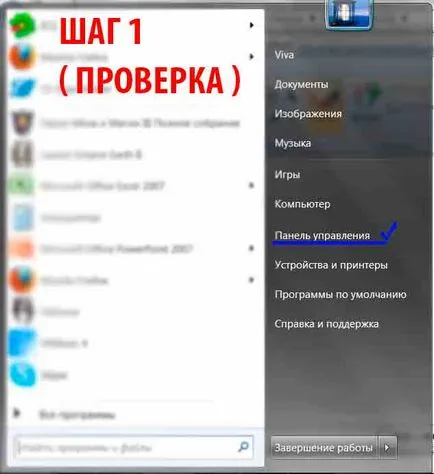
Първата стъпка в Bluetooth на интеграция
2. Намерете контролен панел "Device Manager." На
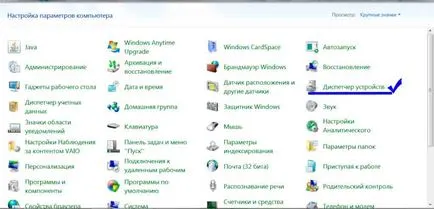
3. В списъка, намерете линия "радио модул Bluetooth». Щракнете с десния бутон на вашия радио модел (моя оцветена в жълто) и изберете "Properties".
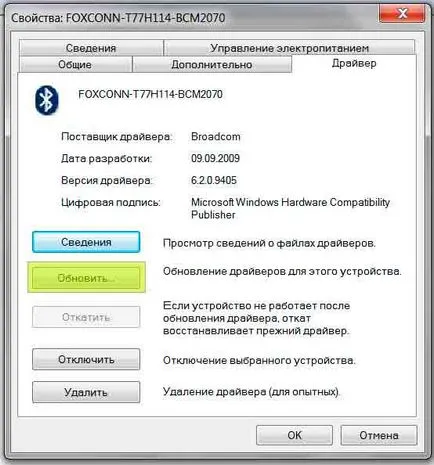
4. Отидете на "шофьор" на раздел и, ако не е след това натиснете бутона "Обнови". Ако всичко е наред, затворете прозореца.
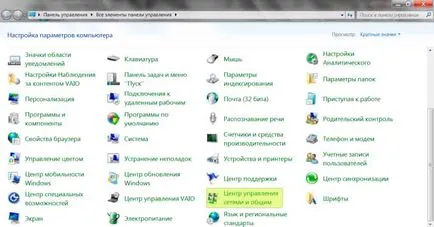
5. В "Control Panel" е необходимо да се свърже "Център за контрол на мрежи и споделяне център"
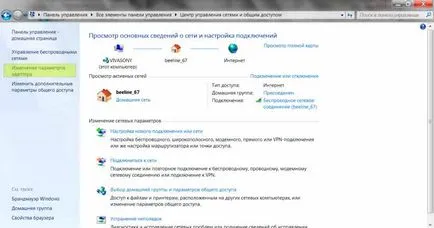
6. В "Управление на мрежи и споделяне център", щракнете върху "Промяна на настройките адаптер".
7. Изберете с десния бутон върху "Network Connections, за Bluetooth" и изберете "Enable".
Как да активирате Bluetooth за Mac
Ако имате операционна система Mac, процесът е изключително проста:
1. Трябва да кликнете върху «Bluetooth» иконата
2. Изберете опцията "даде възможност на Bluetooth»
Разполага с конкретни модели преносими

Проверете Bluetooth връзка е вярна (Bluetooth)
В тази картина ляво можете да видите как изглежда на Iphone. В секцията "Настройки", подсекция «Bluetooth», където можете да намерите и да тестват функционалността на модул Bluetooth.
И така, скъпи, ако сте приключили с всички стъпки, които ще ви предложат по-горе е вярна, тогава можете спокойно и тихо да започнат да общуват желаната информация с други устройства. Имайте предвид, че включването на blyutuza не е толкова трудно на лаптоп, колкото си мислехме в началото. Успех за да се свържете!