Как да деактивирате или деинсталирате Internet Explorer
Скъпи приятели, днес ще разберем как да се премахне или деактивиране на Internet Explorer в Windows. Отиди в подробности за това, защо имате нужда от него, ние няма да: на браузъра и така добре известно. Ето защо, ние веднага ще се предприемат действия. Помислете за процеса на премахването и блокирането са отделно, защото те имат различно значение. В първия случай вие сте напълно деинсталирате приложението, а втората просто зададете друг браузър по подразбиране. Изберете това, което трябва и да отидете в съответната мерна единица.

Как да премахнете Internet Explorer
Заслужава да се отбележи, че преди да се отдели да се грижи за това на вашия компютър или лаптоп работи Vind е различен браузър. В противен случай, просто не може да получите онлайн. Както се казва, че ще бъде "остава нищо." Като цяло, не се препоръчва да деинсталирате това приложение: по-добре просто да го изключите. Това не отнема много памет, това не пречи на работата си.
Ако Internet Explorer просто мазоли очите си, премахване на преки пътища и промените браузър по подразбиране. Това е описано в следващия раздел. Ако сте твърдо стои на първоначалното си решение, а след това нека да започнем:
- Стартиране на "Control Panel" от менюто Start.
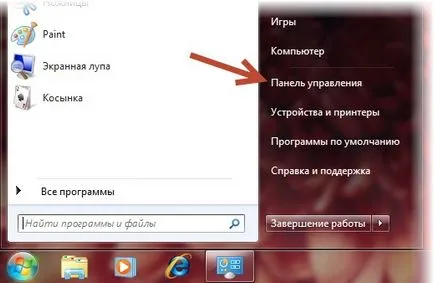
Контролния панел на Windows
- Щракнете върху "Деинсталиране на програма".

- В списъка, който се показва, намерете компоненти на Internet Explorer и да го изтриете, като използвате бутоните на горния панел.
- Следвайте указанията на екрана, за да го получи. Готово!
Как да забраните на Internet Explorer
Ако хората се опитват да разубедят от възможността да премахнете Internet Explorer за Windows. нещо от пътуването ще убеди никого. Уверете се, че е много лесно, така че не изпадайте в паника веднага. Да вървим:
- Отиди на вече познатото "Control Panel" от менюто Start.
- Кликнете върху големи раздела "Програми".
- В следващия прозорец ще стартира опции върху връзката "Активиране или деактивиране на функции на Windows."
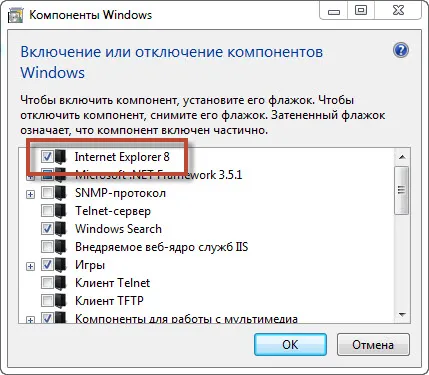
Активиране или деактивиране на функции на Windows
- Новият малък прозорец ще бъде даден списък на комунални услуги. Намери Internet Explorer и да премахнете отметката.
- След това ще видите предупреждение, че направените промени ще се отразят на работата на системата. Кликнете върху бутона "Да".
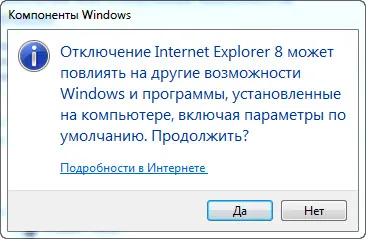
Потвърждаване на Internet Explorer на разстояние
- Ние кликнете OK. Изчакайте компютъра да променя конфигурирани настройки.
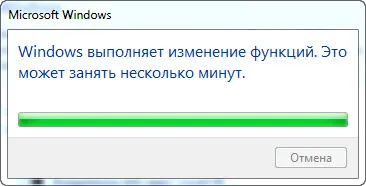
Промяна на Windows разполага
- След това ще трябва да рестартирате компютъра или лаптопа. Можете да го направите сега или по-късно. На тази, нашата мисия е обявена за приключена.
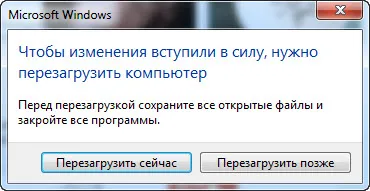
Съобщение за рестартиране на компютъра
Казано по друг браузър по подразбиране
Windows 7 и 8.1
- Стартиране на "Control Panel" от менюто Start.
- Кликнете върху големи раздела "Програми".
- параметрите чрез връзка "Програми по подразбиране" ще трябва да се изпълнява в следващия прозорец.
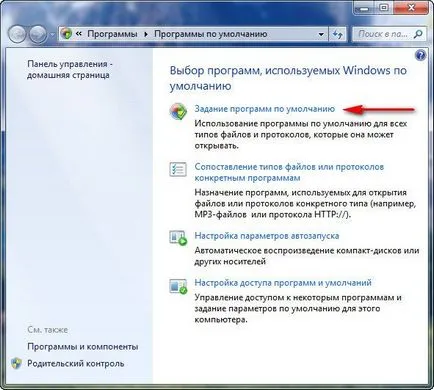
Създаване програми по подразбиране
- В резултат на списъка, да намерите на браузъра и натиснете левия бутон на мишката.
- В дясно ще видите две големи бутони. Кликнете върху "Задай по подразбиране".
- Потвърждаване на действия, извършени чрез подканите на екрана. Готово! Моля, имайте предвид, че може да се наложи да рестартирате компютъра си.
Windows 10
- Тук всичко е много по-лесно и по-удобно. За да започнете, отидете на "Настройки", които са на ваше разположение през менюто Start.
- Отиваш на "Система".
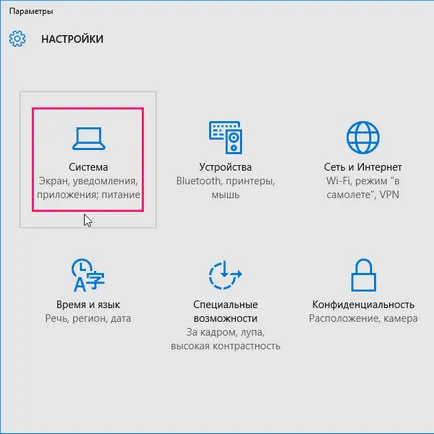
Windows 10 Control Panel
- И стартирайте "Default програма".
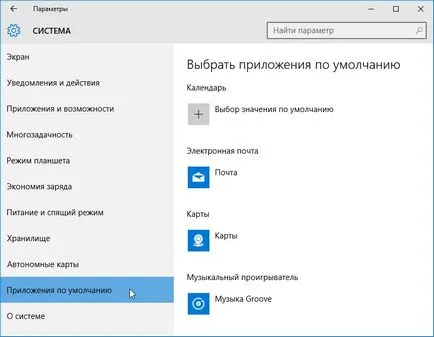
Заявления по подразбиране в Windows 10
- В дясната част на графиката има "уеб браузър", и където е необходимо да настроите желаната програма, като натиснете с левия бутон на мишката. не се изисква презареждане устройство след като изпълните тези стъпки. Готово!