Как да добавим памет на лаптоп
Бележникът (ако има такъв) е настроен на определен брой RAM (оперативна памет) памет, в общата наречената "RAM памет" или "мозъка". Същите тези "мозъците" представляват модулите, които са налични в лаптопа. Като правило, в лаптопа, има два слота за модули, най-малко - по един. Те могат да се добавят, намалява, съчетани по обем, в крайна сметка постигане на необходимото количество "RAM".
Бавно производителност на компютъра, докато работят с няколко програми - сигурен знак за малко количество памет (RAM). Това се дължи на факта, че процесора не е достатъчно място за съхранение на информация за обработените транзакции. За щастие, добавяйки, RAM на лаптоп - процесът не е сложно и всеки може да го направите сами. Но преди да отидете в магазина, трябва да знаете, това, което е подходящо за вашия модел компютър вид памет.
Има три вида памет: DDR, DDR2, DDR3. Първият ГДР вече не е от значение и се използват само DDR2 и DDR3 днес
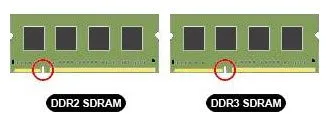
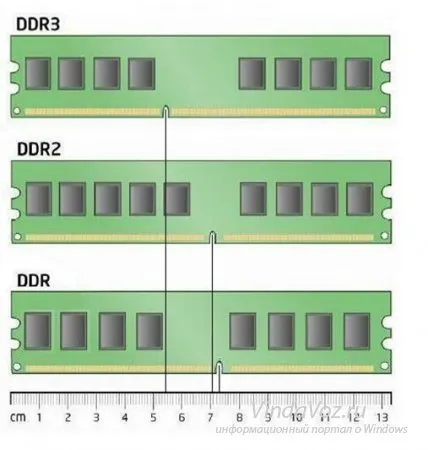
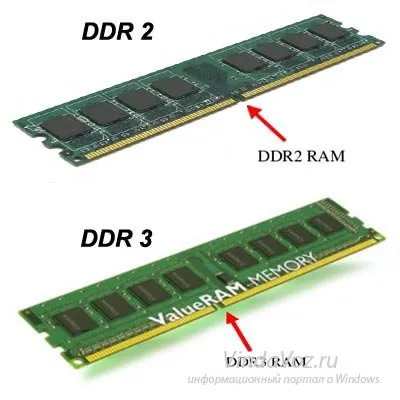
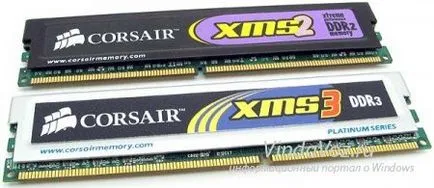
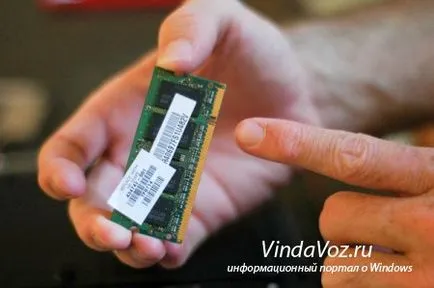
Всеки лаптоп или нетбук може да поддържа само един от тези видове. Те се характеризират с честотата на скоростта за обмен на данни и нарязани на бара в мястото на контакта, че е невъзможно да поставяте в слота не е предназначен тип памет. Разберете какъв тип DDR поддържа от вашия лаптоп, можете да на тези. паспорти, прочетете етикета на модула памет, която вече е инсталирана в момента, или да използвате един от многото програми за определяне на технически спецификации на компютъра. Ако имате някакви проблеми, на този етап, най-добре е да се консултирате със специалист.
Не забравяйте, че размера на паметта, която може да достави, също зависи от дълбочината на малко на процесора. Ако имате 32-битов процесор и съответната операционна система, повече от 3 GB памет лаптоп няма да участва. За да не разполагат с тези ограничения са необходими: 64-битов процесор и 64-битова операционна система.
Ние се обръщаме към практиката.
За да се увеличи размерът на паметта, имаме нужда от допълнителен модул ustavnovit (придобит по-рано) в един свободен вход. Веднага възниква въпросът: "Къде да намерим този слот?". Гнезда за памет са разположени на дънната платка на лаптопа, обикновено в долната част.
Това се случва, че слотовете са разположени в горната част (под клавиатурата на компютъра тетрадка). Помислете и двете опции:
Вариант 1: Добавяне на RAM, ако челните позиции.
"Морски свинчета", ние ще трябва лаптоп Asus A2500H вида на DDR памет. Той има само 256 МВ RAM памет и слот за него в горната част. Ако ще да направи такива сделки със самия лаптоп - това правило, за да започнете да извадите батерията направи.
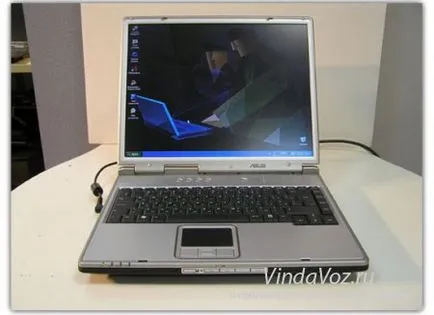
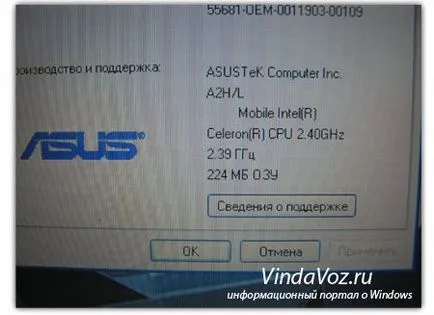
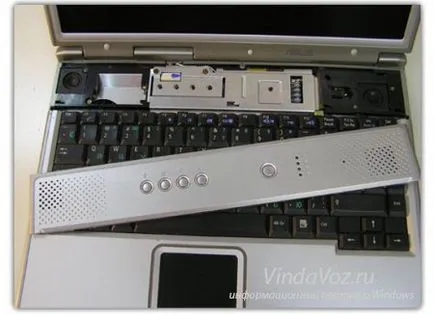
Сега няма нищо спиране за отстраняване на клавиатурата и да вземат още една стъпка, за да добавите RAM.
Клавиатурата може да се "хвърлят далеч", без да го изключвате от следите на дънната платка. Ние правим.
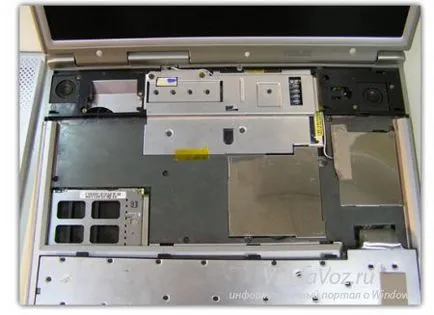
"Това, което ние трябва да" екраниран метална букса, която се закрепва с два винта. Развийте.
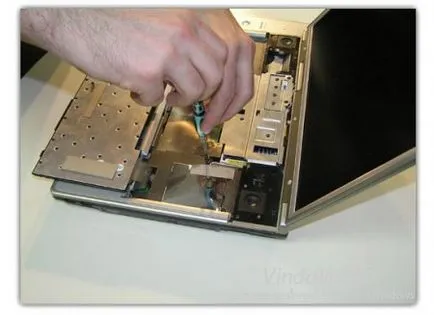
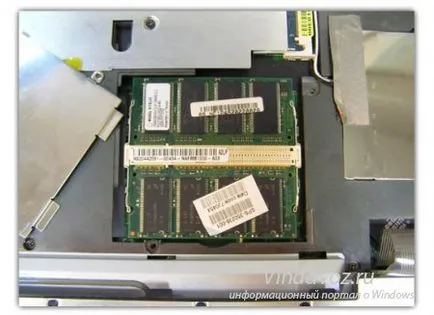
Тук по принцип и всички. Преди да два слота за памет. В един от тях вече имате лаптоп 256 MB, във втория слот, ще се добавят още 256. Между другото, можете да добавите и 512 MB и 1024 MB.
Количеството на памет в двете слотове се добавят до. По-долу е снимка с опционалната памет.
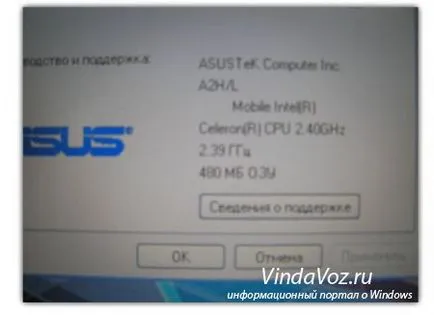
Сега ние събираме всички в обратен ред и вижте резултата:
Вариант 2: Добавяне на RAM, когато долните слотове.
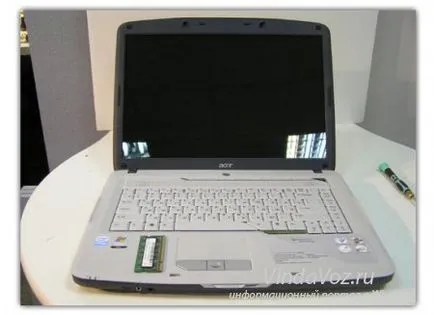
А сега да разгледаме по-лесен начин за добавяне на памет, когато слотовете за памет са отдолу. Например, вземете Acer Aspire 5315 лаптоп памет DDR II. Тук той е красив:
Обърнете и извадете батерията:
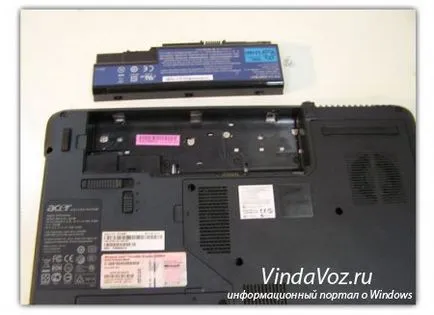
Изключете всички болтове в този случай от четири панели на mikroshemki символ и повдигнете капака.
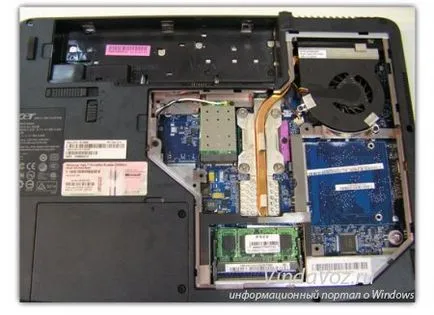
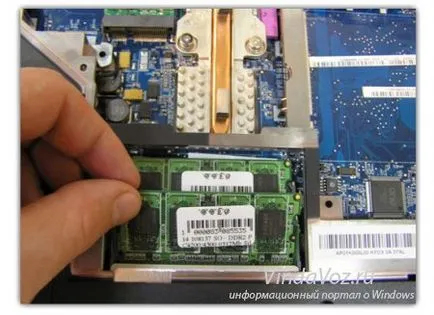
След това е позната процедура. Модул в един свободен вход и всичко обратно събира.
Или тук е друг пример за това къде е дъното.
Изключете лаптопа и изключете от електрическата мрежа.
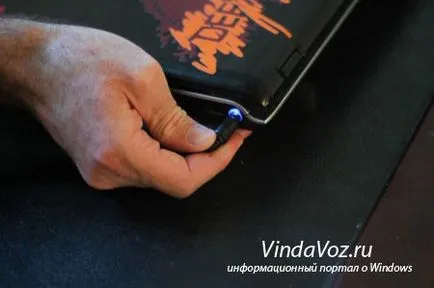
Включете го нагоре и го поставете върху плоска повърхност.
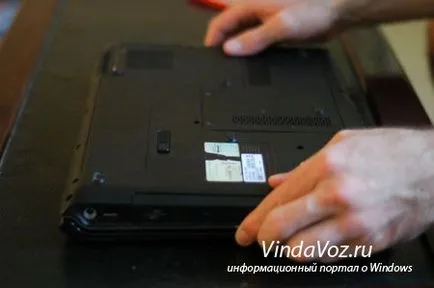
Извадете батерията.
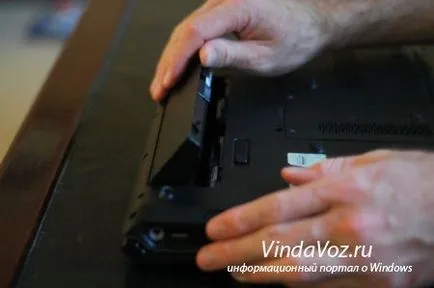
След това разхлабете винтовете подпорни отделението за памет.
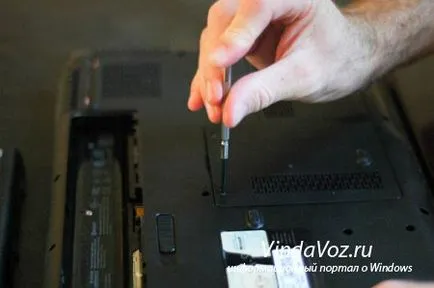
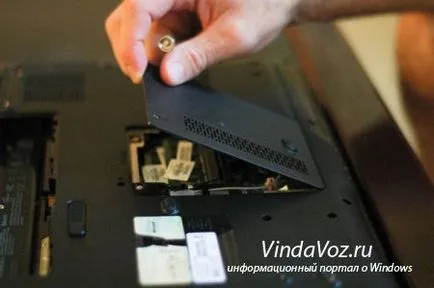
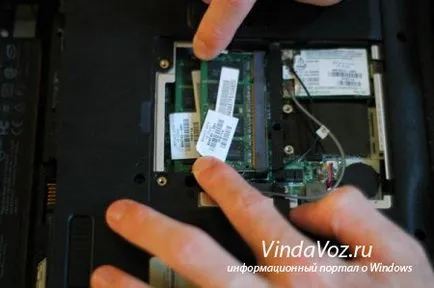
Обикновено, двете отделения слотове RAM трябва да бъде (един случай). Ако и двата номера са заети, ще трябва да се премахне един от модулите и да го замени с нов. За да достигне до бара, е необходимо да натиснете върху разделите от всяка страна, така че тя подскочи и седна малко нагоре.
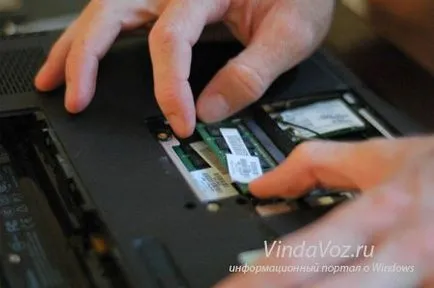
Хванете ръба на паметта, и внимателно я тегли от слота.
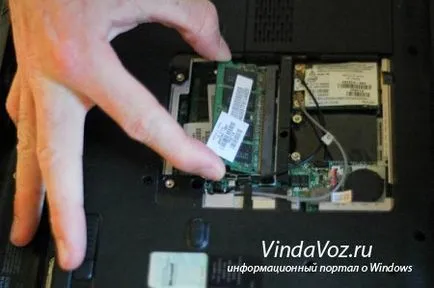
Сега имаме пространство за нов модул с памет. Подгответе него. Опитайте се да не докосвате позлатените конектори, които се вмъкват в слота. Изравнете слота с пластините в контакта слот.
Поставете модула в слота, като го държите под ъгъл от около 45 градуса.
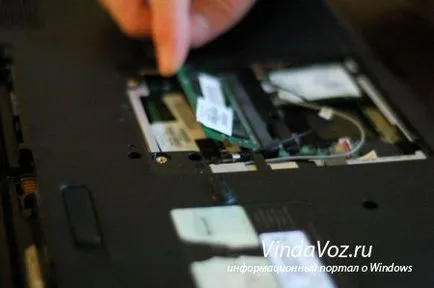
Натиснете леко от двете страни на лентата, докато придържащите скоби застане на място.
Инсталацията е завършена. Затворете капака и затегнете винтовете. Поставете батерията, свържете захранването и може да включва лаптоп.
За да проверите количеството RAM, щракнете с десния бутон върху иконата "My Computer" и изберете Свойства. Вижте подробна информация "памет (RAM / памет)» т.
Разбира се, има много различни функции в различни модели на лаптопи. Стана така, че двете слотове са налични (има памет вграден достъп) или обратно заместник: два слота са заети модули на малък капацитет. RAM в редки случаи не е от по-долу, а не под клавиатурата на компютъра и, например, от лявата страна на тъчпада. Има модели на лаптопи, където един слот е на дъното, а другият - от върха.
Тази надстройка лаптоп, за да се направи, не е трудно, това не влияе върху премахването на лаптоп с гаранция. Но ако все пак се съмнявам, или просто не искат ненужни неприятности - за консултация със специалист.
Ако преместите програмата в папка Потребителят спира да запазите настройките и прехвърли самата програма не е navtroek predusmoetren. В резултат на това, издадено съобщение за невъзможността да запазите настройките и предложи да ги преместите в папка ръчно. въпреки че не е ясно какво и къде да се прехвърлите. Като цяло, се провалят.
много добра програма, но това е готино!
Подпомогнат от трета алинея kryakozyabry изчезна. Благодаря за помощта!
Да не сте допуснали грешка, и че сте го посочите само. Само тук не излагайте.