Как да добавим шрифт в Microsoft Word
Правилното шрифт е от полза да се разпределят сте създали документа. Windows идва с разнообразие от предварително инсталираните шрифтове, но броят им е малък в сравнение със стотиците хиляди шрифтове, които могат да бъдат изтеглени от интернет само с няколко кликвания на мишката. Намирането и изберете желания шрифт, го инсталирайте, както е описано в тази статия.
стъпки Редактиране
Метод 1 от 2:
права на Windows
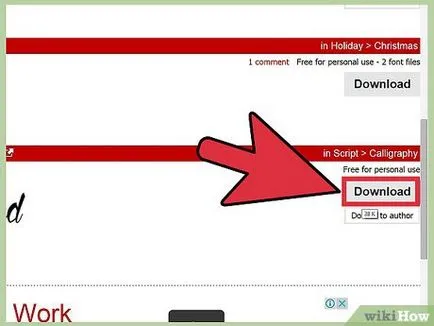
- dafont.com
- fontspace.com
- fontsquirrel.com
- 1001freefonts.com
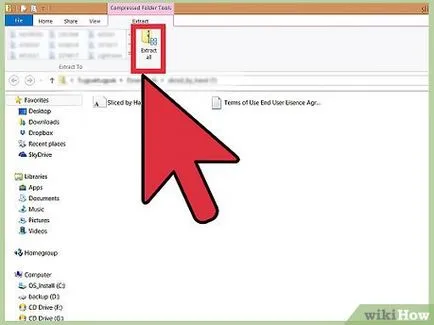
- Архивът (ZIP-файл) пакетиран формат на шрифтове TTF или ОСТ. Тези шрифтове формати, поддържани от Windows. Не инсталирайте шрифтове се изтеглят към EXE формат.
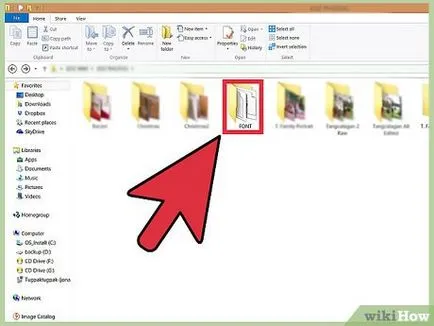
Отворете папката, съдържаща файла на шрифта. Намерете папката с мишката и разархивирайте на шрифта файлове. Оставете отворите прозореца папка.
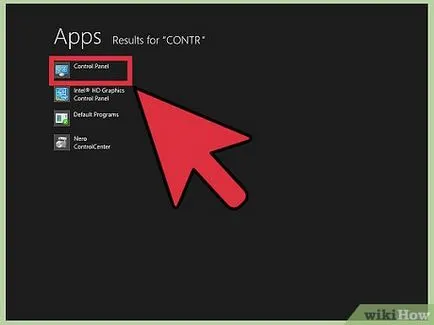
- В Windows 7, Vista, XP, щракнете върху "Старт" - "Control Panel".
- В Windows 10, 8.1, щракнете с десния бутон върху бутона "Старт" и изберете "Control Panel".
- Натиснете ⌘ Win + X и изберете "Control Panel" в Windows 8.
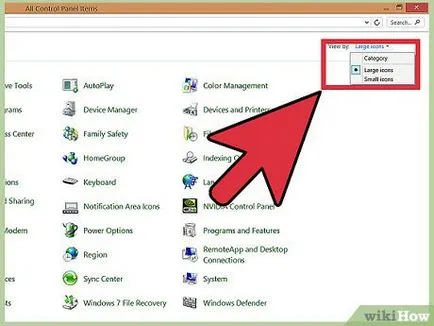
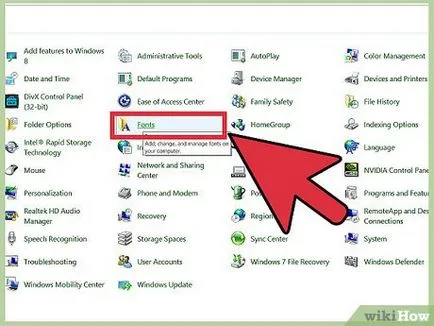
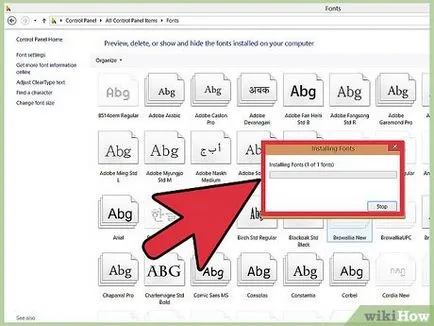
Кликнете на "шрифтове". Отваря се прозорец със списък на всички инсталирани шрифтове.
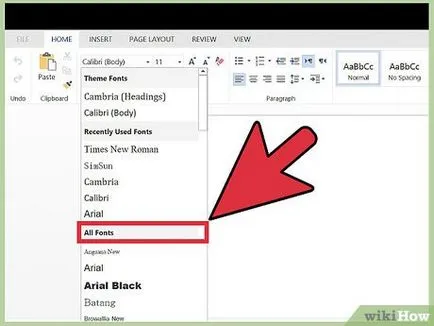
Започнете Word, и изберете нов шрифт. За да направите това, в менюто "Шрифт" отвори в Word. В това меню, шрифтове се показват по азбучен ред.
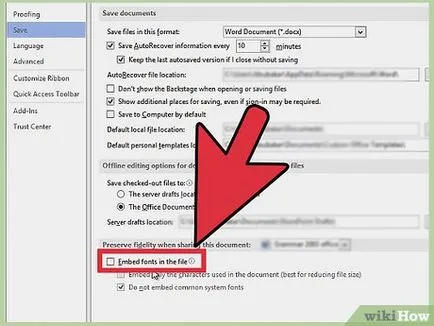
Метод 2 на 2:
Mac OS Редактиране
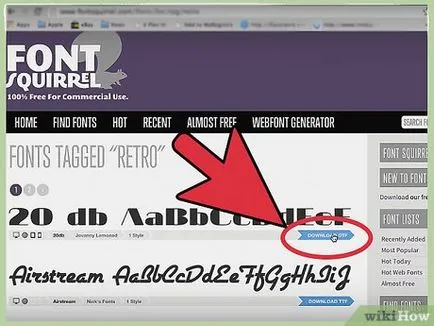
- dafont.com
- fontspace.com
- fontsquirrel.com
- 1001freefonts.com
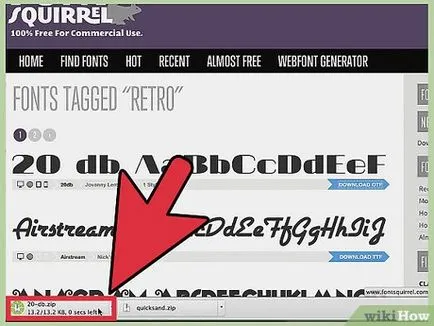
Разопаковайте архива (ZIP-файл) от файловете на шрифта. Някои шрифтове са разпределени под формата на архиви, особено ако един шрифт съответства на множество файлове. За да разархивирате файла, кликнете два пъти върху него и след това плъзнете шрифтовете на вашия работен плот или в папка.
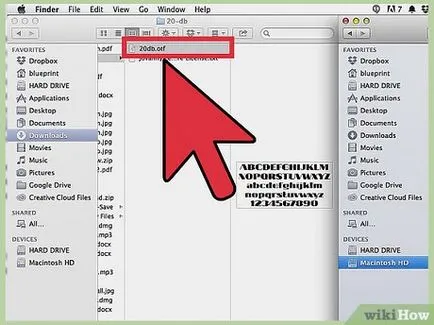
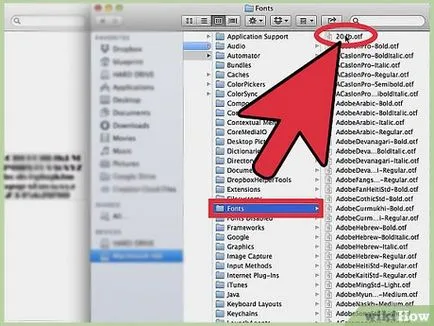
Кликнете върху "Install New Font". Сега можете да използвате шрифт във всяко приложение, в което е възможно да се смени шрифта. [2]
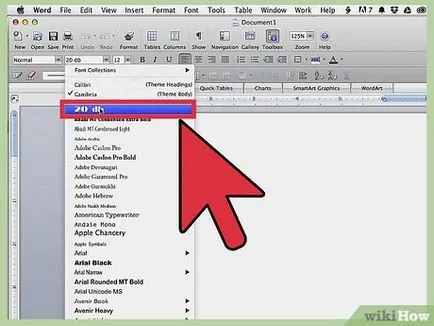
Започнете Word, и изберете нов шрифт. За да направите това, в менюто "Шрифт" отвори в Word. В това меню, шрифтове се показват по азбучен ред.
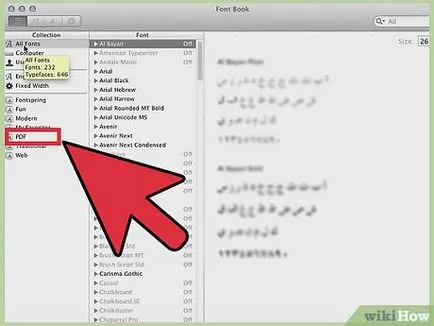
- В "Save As" в менюто "Вид на файла", изберете «PDF».