Как да форматирате флаш памет за камерата
Уверете се, че компютърът ви разполага с всички необходими за пълното функциониране на водача, по-специално проверка на USB 2.0. Това може да стане чрез отваряне на Добавяне или премахване на програми от менюто на контролния панел.
Рестартирайте компютъра. Когато се зареди, натиснете Del или друг ключ, който, според инструкциите за вашата дънна платка, е командата да влезете в програмата BIOS.
В новия прозорец, отворете настройките на USB Configuration с помощта на клавишите със стрелки. Активиране на режима на активирана за USB 2.0 контролер. За да промените настройките в програмата BIOS, използвайте клавишите за плюс и минус.
В изскачащото меню USB 2.0 контролер режим, изберете Full / Hispeed конфигурация (в зависимост от версията на дънната платка на вашия компютър). След като запазите промените, скоростта на сменяема информация USB-диск ще бъде възможно максимално.
Ако забележите забавяне в работата с преносими носители, се уверете, че компютърът ви не се изпълнява всички програми, които изискват твърде много системни ресурси. Също така, намаляването на скоростта е възможно в конфигурацията на замяната на компютърна техника за по-малко продуктивни.
Ако откриете, че дадено превозно средство е намалял със скоростта на няколко, провери на флаш паметта за грешки. За да направите това, поставете я в слота, отворен "My Computer" и щракнете с десния бутон върху изскачащия диск. Тествайте устройството за грешки. Също така се използват специални инструменти, които могат да открият счупен сектор в устройствата на физическите съхранение.
Не извършвайте никаква допълнителна манипулация на преносимия носител, за да разпръсне, често, защото те не могат да бъдат възстановени, след като провали.
Прочетете условията на гаранцията във флаш-паметта.
- - Компютър, работещ под Windows;
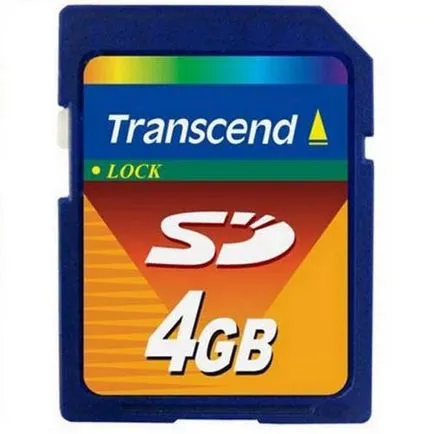
- - карта с памет.
След като картата с памет е свързана, отидете на "My Computer". Кликнете върху иконата карти десния бутон на мишката. Освен това, в контекстното меню, изберете "Формат". В този прозорец ще видите "File System", в близост до която е стрелката. Щракнете върху тази стрелка на левия бутон на мишката.
Списък с файлови системи, които са налични за вашата флаш памет. В зависимост от картата, те могат да бъдат различни. Най-вероятно ще откриете, че вашият kartupamyati може да се форматира в FAT32 или NTFS файлова система. Последното е за предпочитане, тъй като тя е много по-висока. Също така, няма ограничения за размера на копирания файл. В случай на FAT32, не може да се копира файл с флаш памет, капацитетът на която надхвърля четири гигабайта. Решението за файловата система по ваш избор.
Изберете желаната файлова система, а след това в раздела "Форматиране метод", кликнете на "Бързо, изглаждане". След това натиснете "Start". Ще забележите, че форматирането ще изтрие всички данни на картата с памет. Потвърдете операцията.
След това, в процеса на форматиране флаш започва. Неговата продължителност зависи от файловата система, че сте инсталирали, и вида на картата с памет. Не прекъсвайте процеса или премахнете картата. в противен случай той може просто да се провалят. След приключване на процеса на съобщение изглежда, че форматирането приключи успешно. В тази карта с памет процес форматирането приключи. Сега той може да бъде изключен от компютъра.