Как да форматирате Micro SD карта с памет
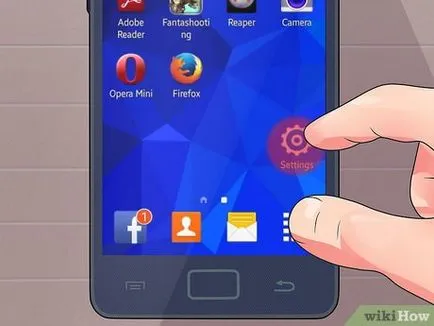
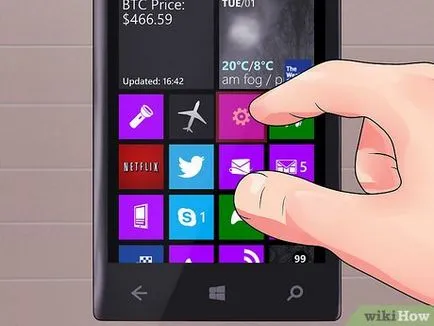
Кликнете върху "Настройки" на работния плот на устройство. Флип чрез страниците и да намерите иконата на приложението на работния плот.
- Вижте икона приложение "Опции", в зависимост от вашата версия на Android, но в повечето случаи, иконата прилича предавки.
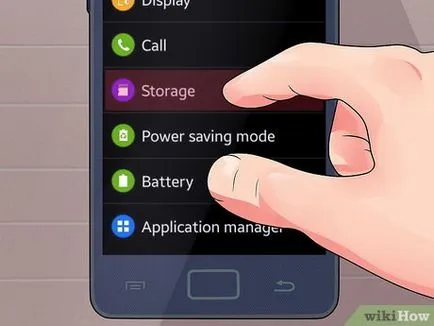
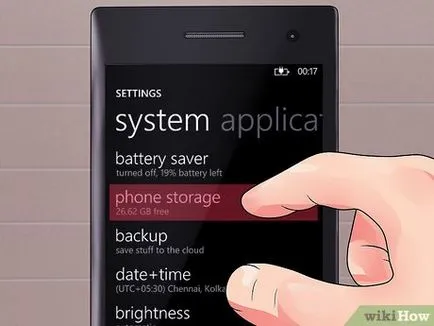
Кликнете върху "Memory" или "на SD и Memory". Името на съответната опция зависи от версията на Android. Потърсете опция, в която името на думата "памет" е налице.
- Обикновено, тази опция е маркирана с икона във формата на SD-карта.
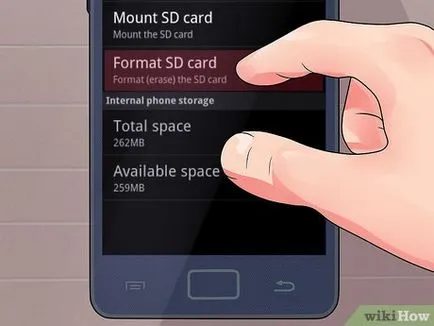
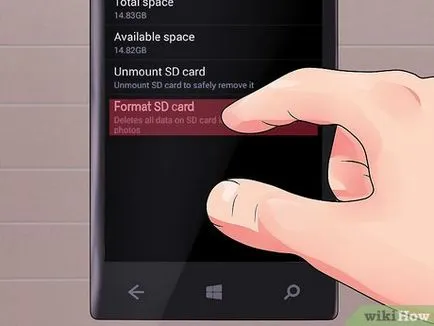
Проверете опцията "Изтриване на SD-карта" или "Форматиране на SD-картата." На екрана ще се появи Общият капацитет на SD-карта, сумата на свободно място и бутона "Изключете SD-карта" и "Формат на SD-картата." [1]
- Ако бутона "Формат на SD-карта" не е на разположение, като за начало, извадете картата, трябва само да кликнете върху "Изключете SD-карта."
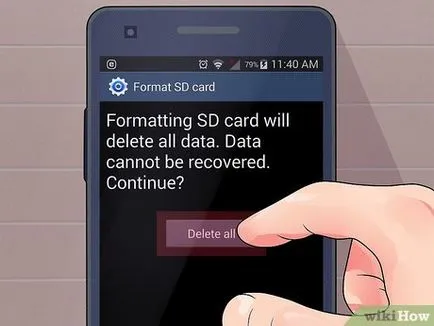
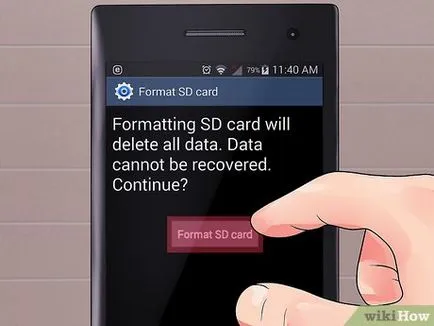
В прозореца, който ще се съгласи да изтриете цялата информация, съхранена на SD-картата. Устройството ще започне да форматирате SD карта микро; с ще бъдат изтрити цялото съдържание на картата. [2]
- Възможно е да отвори няколко прозореца, в която са помолени да потвърдите, че искате да форматирате картата. Не забравяйте, че този процес ще доведе до отстраняване на цялото съдържание на картата.
- Следвайте инструкциите на екрана, за да форматирате картата и изтрие всички данни.
- Картата ще бъде форматиран в FAT32. Данните, съхранявани в картата ще бъдат изтрити, и тя ще бъде готова за използване с вашето устройство работи Android.
- Моля, имайте предвид, че Android 6.0 система бяла ружа, можете да използвате картата си, както вътрешни и външни съхранение. Ако искате да използвате картата като външно устройство за съхранение, след което устройството ще работи с картата като сменяем диск, което означава, можете да използвате тази карта на вашия компютър и други мобилни устройства. Ако искате да използвате картата като вътрешен носител, той се форматира така, че няма да бъде в състояние да го използвате на вашия компютър; В този случай, устройството ще се вградената памет SD-карта. [3]
Метод 2 от 4:
Форматиране на устройства, работещи с Windows Phone Редактиране
Натиснете бутона "Форматиране на SD-картата." Кликването върху "на SD-карта" ще се появи две възможности: "Изключете карта" и "Формат на картата". Щракнете върху опцията, която предлага да форматирате картата.
- Чрез кликване прозорец "Форматиране на SD-карта" ще се появи с предупреждение за изтриване на всички данни, съхранени на картата. В този прозорец, ще бъдете помолени да потвърдите решението си. Натиснете бутона "Да", за да започнете процеса на форматиране.
- Когато форматирането приключи устройството ще се открие на картата и да ви подкани да го рестартирате. За да направите това, следвайте инструкциите на екрана.
Метод 3 от 4:
Форматирането на компютри, работещи на Windows Редактиране
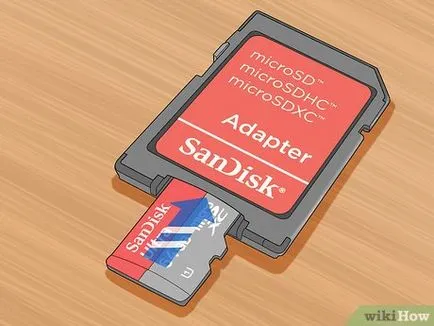
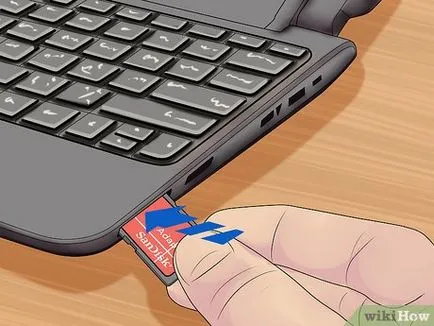
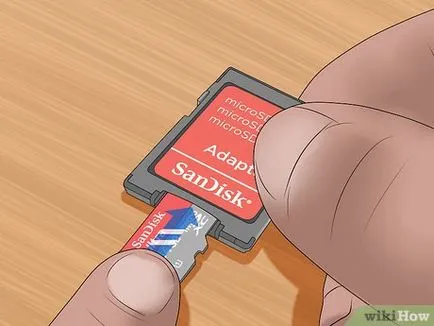
Свържете четеца на карти или адаптера към USB порт или SD-слот на вашия компютър. В зависимост от модела на компютъра и вида на адаптера трябва да използвате слот за SD-карта или USB-порт.
- Ако използвате SD-адаптер, уверете се, че превключвателя за защита е настроено на Off «» (Off). В противен случай няма да можете да пишете на картата всички файлове (той ще има статут на "само за четене").
- Преди да форматирате карта, копие на цялото съдържание на вашия компютър и след това да прехвърли копираните данни форматиране гърба на картата.
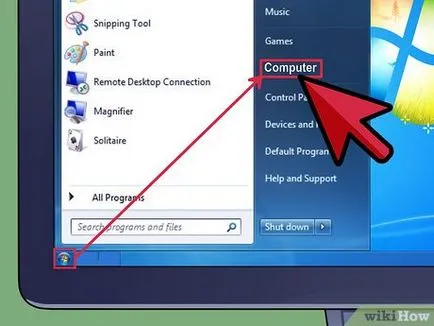
Щракнете върху "Старт" - "Computer" (или "My Computer"). Този метод работи в Windows 7 и по-нови версии.
- В "компютър" ще се покаже списък с всички свързани носители за съхранение.
- Превъртете надолу и изберете вашата Micro SD карта. Картата ще бъде посочен под името на производителя му (освен ако не промени името на картата) или под името ви възложени.
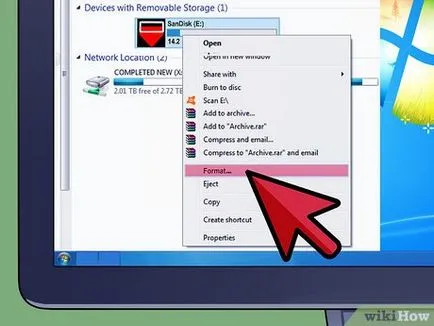
Щракнете с десния бутон върху четеца на карти (в списъка на свързания носител за съхранение) и изберете "Format". Отваря се прозорец с опциите за форматиране.
- Ако опцията "Формат" не се появи, може да се наложи да изтеглите и инсталирате fat32format GUI полезност.
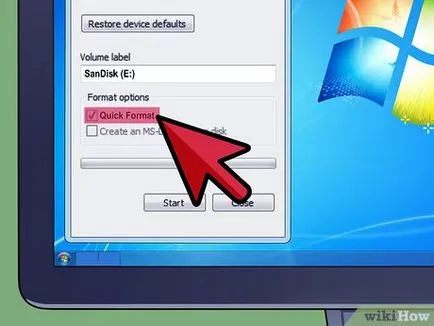
Поставете отметка до "Quick Format". Чрез кликване прозорец "Формат" ще се отвори с няколко опции, включително и "бързо форматиране". Изберете тази опция, за да получите най-добри резултати.
- Ако сте инсталирали програма fat32utility, стартирайте guiformat.exe файл. Това отваря същия прозорец с няколко опции.
- Преди да кликнете върху "Старт", уверете се, че другите настройки са конфигурирани съответно, например, в линията "капацитет" правилната стойност от общия обем на картата следва да бъдат изброени, както и в ред "файлова система" - система FAT32.
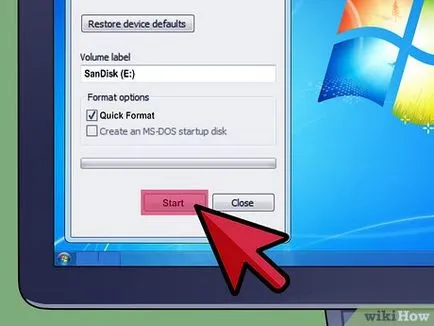
Щракнете върху "Старт". Това ще започнете процеса на форматиране; с, ще бъдат изтривани цялото съдържание на картата. [7]
- Когато форматирането приключи, вие ще получите по-чист и готов за микро SD карта.
Метод 4 от 4:
Форматирането на компютри Mac OS Редактиране
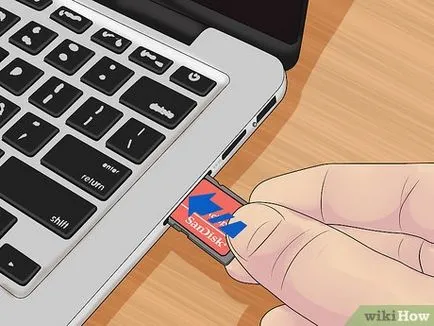
Свържете четеца на карти или адаптера към USB порт или SD-слот на вашия компютър. В зависимост от модела на компютъра и вида на адаптера трябва да използвате слот за SD-карта или USB-порт.
- Ако използвате SD-адаптер, уверете се, че превключвателя за защита е настроено на Off «» (Off). В противен случай няма да можете да пишете на картата всички файлове (той ще има статут на "само за четене").
- Преди да форматирате карта, копие на цялото съдържание на вашия компютър и след това да прехвърли копираните данни форматиране гърба на картата.
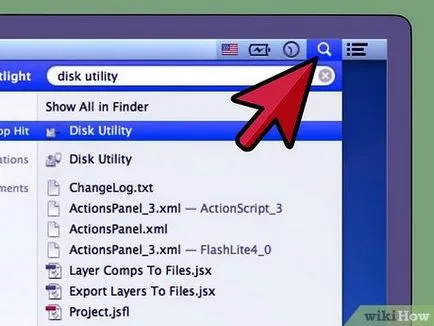
Кликнете върху иконата за търсене в горния десен ъгъл на лентата със задачи (в горната част). Намерете и стартирате приложението "Disk Utility".
- В екрана "Disk Utility" показва списък с всички свързани носители за съхранение.
- Това приложение може да се изпълнят, ако отворите папката "Applications" папка и след това "Услуги Приложения".
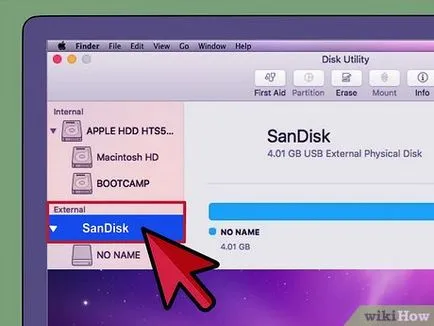
Щракнете върху името на вашия микро SD карта в левия панел на "Disk Utility". В левия панел показва свързаните твърди дискове, дялове и външни дискове.
- Мястото на SD-карта се появява като сменяем диск; Също така тя ще предостави информация за общия капацитет на картата.
- Щракнете върху иконата на SD-карта, за да се отвори прозорец със списък от опции.
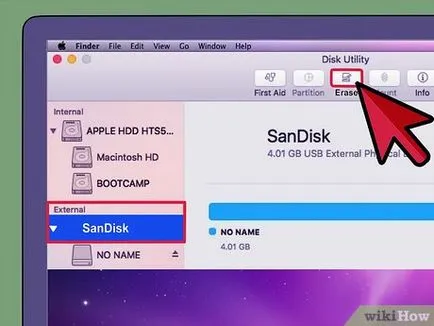
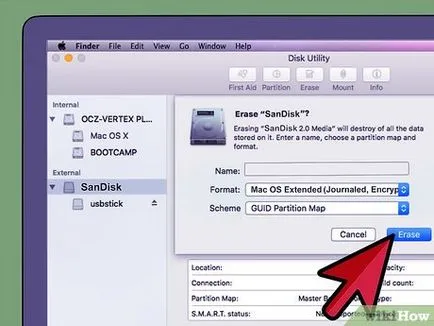
Изберете "Erase". Това отваря прозорец за форматиране на картата. [8]
- В горната част на прозореца, ще видите три или четири възможности: "Авариен ремонт", "Изтриване", "Категории", "нападение" и "Възстановяване". Ако работите в Ел Капитан, също се показват на опцията "Прекъсване". Проверка на "Delete" вариант.
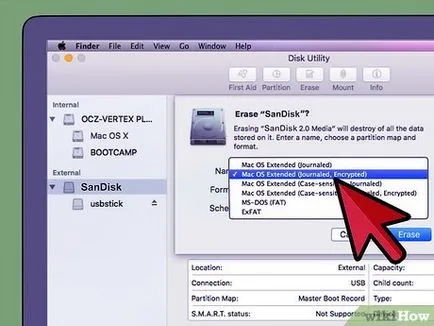
Посочете формата на файловата система. Това може да стане в падащия списък. [9]
- Изберете един от следните файлови системи: Mac OS Extended (журнализирана), Mac OS Extended (малки и големи букви, журнализирана), MS-DOS (FAT), exFAT. Избирането на MS-DOS (FAT), можете да форматирате картата с FAT32. [10] След като изберете exFAT, картата ще бъде форматиран с файловата система exFAT, която ще запази своите файлове по-големи от 4 GB.
- След като изберете желания формат на файловата система, моля въведете вашето име карта.
Натиснете бутона "Изчисти", за да започнете да форматирате картата. Изскачащ прозорец, в който трябва да потвърдите решението си да форматирате картата. Вие ще бъдете предупредени, че форматирането ще изтрие цялото съдържание на картата. Натиснете бутона "Clear".
- С кликването върху "Изтриване", картата ще бъде форматиран. След приключване на картата ще се появи под ново име.