Как да изчистите кеша на браузъра си - гарантиран резултат
Чисто кеша на браузъра трябва да се прави редовно, но ако не направите това, и в крайна сметка да започнете да забележите намаляване на свободното място на твърдия ви диск, или просто не е правилно показва желаното място, а след това да се отървете от боклуци в кеш паметта е неизбежно.
Почистване на временните файлове в браузърите нещо незаменим и полезно, ако се почисти боклука в браузъра редовно, в крайна сметка ще се получи стабилна работа интернет браузър.
В тази статия бих искал да ви покаже как да изчистите кеша на браузъра си в най-популярните интернет браузъри. По-долу е даден списък на това как да изтриете кеша на браузъра, изберете желаната инструкция и да започне процеса на "подмладяване":
Как да изчистите кеша на Google Chrome
Chrome е може би най-популярният браузър от момента, той е носител на почитатели на неговата скорост на работа и стабилност, както и интегрирането на услугите на Google, освобождаване, това е много удобно. В Google Chrome кликнете върху менюто за настройки. в десния ъгъл на екрана, изберете - "История и последните разделите" - "История". или натиснете «Ctrl + H»
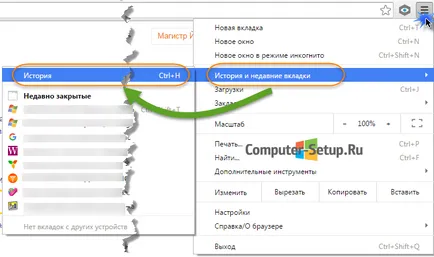
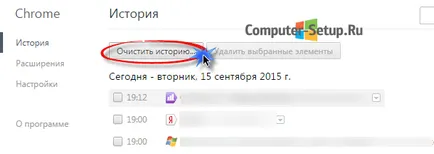
В прозореца, който се отваря, кликнете - "Clear History"
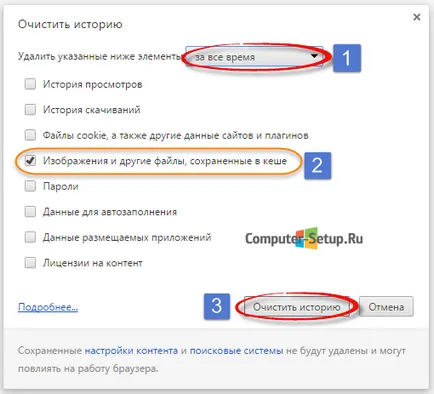
В следващия прозорец, изберете необходимостта да се почисти. Изберете "през цялото време". допълнително поставете отметка "изображения и други файлове, съхранявани в кеша." и кликнете, за да изчистите историята. Само това, което е смисълът, ако не махнете другите отметки, ще почистите вашия история и раси, и т.н.
Започнете изчистването на временните файлове, браузър, това ще отнеме известно време, всичко зависи от интензивността и времето на използване на вашия браузър, вие ще трябва да почакате малко. В края на просто затворете прозореца с настройките.
Как да изчистите кеша си в Opera
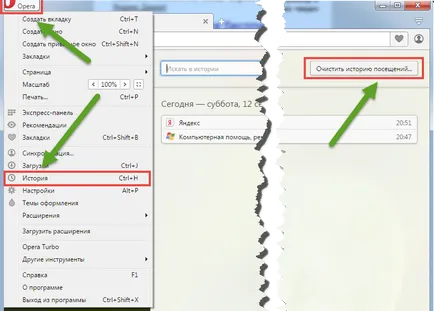
Opera браузър не е лошо, има своите фенове работа, аз съм ги използва първоначално, сега използват периодично за prostmotra правилното показване на сайта. В операта, почистване на кеша е също толкова лесно. Щракнете върху бутона «Опера». След това изберете "История" или натиснете клавишната комбинация - «Ctrl + H». В новия прозорец, натиснете "Изчистване на историята на сърфирането"
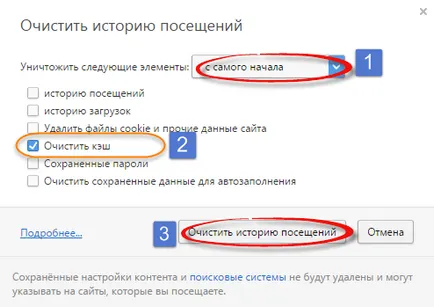
В новия прозорец, изберете какво чистя, изберете период на пречистване "от началото". сложите отметка напротив - ". Изчистване на кеша" Кликнете върху бутона "Изтриване на хронологията на браузъра". Останалите кърлежите стрелба. С тях, ситуацията е същата като хром, може да се появи по-цялостно почистване на вашия браузър.
Как да изчистите кеша си в mozile
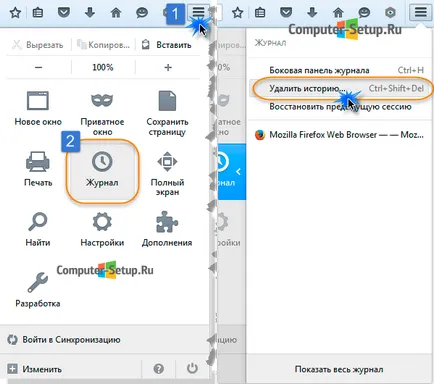
Браузърът на Mozilla Firefox, така че няма нищо по-трудно да се премахне кеша. За да изчистите кеш паметта в Firefox, кликнете върху бутона "Меню" () в десния ъгъл на браузъра, след това "История" Сега натиснете "Clear History" или клавишната комбинация Ctrl + Shift + Del.
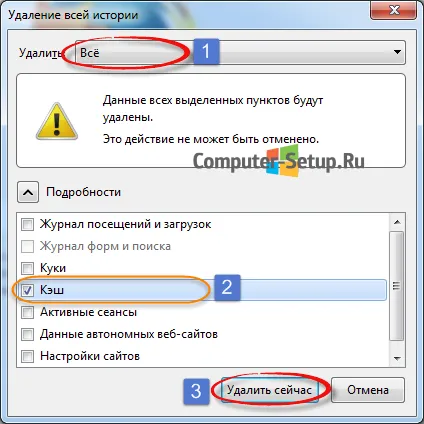
Преди да изчистите Mozila Firefox прозореца на кеш. Изберете Изтриване - "Всичко" и Clear - ". Кеш" останалите кърлежи трябва да бъдат премахнати. След това натиснете - "Изчистване на лични данни сега"
Как да изчистите кеша на браузъра Yandex

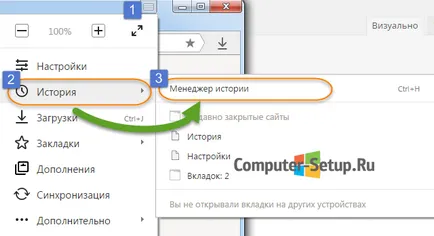
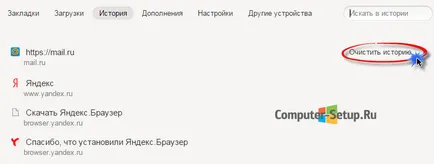
В прозореца, който се отваря, кликнете върху "Изчистване на историята ..."
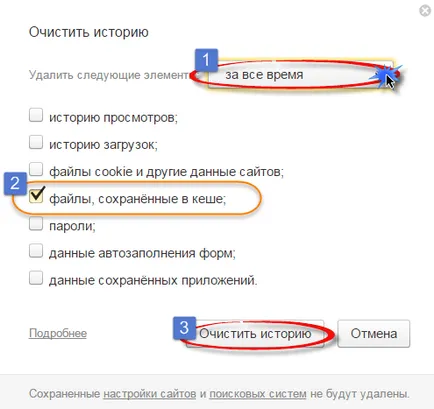
Имаме възможност да отворите прозореца, където, където трябва да изберете "All Time" и "файлове, съхранявани в кеша." След това кликнете върху "Изчистване на историята"
Това е цялата работа.
Как да изчистите кеша си в Internet Explorer
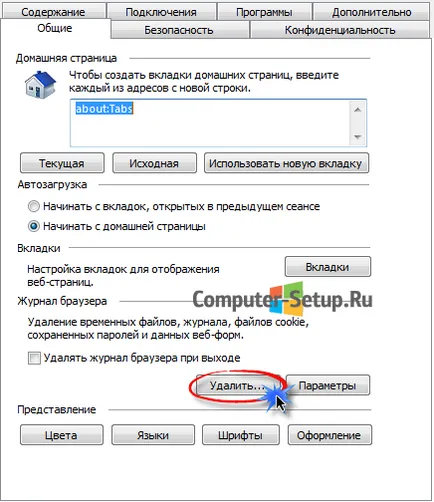
По-малко популярен браузър за ежедневна употреба, но все още активно с браузъра. Изчистване на кеша на Internet Explorer лесно. Кликнете в горния десен ъгъл на shersterenku (), след това "Internet Options"
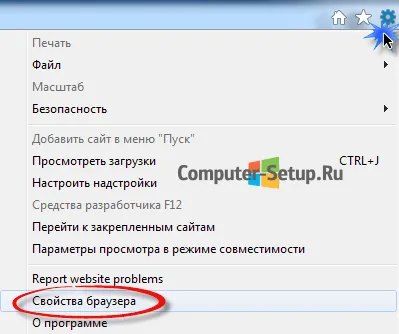
В раздела "Общи", кликнете върху бутона "Изтриване"
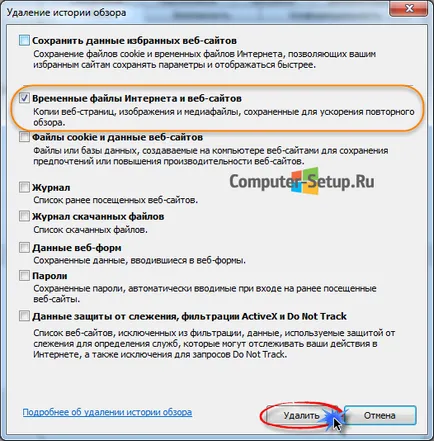
Ще се отвори прозорец с преглед на историята, в която да се избере - ". Временни интернет файлове и уеб сайтове" останалите кърлежи трябва да бъдат премахнати, и натиснете бутона "Изтриване"
Универсален начин да изчистите кеша на браузъра - CSleaner

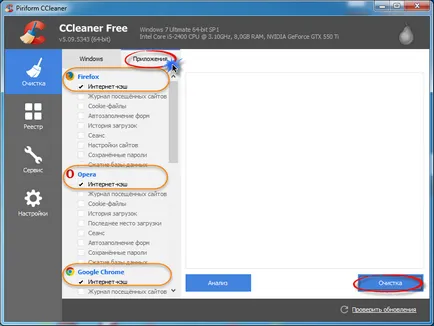
CCleaner Програмата работи с най-големите браузъри: Google Chrome, Internet Explorer, Firefox, Opera.
Отидете в раздела "Приложения" ви търсят правилния браузъра, за да почиствате, поставете отметка до "Интернет кеш" Други кърлежи трябва да бъдат премахнати, и кликнете върху "Изчистване"
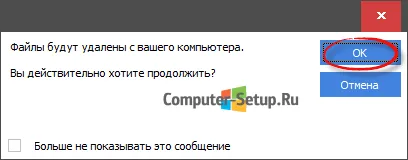
Издаден прозорец за потвърждение, за да изтриете файлове от вашия компютър. Натиснете «OK» (Имайте предвид, браузърът трябва да бъдат затворени, в противен случай програмата ще издаде предупреждение за отворена браузъра.)
Ако преди началото на действието с keshom, когато отворите браузъра, ще излезе с предупреждение за необходимостта да затворите браузъра.
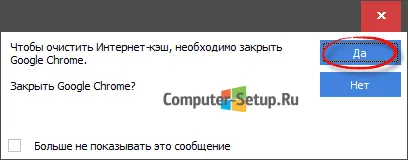
Ако кликнете върху "Да" на програмата ще се затвори браузърът автоматично.
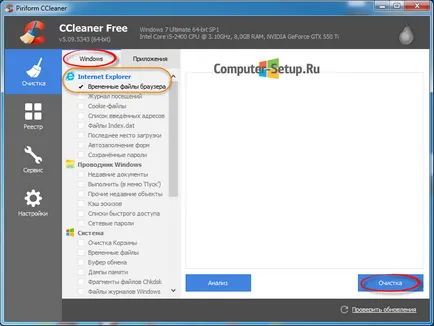
Единственото нещо, което ясно кеш Internet Explorer е възможно в «прозорци» раздел. сложите отметка до "браузъра временни файлове." други премахнете, и кликнете "Изтриване". Потвърждаване на пречистване.