Как да използвате CorelDRAW

Corel Draw е известно, че много дизайнери, илюстратори и графици като мултифункционален лесен за употреба инструмент за рисуване. За да използвате програмата ефективно и не се страхуват от своя интерфейс, начинаещи артисти трябва да се запознаете с основните принципи на нейната работа.
В тази статия ще говорим за това как Corel Draw и как да го използвате най-ефективно.
Как да използвате Corel Draw
Ако вашата цел е да се направи илюстрация или да създадете макет визитни картички, банери, плакати и други визуални продукти, не се колебайте да използвате Corel Draw. Тази програма ще ви помогне да се направи всичко, което искате и да се подготвят оформлението за печат.
1. Свалете инсталационния файл от официалния сайт на разработчика. Като начало може пробна версия на приложението.
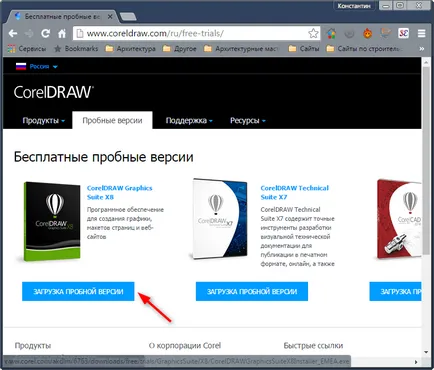
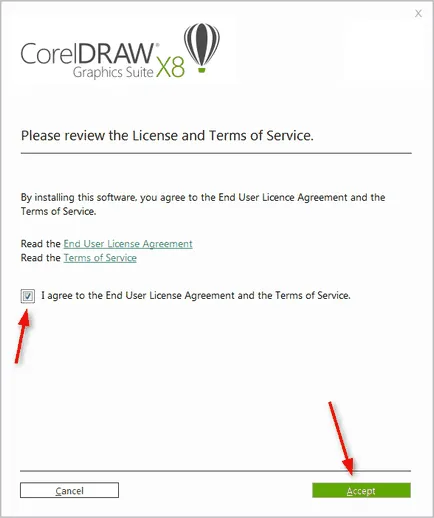
2. Изчакайте, докато изтеглянето, инсталирате програмата на компютъра си, като следвате инструкциите на съветника.
Създаване на нов документ Corel Draw
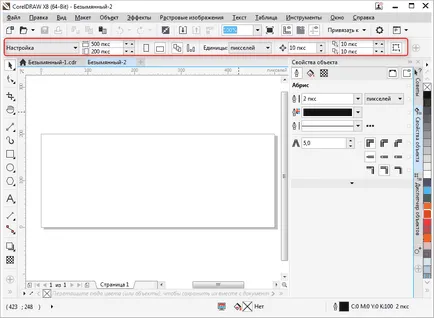
1. На началния екран кликнете върху "Създаване", или използвайте клавишната комбинация Ctrl + N. определени параметри за името на документа, ориентацията на размера на лист в пиксели или метрични единици, броят на страниците, разделителна способност и цветови профили. Натиснете бутона "ОК".
2. Пред нас е поле работен документ. Настройки лист, ние винаги може да се промени под лентата с менюта.
Графични обекти в Corel Draw
Започнете да чертаете в контролния панел. Той съдържа инструменти за рисуване произволни линии, криви на Безие, многоъгълни контури, полигони.
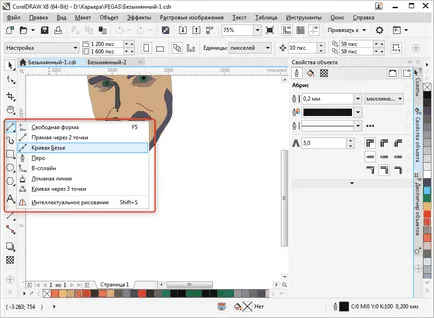
На същия панел ще намерите инструменти за изрязване и канче, както и инструментите, "форма", която ви позволява да редактирате възли шлици.
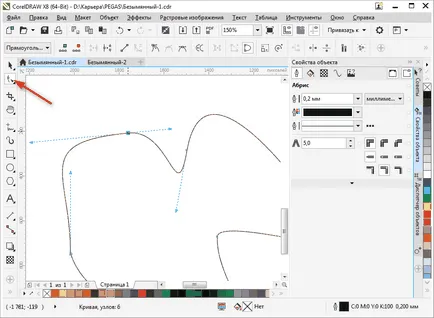
Редактиране на функции в Corel Draw
Много често ще използвате на състава "Свойства на обект", за да редактирате изготвени елементи. Избраният обект се редактира за свойства, посочени по-долу.
- Outline. На този раздел, се настройват параметрите на контура на даден обект. Неговата дебелина, цвят, тип линия и разполага ъгъл фаска капризи а.
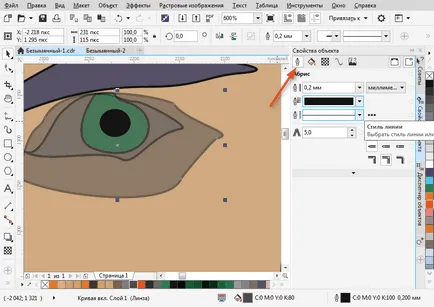
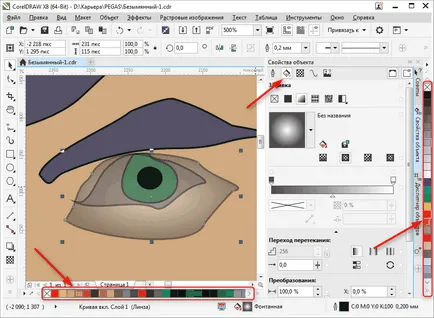
- Напълнете. Този раздел се определя от засенчване затворено пространство. Тя може да бъде проста, градиент, шарени и сканиране. Всеки вид запълване има свои собствени настройки. Напълнете Цвят може да бъде избран с помощта на палитри в свойствата на обекта, но най-удобният начин да изберете цвят - кликнете върху него във вертикална цвят бар близо до десния край на прозореца.
Моля, имайте предвид, че се използва в процеса на работа, цветовете са показани в долната част на екрана. Те могат също така да се прилага към даден обект, като кликнете върху тях.
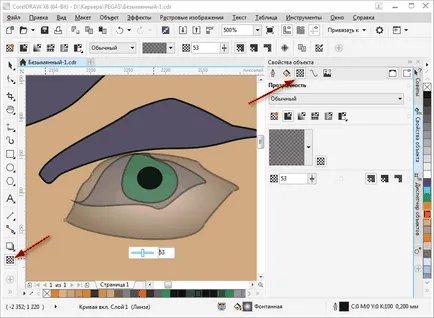
- Прозрачност. Изберете типа на прозрачност към обекта. Тя може еднакво или градиент. Използвайте плъзгача, за да зададете нивото му. Прозрачността може бързо да бъде активирана от лентата с инструменти (вж. Снимка).
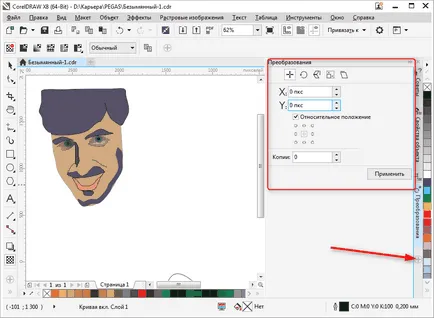
Избраният обект Можете да оразмерявате, огледало огледало, Промяна на съотношението. Това се прави с помощта на трансформации панел, който се отваря в раздела Настройки прозорец отдясно на работното пространство. Ако разделът липсва, натиснете "+" по съществуващия раздела и маркирайте един от начините за преобразуване.
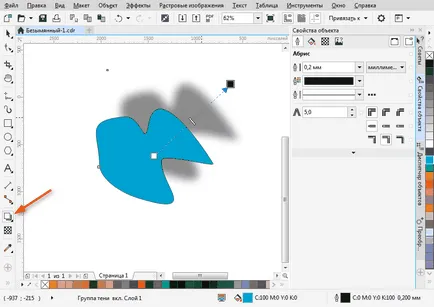
Задайте избрания обект сянка кликнеш върху съответната икона в лентата с инструменти. оформянето и прозрачност може да се настрои за сянката.
Експорт в други формати
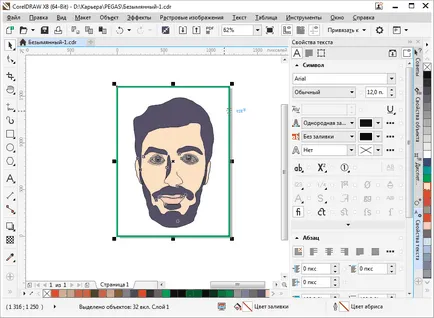
Преди износ рисунката трябва да се намира в рамките на листа.
Ако искате да експортирате в битмап формат, като JPEG, вие трябва да изберете групирани чертежа и натиснете Ctrl + E, а след това изберете формат и отбележете "само избрани". Тогава "Export", за да натиснете.
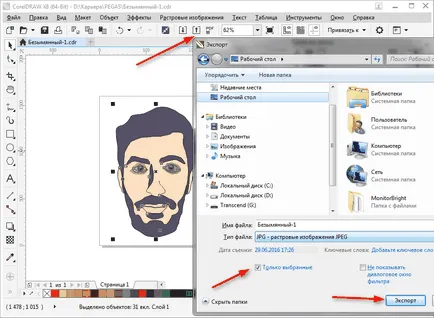
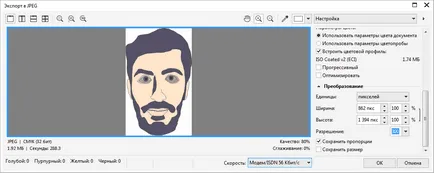
Това отваря прозорец, където можете да зададете окончателните настройки преди износ. Виждаме, че само изнесени нашия имидж без маржове и отстъп.
За да запазите целия лист, трябва да го експортирате в кръг и правоъгълник, за да изберете всички обекти върху лист, включително правоъгълника. Ако не искате да се вижда, просто да го спрете, задаване на контура или бяло ход.
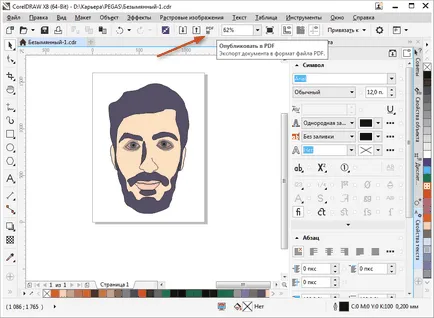
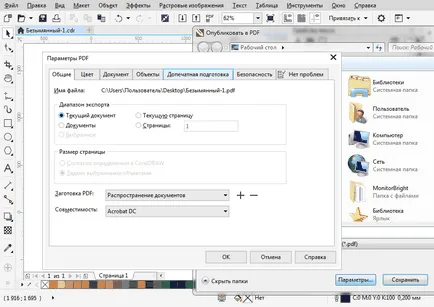
За запазване на PDF, никакви манипулации не трябва да се прави с един лист, на цялото съдържание на листа ще бъдат автоматично записани в този формат. Щракнете върху иконата, като на снимката по-, а след това "Настройки" и да зададете настройките на документа. Натиснете бутона "ОК" и "Save".
Ние обсъдихме накратко основните принципи на използване на Corel Draw и в момента е студент, че ще стане по-ясно и по-бързо за вас. Можете успешни експерименти в компютърната графика!
За нас е удоволствие да бъде в състояние да ви помогне да решите проблема.
На свой ред, може да ни помогне също. дори съвсем леко.