Как да използвате таговете в Instagram
стъпки Редактиране
Метод 1 от 5:
Както е отбелязано в новите потребители да редактират снимките
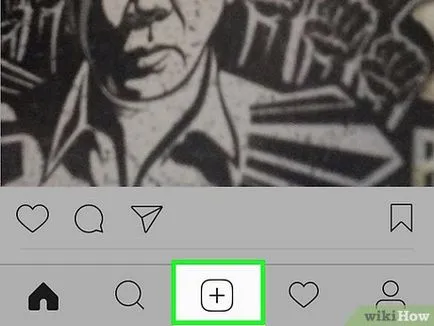
Натиснете +. да се добави нова снимка. Този бутон се намира в средата на долната част на екрана.
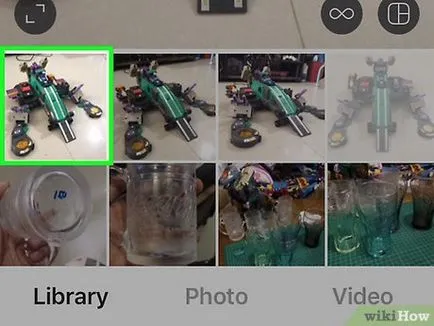
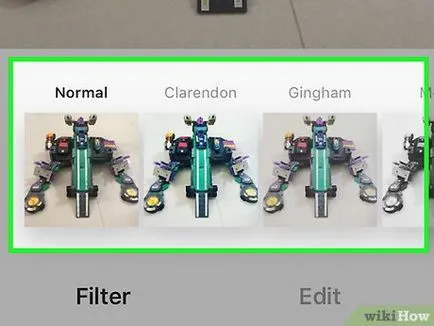
Изберете филтри или ефекти. Пропуснете тази стъпка, ако не искате да редактирате снимката.
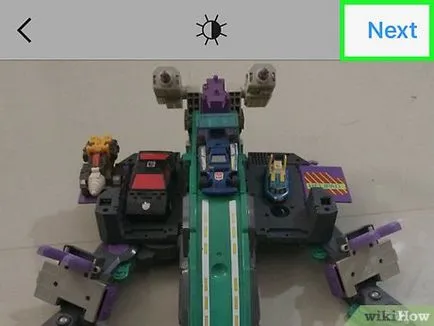
Натиснете Next. Този бутон е в горния десен ъгъл на екрана.
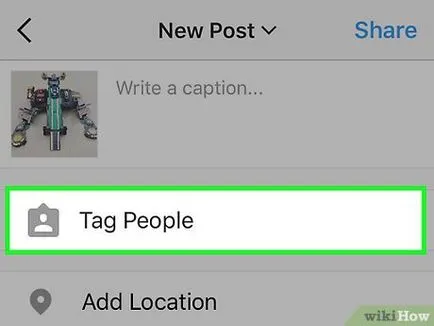
Кликнете потребители Tag.
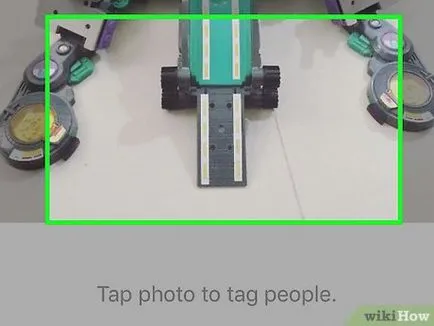
Кликнете върху лицето на снимката. Над областта на фотографията, върху който сте кликнали, показва маркер. [2]
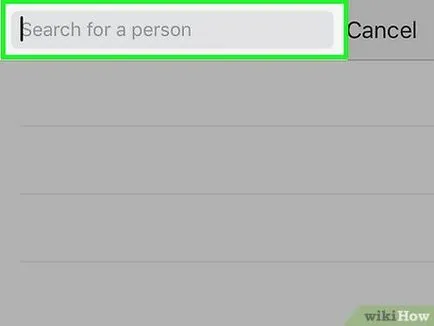
Започнете да пишете името или потребителско име на човек. Когато Instagram признават името, тя ще се появи в менюто.
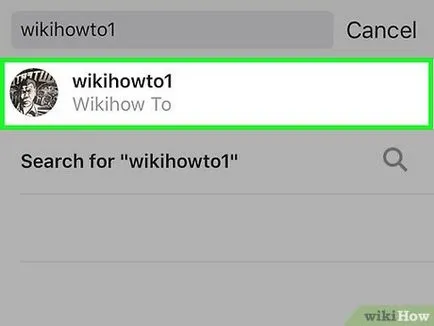
- За да отбележите повече от един потребител, кликнете върху всеки един от тях и да намерят съответните имена.
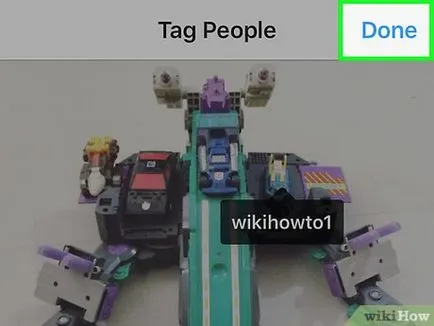
Кликнете върху Край. Този бутон е в горния десен ъгъл на екрана.
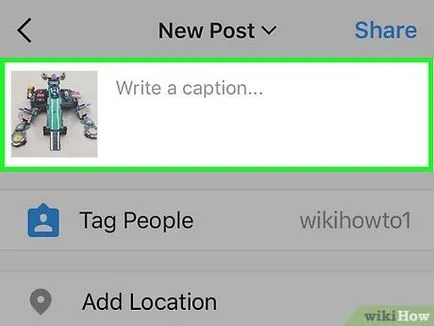
Въведете подпис. Пропуснете тази стъпка, ако не искате да добавите текст към снимките.
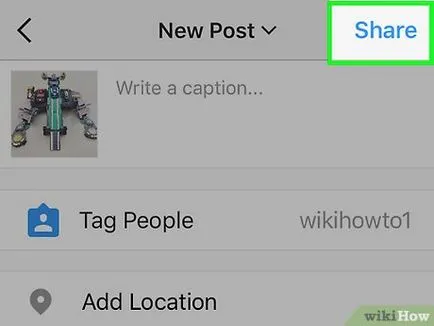
- Потребители, които споменахте, ще получите уведомление, че те са отбелязани върху вашите снимки.
Метод 2 от 5:
Както е отбелязано в потребителския качената снимка Редактиране
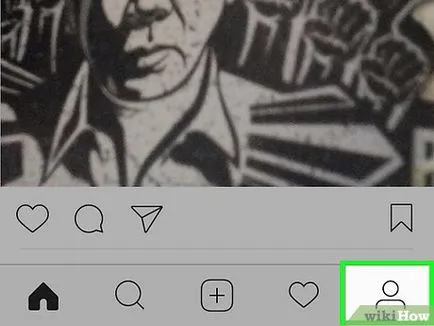
Отворете вашия профил. За да направите това, кликнете върху иконата под формата на човешка глава в долния десен ъгъл на екрана.
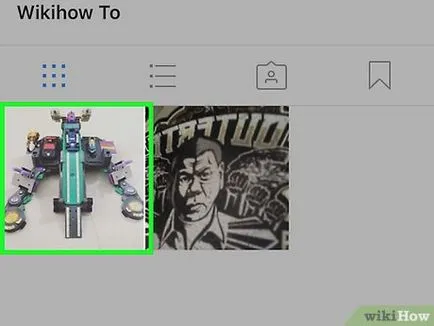
Изберете желаната снимка.
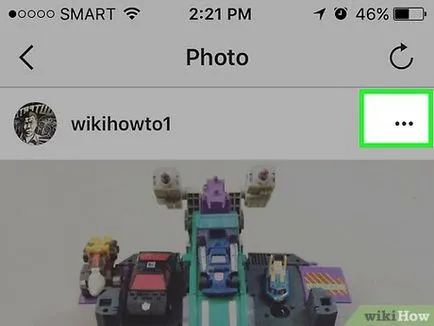
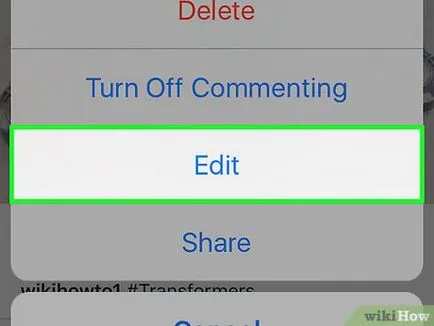
Кликнете ⁝ (Android устройства) или ⋯ (iPhone). Тази икона се намира над горния десен ъгъл снимките. [3]
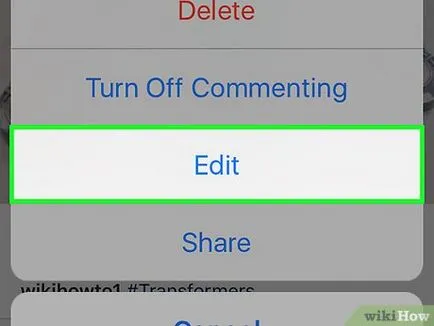
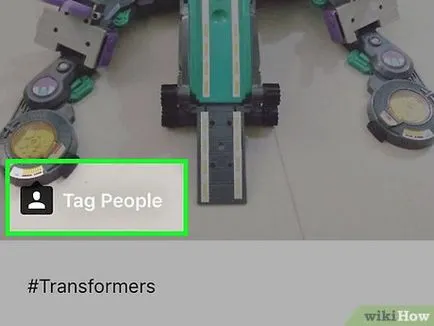
Кликнете потребители Tag. Този бутон е в долната част на снимката.
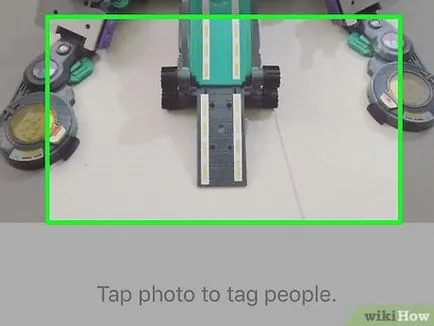
Кликнете върху лицето на снимката. Над областта на фотографията, върху който сте кликнали, показва маркер.
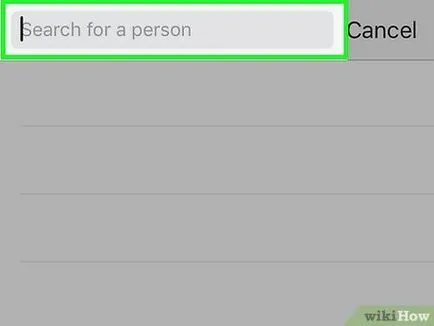
Започнете да пишете името или потребителско име на човек. Когато Instagram признават името, тя ще се появи в менюто.
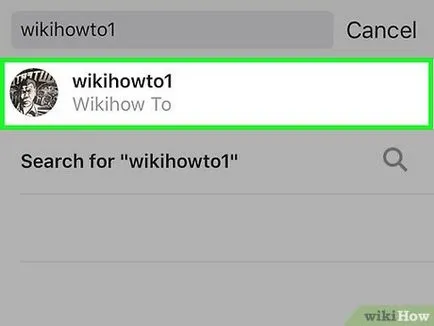
- За да отбележите повече от един потребител, кликнете върху всеки един от тях и да намерят съответните имена.
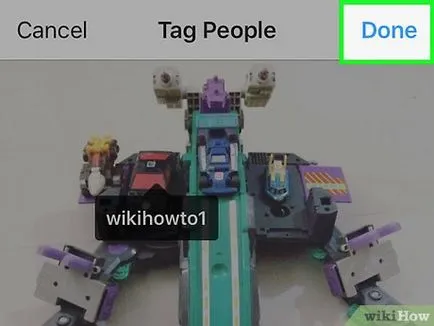
Кликнете върху Край. Този бутон е в горния десен ъгъл на екрана.
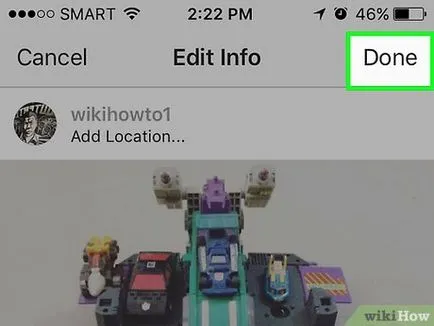
- Потребители, които споменахте, ще получите уведомление, че те са отбелязани върху вашите снимки.

Метод 4 от 5:
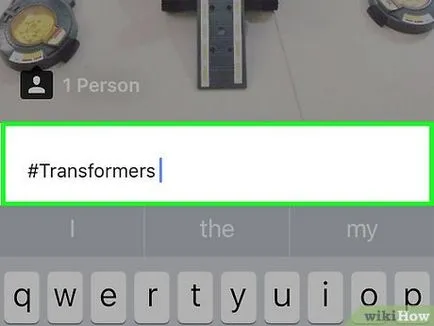
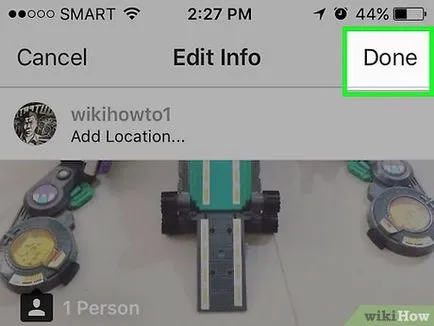
Как да добавите този знак, Edit
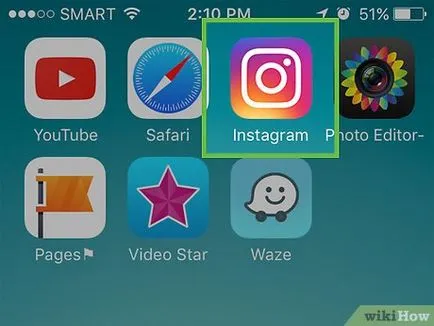
Open Instagram. Той е включен в началния екран или в списъка с инсталирани приложения и има икона във формата на многоцветни камера.