Как да изрежете част от изображението в Photoshop
Програмата е много функционален и богата на разнообразни инструменти и филтри. Същият ефект може да се произвежда много различни начини. Ето защо, всеки дизайнер може да избере удобен начин.
Днес ще разгледаме как можете да изрежете снимката и го наслагват една върху друга фон по различен начин и да се обмислят плюсовете и минусите на всеки от тях.
За да започнете Малко отклонение. За да е ясно за какво ще бъдат обсъдени няколко думи за това как работата в Photoshop.
Ние можем да отворите съществуваща снимка, или да създадете нов. След това, ние сме станали активни инструменти и опции на менюто за редактиране.
Трябва да се обърне внимание на кутията със слоеве. Няма да има големи промени в кабинета и за повторна поръчка на слоеве. Ние постоянно трябва да се разделят на различни слоеве. Заслужава да се обърне внимание!
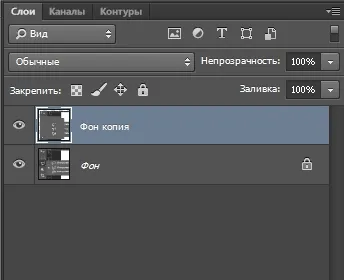
В този случай, ако не сте копирали, която не е разпределена, не се редактира и т.н. тогава може би просто маркирайте желания слой. За да се подчертае слоя, който искате, просто трябва да го намерите в кутията, наречена слоя (слоевете) и да го направите активен, като кликнете върху него с мишката.
Ние също така да скриете слоя, което го прави невидим или да го заключите, за да се предотврати нежелани промени.
1. Eraser.
Може би най-лесният начин да се освободи допълнително пространство не само в бележника, но в Photoshop. Този инструмент може да бъде достъпен чрез натискане Д.
Сама по себе си, гумата е доста тромава, но неговите модификации - "Предшестващо гума" и "Magic Eraser", когато се използва внимателно и в добро оригинален izorazhenii може да донесе добри резултати.
Background Eraser инструмент изтрива "Предшестващо състояние", т.е. регион, с която сте започнали да използвате гумата, когато бъде натиснат левия бутон на мишката. Останалата площ фон гумичка автоматично разпознава като по-смислен и не го изтриете, докато сте в него също не се е изкачил.
инструмент "Magic Eraser" работи на принципа "Magic Wand". Друг инструмент, който ние считаме, по-долу. Разпределените пиксела подобни на цвят и яркост.
2. Изолиране.
Лентата с инструменти (по подразбиране се намира в ляво), изберете иконата с изображение на площада, посочен от пунктирани линии (ris_1). Имаме контекстното меню на четири отделни елементи.
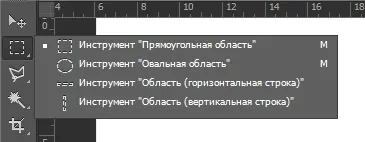
Избор на правоъгълна селекция, ние можем да разпредели правоъгълна област, съответно, ако вземем кръг кръг зона акцент. Можем също така да се разпределят на хоризонтална или вертикална линия един пиксел широк (Последните две опции).
С тези инструменти можем да изтъкнем части на изображението за по-късно редактиране. Но този метод е добър само в редките случаи, когато ние работим с примитиви. Т.е. Ние ще се подходи към този метод, ако искате да изберете и изрежете една или повече правоъгълници, или серия от кръгове. С цел да се намалят някои от снимките, ще са ни необходими по-сложни инструменти.
Е, предполагам, че ние сме идентифицирали ни правоъгълник или кръг, а сега ние натиснете Ctrl + J. Забележка - слой трябва да е активен, т.е. Трябва да се подчертае в синьо. За да се насладите резултат на това, ние трябва да изключите видимостта на по-ниското ниво.
Сега ние виждаме резултата на прозрачен фон.
Завършваме с примитиви и отиде по-далеч.
Загуба по същество е промяна на разпределението. Най-новата версия на Photoshop има загуба три модификации. Ние можем да изберете обекти помощта на инструментите "Загуба" "Polygonal Loss" "Магнитната загуба".
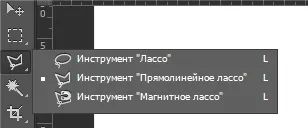
За да се разбере как работят е необходимо да се опитаме всеки инструмент в тази серия.
С повече сложна форма на изображения могат да бъдат изолирани с помощта на тези инструменти. Сред малкото недостатъци на този инструмент, следва да се отбележи, че кройката е твърде сложни форми проблематично. Това се дължи от една страна на факта, че информация за съхранявани в паметта на буфер избраната област и по времето, когато изборът е твърде сложен, а след това просто не може да има достатъчно RAM, като в този случай пътя, който току-що избран ще изчезне, и ще получите съобщение за грешка. На второ място, ако случайно сте Кликнете върху снимката два пъти с мишката, вместо цикълът приключва невнимание разпределяне по-рано, отколкото е необходимо.
Избор с Загубата е подходящ за изрязване на изображения на носител на сложност. След като сме идентифицирали част от изображението с помощта на загубата можем да го редактирате или нарязани на следващия слой, като натиснете Ctrl + C, а след това Ctrl + V. Използване на шатрата чрез загуба не се различава от работата с други секрети.
4. Бърза селекция.
инструмент за бързо освобождаване (ключ W) ни позволява да маркирате елементи на комплекса, в случай, че те са поставени на контрастен фон. Например, черен квадрат на бял фон.
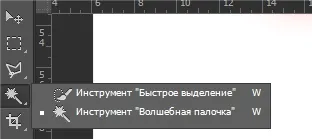
Ако изберем инструмента "Магическа пръчка", която ще бъде в състояние да персонализирате разпределението на възможности за него. С цел да се избегнат ненужни бели пиксели по краищата на тъмната изображението, което трябва да експериментирате с настройките на параметрите "Толерантност". Изборът трябва да бъде по-гладка трябва да включва "Изглаждане". За да се открояват от всички пиксели на изображението слоеве трябва да поставите отметка върху елемента: "Проба всички слоеве."
Инструмент бързо освобождаване може да бъде изключително полезно, ако изображението е в абсолютно противоречие. Понякога е възможно да добавите контраста на изображението, за да след това да използвате за бързо освобождаване, но това не винаги се произведе положителен ефект. Като цяло, в комбинация с други методи за изолиране дава добър ефект.
Инструмент, наречен маска в AdobePhotoshop мисля, че е един от най-ценните в пакета на графики.
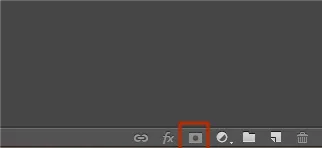
С него ние може много бързо да безболезнено да се отървете от излишните пиксела. Да се отървем от ненужните пиксели ще бъде безболезнено по простата причина, че маската ни позволява да лесно да се върнете всичко на мястото си.
За да добавите изображение слой маска, ние трябва само да направите желаната активен слой и след това кликнете върху иконата "Добавете маска на слоя", който се намира на слоеве на прозорците.
Сега правото на снимката ни, ще видим маска. Ако маска е изцяло запълнена с черно е нашият образ на ляво е напълно прозрачен, т.е. ние всъщност не го виждам изобщо. Ако нашата маска боядисана в бяло, виждаме, съответно на слоя, към които се прилага маската.
За да редактирате маската, ние трябва да го активирате, т.е. кликнете върху него в прозореца на слоевете.
6. Quick Mask.
Режим на бързо маска може да се активира в лентата с инструменти (на ris_3 оцветена в жълто правоъгълник), или чрез натискане Q.
Режим на бързо маска е активирана, можете да изберете необходимата част с помощта на различни инструменти за леене. След като сте активирали бързата маска, можем да попълните нашия имидж само с един червен, а интензивността на запълване ще зависи от това как ще бъде осветен обекта. Същността на Quick Mask се подчертава, че е образ, който е боядисан в червено (можете да промените цвета на запълване катерене в настройките на програмата).
Например, ние може да постави градиент, а след това да изтриете част от получения червен гумичка градиент, а след това се коригира всички инструменти на четката. През цялото това време ние ще бъдем в състояние да работи само с прозрачен червено. След това, ние определено трябва да излезете от Quick Mask! Правим това също бутона Q или чрез натискане на бутон в долната част на лентата с инструменти.
Като цяло, маската дава добри и бързи резултати, но не е много подходяща за изолиране на високо детайлни снимки.
За да подчертаят сложни подробни области на инструмента се вписва перфектно. Аз използвам този инструмент по-често, защото той дава висока точност на изображение за изрязване и пълен контрол над процеса.
В основата на този метод е инструмент вектор "Пен".
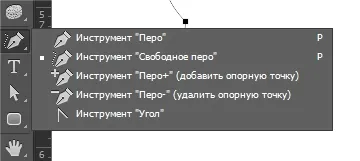
Изборът на Pen Tool (клавиш P), ние създаваме една форма, която по-късно може да бъде лесно редактирана или се изнасят за други приложения, например в Illustrator.
След като обиколи контура на нашето съоръжение, ние трябва да се затвори границата на линия за по-нататъшно правилно да се подбират и редактиране. След това отидете в прозореца за работа с вериги и натиснете два пъти по нашия път, а след това има предложение да назове имената на диалоговите прозорци кутия работа път ни "Loop 1", да се споразумеят и натиснете OK.
Сега, за да изберете областта на формата, ние трябва да задръжте натиснат клавиша Ctrli бутон на мишката на образа на контура на прозореца с очертания. След пътя ни се открояваше, ние можем да работим с него, както с редовен избор.
8. Комбинация.
Обсъдихме не всички инструменти, които ще ви помогнат да изберете част от изображение в Photoshop, за да го намали.
Но мога да кажа от личен опит, че често е най-добре да се използва комбинация от различни методи.