Как да изрежете изображение в илюстратор
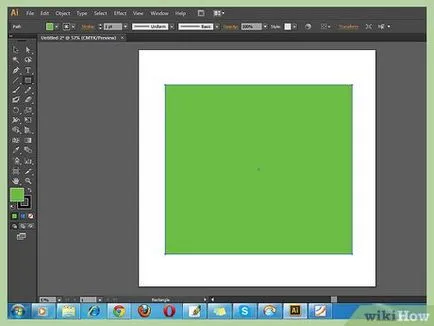
- Смущения или модифицирани форми могат да се използват за почистване.
- Можете да използвате и форми, създадени с инструмента "молив".
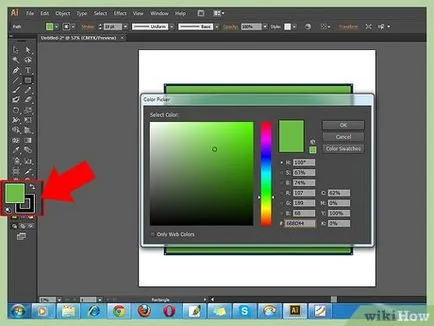
- Обикновено бял кант без пълнеж се вижда ясно върху бял фон. Използвайте удара с различни цветове за ярки изображения.
- Можете да промените хода и напълнете с формата и кликнете върху цвета (или черно-бяло) на клетката в палитрата с инструменти.
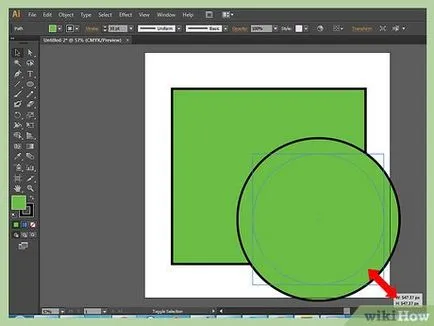
- За да се даде форма до желания размер, изберете го в панела "трансформира" в желаната ширина и височина на формуляра.
- За да се запази пропорциите оформени скоба "Shift" по време на движение на контролни точки.
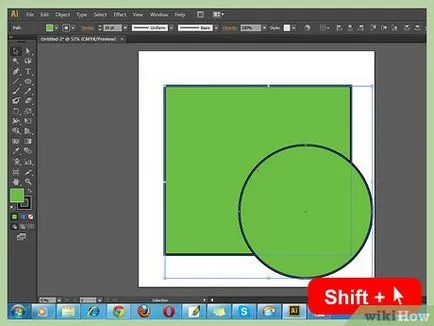
Изберете и форма, както и изображението, което искате да отрежете. Използвайте избора или плъзнете двата обекта, или кликнете върху снимката, задръжте натиснат клавиша "Shift" и кликнете върху формата.
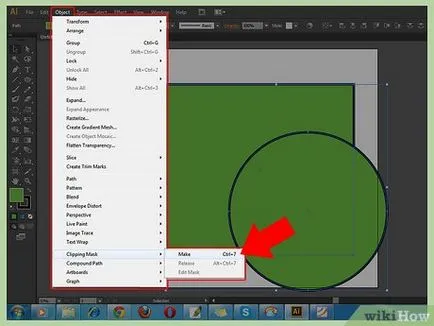
- Освен това, използването на комбинации клавишите "CTRL + 7" или "Cmd + 7".
- Ход изчезне автоматично.
- Вашата изрязано изображение няма да бъде засегната при клипинг маска.
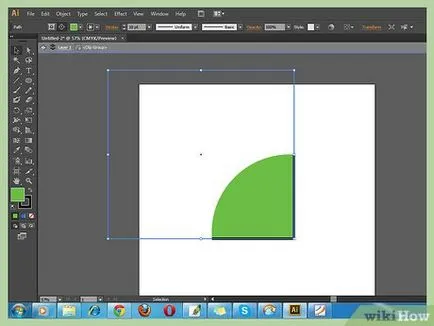
- Понякога не е възможно да се съчетаят всичко перфектно, така че може да се наложи допълнително регулиране.
- Можете да кликнете върху начина, по който маската и я премести, без да докосвате на изображението.
- С едно, а след това кликнете два пъти върху изображението, можете да го преместите под маската.
- Можете да настроите пътни точки на вашия клипинг маска.
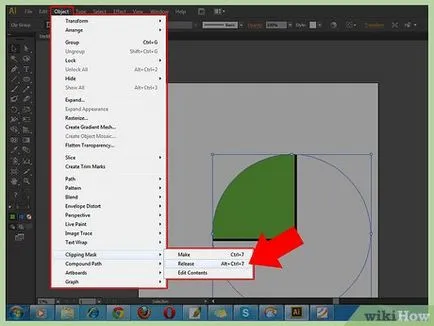
Отстранете маската клипинг, ако искате да отмените изрязване. За да премахнете маската клипинг, изберете изображението, а след това използвайте командата "обект" → "клипинг маска" → "освобождаване" от горната хоризонтална лента с инструменти.
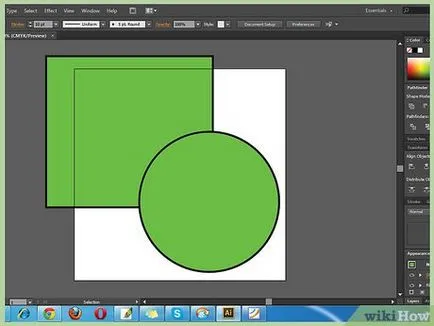
- Изображението ви остава непокътнат, така че тя да стане много по-лесно да се отмени или да промени културата по време на работа.
- Не можете да промените непрозрачността на вашия добивна площ. Подстригване маска използва формите пътя крият останалата част от снимката, нищо повече.
- По-гъвкави, но също така и по-метод за изрязване трудоемко е описано в раздела "Използване на маската на прозрачност, за да изрежете изображението".
Метод 4 от 4:
Използването на маската на прозрачност, за да изрежете изображение Edit
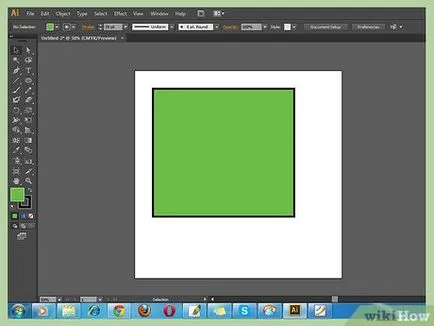
- Смущения или модифицирани форми могат да се използват за почистване.
- Можете да използвате и форми, създадени с инструмента "молив".
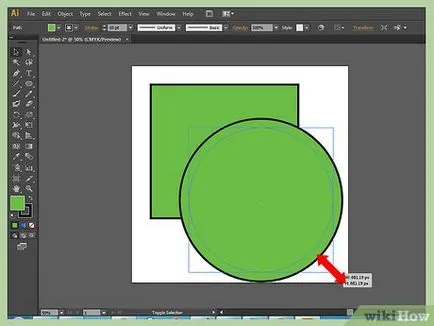
- За да се даде форма до желания размер, изберете го в панела "трансформира" в желаната ширина и височина на формуляра.
- За да се запази пропорциите оформени скоба "Shift" по време на движение на контролни точки.
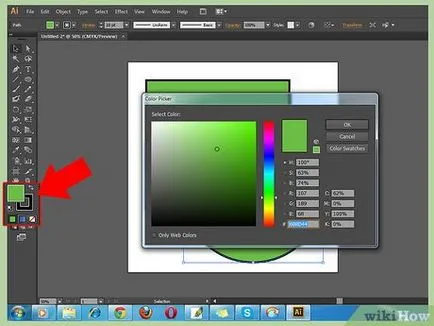
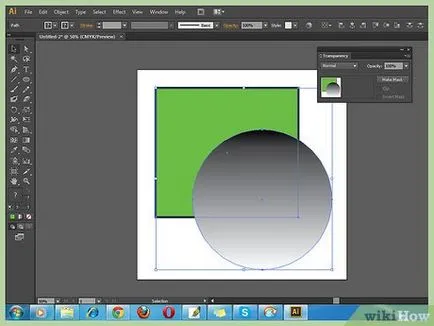
- С бялата област става напълно непрозрачно, с черна напротив ясни и сиви нюанси дават различни степени на прозрачност.
- Промяна на удара и да попълните опции, изберете формата и кликнете върху цвета (или черно-бяло) на клетката в палитрата с инструменти. също могат да бъдат избрани Черно-белите градиенти.
- За най-добри резултати, напълно чист инсулт. Липса инсулт е показан като бяла кутия (с липсващия центъра) с червеното си пресичащи диагонала.
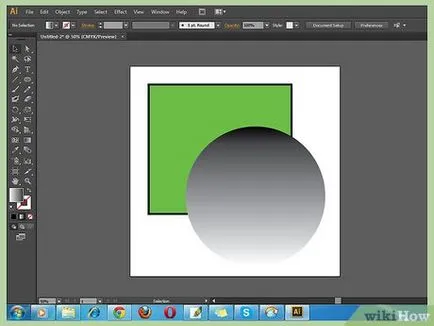
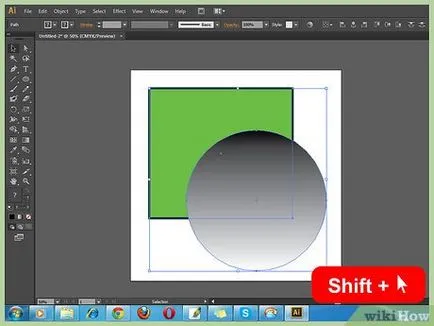
Изберете и форма, както и изображението, което искате да отрежете. Използвайте избора или плъзнете двата обекта, или кликнете върху снимката, задръжте натиснат клавиша "Shift" и кликнете върху формата.
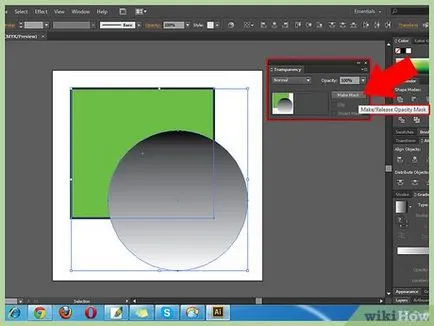
- Ако не разполагате с тази опция, кликнете върху малката стрелка в горната част на панела за прозрачност.
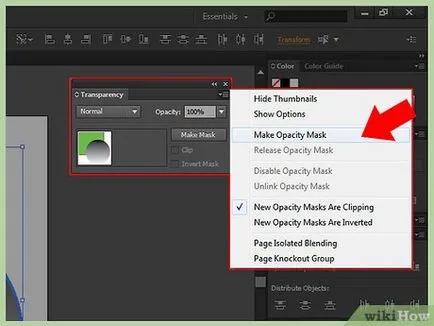
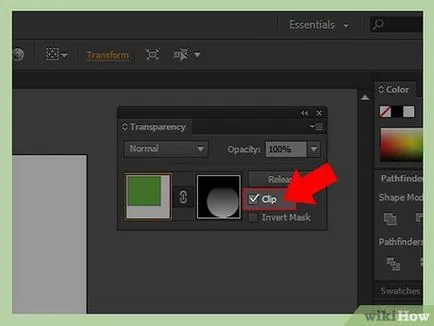
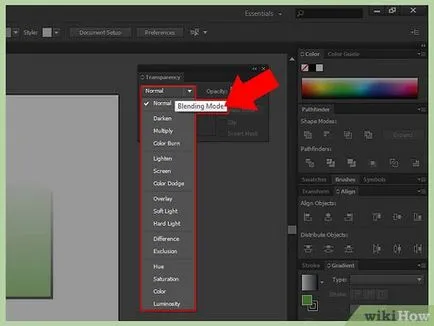
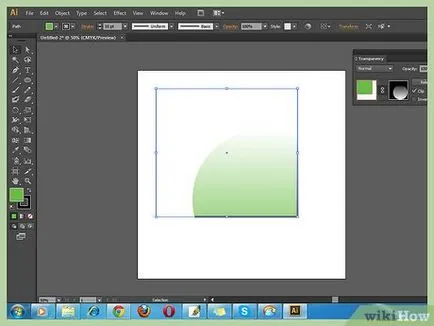
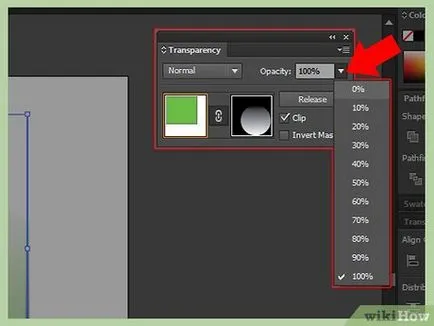
- Можете да кликнете върху начина, по който маската и я премести, без да докосвате на изображението.
- С едно, а след това кликнете два пъти върху изображението, можете да го преместите под маската.
- Можете да настроите пътни точки на вашия прозрачност маска.
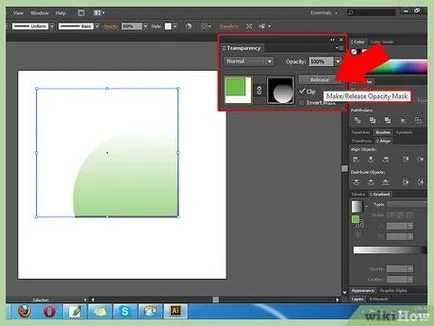
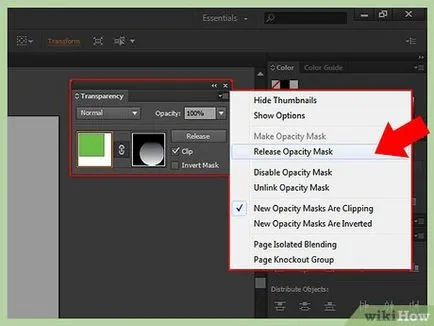
- Прозрачност меню палитра може да се активира чрез натискане на няколко малки хоризонтални линии в горния десен ъгъл на прозрачността на палитра.