Как да изтриете историята на Google Chrome

Странното е, но за това, как да изчистите историята в браузъра Google Chrome, още не съм казал на страниците на сайта. Но тази процедура има няколко важни нюанси. Въпреки това, първите неща, на първо място.
А сега да разгледаме друг вариант - когато искате да премахнете ръчно само отделни страници от историята.
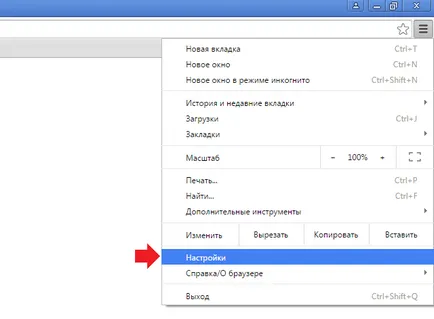
Натиснете бутона под формата на три бара, което е в горния десен ъгъл на екрана и след това в менюто изберете "Настройки".
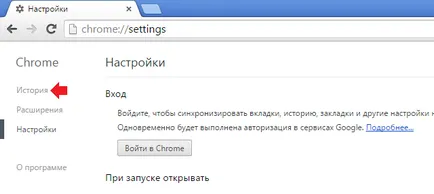
Преди да отворите прозореца с настройки. В лявата му страна ще видите малко меню. В него ние се интересуваме от раздел "История", и за които трябва да натиснете.
Ние бяхме на историята на посетените страници. Тя изглежда по следния начин:
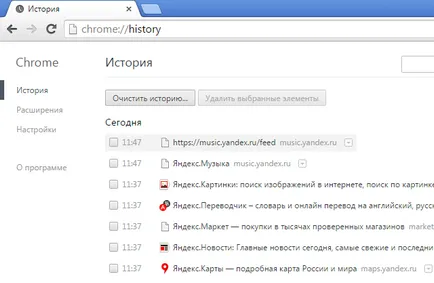
За да изтриете само една страница в историята, просто мишката върху стрелката, щракнете върху триъгълника и изберете "Премахване от историята".

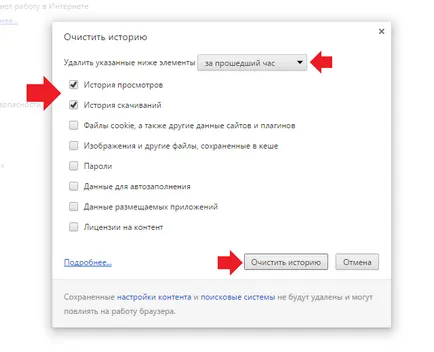
Ако кликнете върху "Изчистване на историята", тогава вие ще видите един много прозорец, за което говорих по-рано в тази статия.
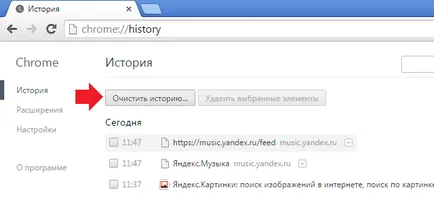
Между другото, да откриете историята, можете също така, чрез въвеждане на следната фраза браузър Chrome: // история /.

Как да изтриете историята в Chrome за Android?
Сега ние ще изтриете историята на Android браузъра на мобилния (най-вероятно, по същия метод е подходящ за iPhone и IPAD устройства).
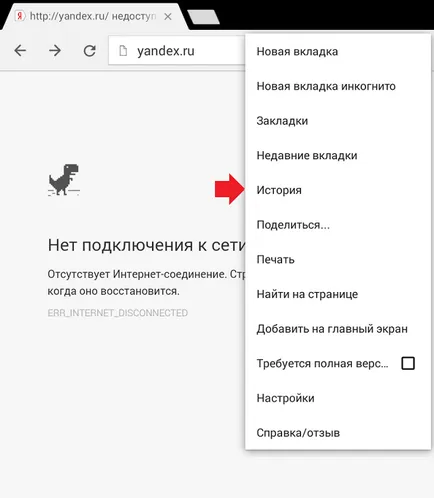
Стартирайте приложението, и от дясната страна на екрана, кликнете върху бутона за трите точки. в него се появява меню, изберете елемента "История".
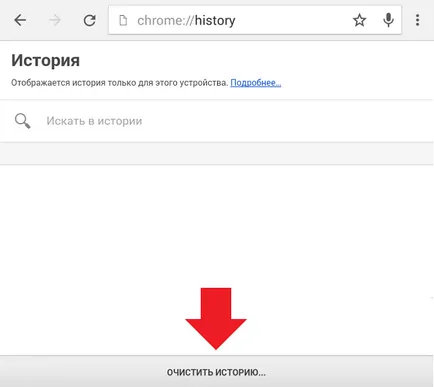
Е, тогава ще видите прозорец, за да отстраните данните. Какво да правя с него, нали знаете.
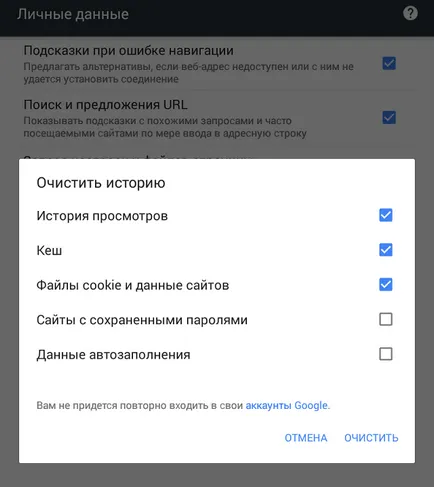
Въпреки това, за разлика от десктоп версията, изберете дата за премахване на историята не може да бъде - той отстранява всички наведнъж.