Как да изтриете потребител в Windows 10
Как да изтриете потребителски акаунт в Windows 10 през параметрите?
За да стартирате Windows 10 се отстранява с потребителя чрез опциите, е необходимо да се извърши с няколко лесни стъпки:
- Хит "Старт", "Настройки" и изберете "Accounts".
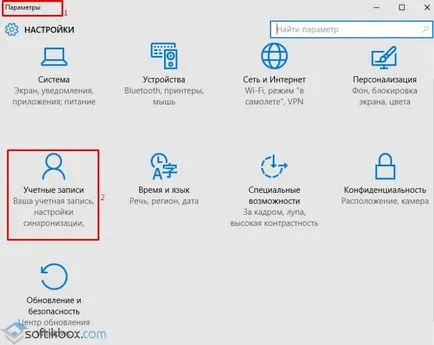
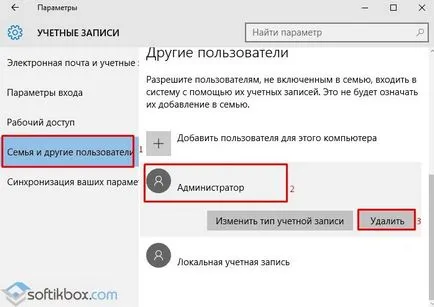
- Отваря се нов прозорец. изберете "Семейство и другите" от менюто вляво. В главния прозорец, изберете акаунт. Собственикът може да сте администратор. В този случай, може да се наложи парола. Натиснете бутона "Изтриване".
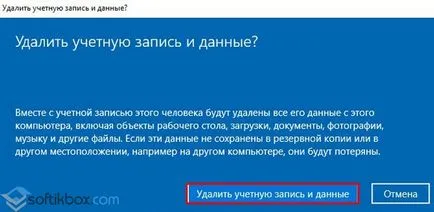
- Ще се появи прозорец за предупреждение Windows на потребителя да бъде отстранен потвърждаване на операцията.
Как се извършва отстраняване на профила в Windows 10 от командния ред?
За изтриване на потребителски профил в windose 10 операционна система, трябва да изпълните следните стъпки:
- Ние натиснете десния бутон на мишката върху иконата "Старт" и изберете "Command Prompt (Admin)."
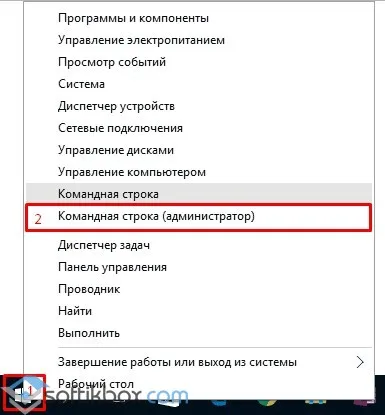
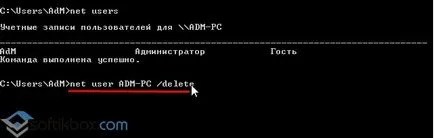
- Отворете конзолата. Влизаме в първата команда: нетни потребители.
- Следваща команда за изтриване на профила е както следва: нетна потребителското user_name / изтриване, където "User Name" - името на този, който искате да премахнете.
Изтриване на потребителски акаунт в Windows 10 през контролния панел
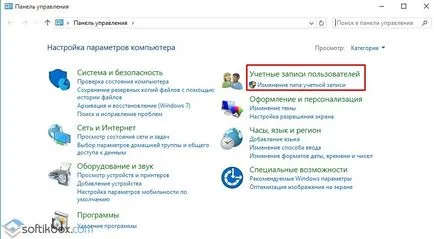
- Натиснете бутона "Старт" и изберете "Control Panel". След новия прозорец изберете "User Accounts".
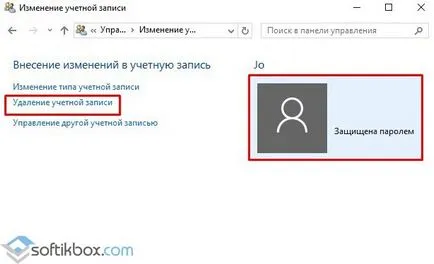
- Ще се появи прозорец с подкана да запазите информация. Запазване да ви хареса. След като натиснете "Изтриване на потребителския профил".
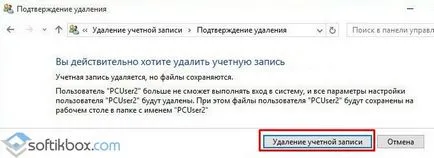
Важно е да се отбележи, че с изтриването на профила чрез контролния панел може да бъде изправена пред необходимостта да въведете парола. Ако не знаете паролата си. Вие трябва да използвате следните насоки.
Премахване сметка през линия Run
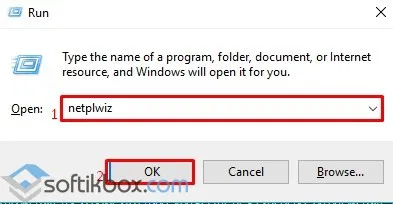
Изтриване на потребителския профил на Windows 10 може да е само с няколко кликвания чрез поредица Run. За да направите това, изпълнете следното:
- Хит «Win + R» и тип «netplwiz».
- Отваря се нов прозорец. Изберете записа 2 и натиснете бутона "Премахни".
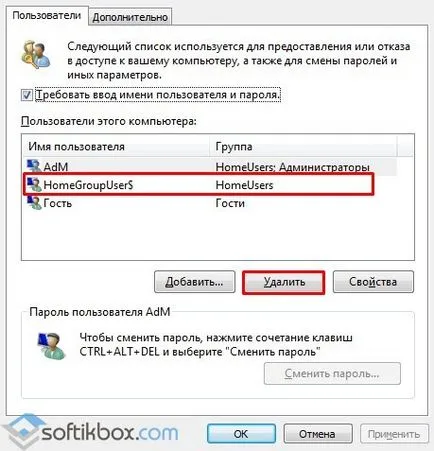
- След потвърждаване на избраната действието на друг потребител ще бъдат изтрити.
- Хит "Старт", "Настройки", "Accounts" в лявото меню изберете "Семейни и други потребители."
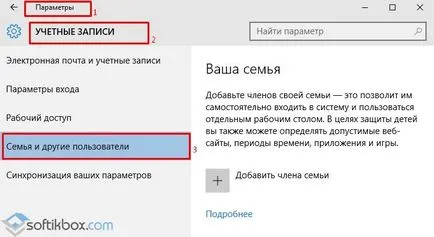
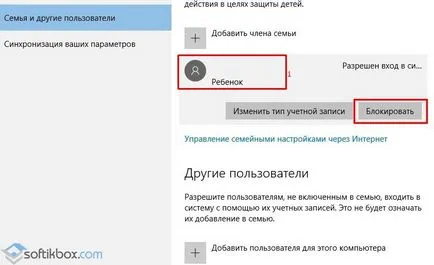
- След потвърждаване на Избраното действие и натиснете "Забрана".
Как да премахнете Microsoft сметка и да даде възможност на местно?
Ако се чудите как да го премахнете Microsoft, заслужава да се отбележи, че е трудно да се премахне. Ето защо, в Windows 10, Microsoft добавя начин за записване на промените в местните. За да направите това, потребителят трябва да изпълни следните стъпки:
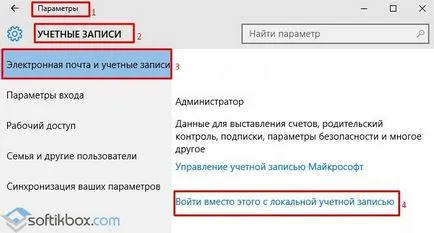
- Въвеждане на пароли от профила на Microsoft.
- Въведете паролата и името местната сметка.
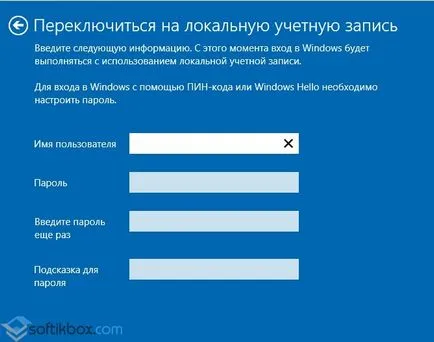
- След необходимостта да излезете и да влезете вече под местна сметка и паролата.
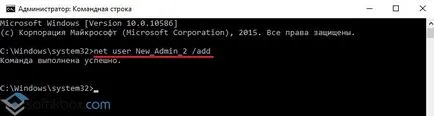
- Отворете команден прозорец с администраторски права. Въведете командата за създаване на нов lokalki: нетен потребител New_Admin_2 / добавите.
- Сега старата администраторът трябва да бъдат отстранени. Въведете командата: нетни потребители localgroup Стария Admin /
Нов местен сметка с администраторски права е създаден.