Как да качвам снимки в VKontakte стъпка по стъпка ръководство

Как да качвам снимки в VKontakte
Как да качвам снимки в VKontakte стъпка по стъпка ръководство

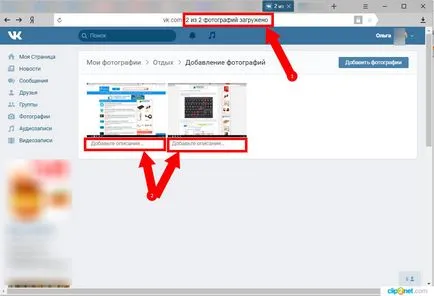
След това натиснете бутона "Изпращане".
Как да качвам снимки в VKontakte стъпка по стъпка ръководство

Как да качвам снимки в VKontakte стъпка по стъпка ръководство

Как да качвам снимки в VKontakte стъпка по стъпка ръководство

Как да качвам снимки в VKontakte стъпка по стъпка ръководство

Как да създадете албум със снимки в VKontakte

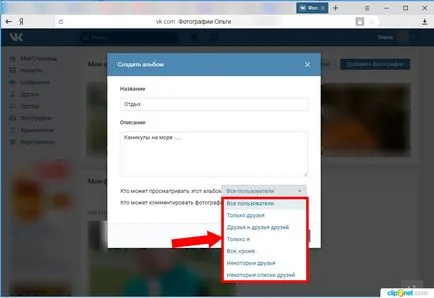
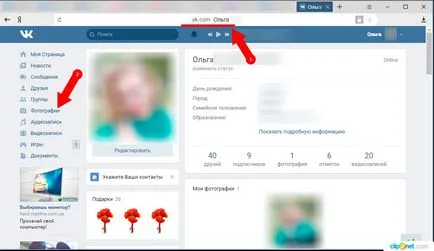
Продължаваме да се създаде албум със снимки. За да направите това, натиснете "снимки" от менюто и натиснете бутона "Създаване на албум."
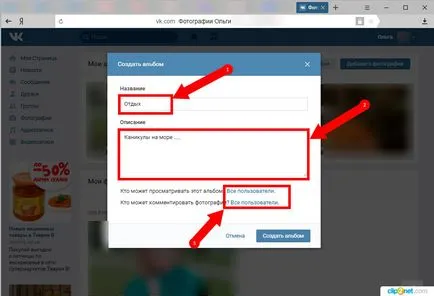
Как да качвам снимки в VKontakte стъпка по стъпка ръководство

Как да качвам снимки в VKontakte стъпка по стъпка ръководство

Как да качвам снимки в VKontakte стъпка по стъпка ръководство

Сега натиснете "Създаване на албум."
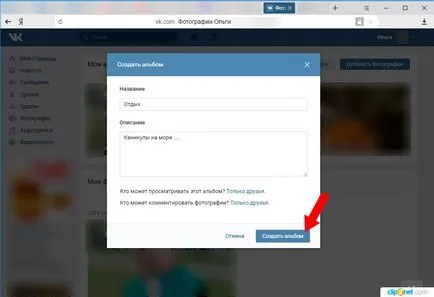
Как да качвам снимки в VKontakte стъпка по стъпка ръководство

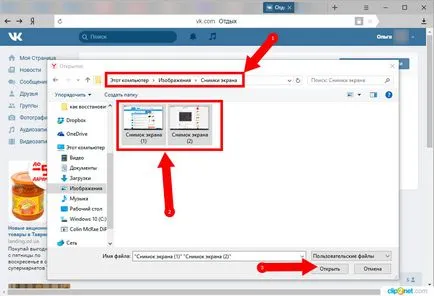
Продължаваме да запълни създаден албум, като кликнете върху бутона "Добавяне на снимки."
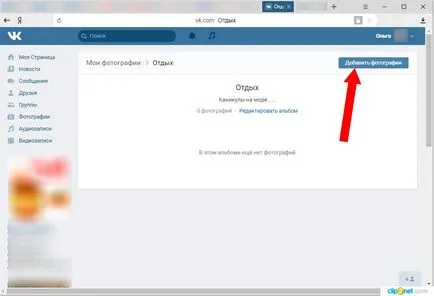
Как да качвам снимки в VKontakte стъпка по стъпка ръководство

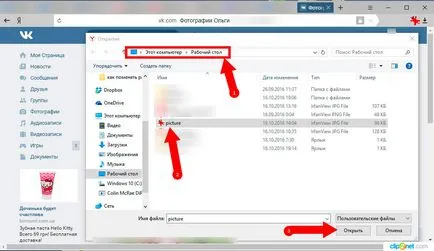
Изберете компютъра необходимата снимката и натиснете "Open".
Как да качвам снимки в VKontakte стъпка по стъпка ръководство

Как да качвам снимки в VKontakte стъпка по стъпка ръководство

Как да качвам снимки в VKontakte стъпка по стъпка ръководство

Как да добавите снимка към албум в VKontakte

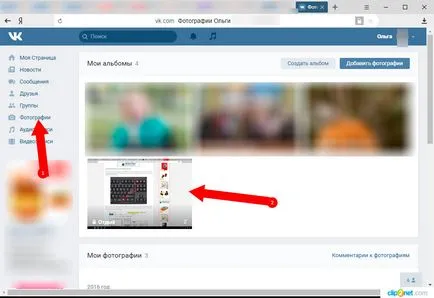
За да добавите снимки към албума, който е създаден по-рано, отидете на елемент от менюто "Снимки" и отворете албума, към който ще се добавят снимките.
Как да качвам снимки в VKontakte стъпка по стъпка ръководство

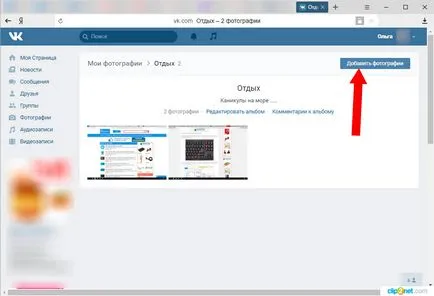
След това кликнете върху "Добавяне на снимки."
Как да качвам снимки в VKontakte стъпка по стъпка ръководство

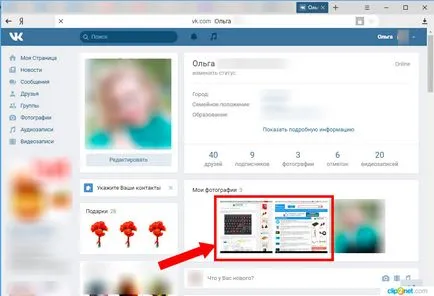
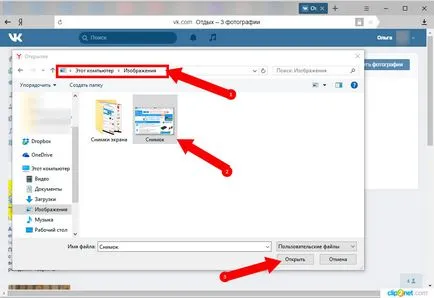
Изберете снимки и кликнете върху бутона "Open". Снимки добавени към албума си. Ако информацията, която ви е помогнал - кликнете Благодарим Ви!
Как да качвам снимки в VKontakte стъпка по стъпка ръководство