Как да конфигурирате Mazilu

Преглед
Защо трябва да инсталирате Mazillu?
Тя може да се нарече огромен брой причини, поради Firefox е един от най-популярните браузъри. Но ние ще се опитаме да спомена само обективните показатели:
Това са само най-честите неща, които веднага привличат вниманието ви, когато сте настройвали Firefox браузър, разбира се, има и недостатъци - например, прекомерна консумация на ресурси. Но това е разбираемо, ако си представим редица процеси трябва да се справят с уеб браузъра.
монтаж
Преди да конфигурирате Firefox, трябва да инсталирате.
Изтеглете браузъра инсталационен файл само от официалния сайт. Така че вие ще бъдете сигурни, за да изтеглите най-новата версия с всички актуализации и без всякакъв тип вируси изненади.
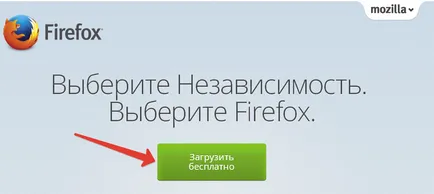
Отидете на официалния сайт на Mozilla Firefox и кликнете върху зеления бутон "Свали безплатно".
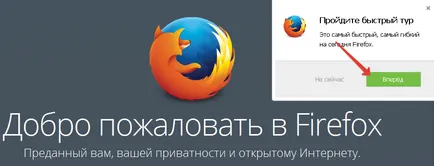
Когато за пръв път отворите прозореца на браузъра се появява с обяснение на някои от най-важните функции на програмата. Силно ви препоръчваме да прегледате информацията по - би било достатъчно, за да си взаимодействат с уверено Mazilu в началния етап.
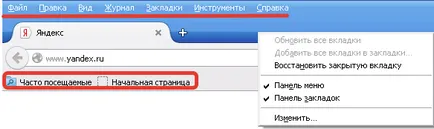
Тук можете да се уточни, че ще се зарежда при стартирането на браузъра - началната страница, празна страница или раздела, затворен заедно с приключването на предишната сесия. Препоръчително е да се избере най-старта на "Home Page" и в съответствие уточняване на URL-долу.
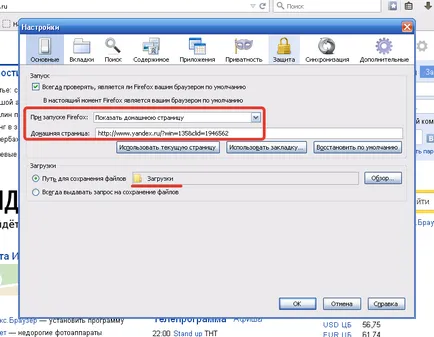
Можете да кликнете върху "Възстановяване на стандартните настройки", за да се появи, когато в програмата, дошли Mazilu на.
В полето "Downloads", можете да укажете пътя, по който да се съхраняват изтеглените файлове през Mozilla Firefox. Ако искате да притежавате всеки път, за да изберете къде да изпратите файла, изберете "Винаги изготви искане."
Тук се препоръчва да се оставят на настройките по подразбиране, тъй като съществуващата конфигурация е най-удобно.
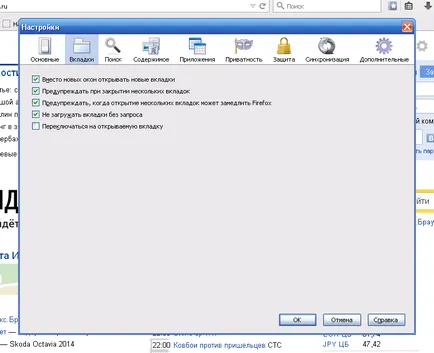
Предупреждение за затваряне на няколко раздела ви позволи да се избегне ситуация, в която може случайно да затвори браузъра. Първо ще трябва да потвърдите, че искате да затворите Firefox.
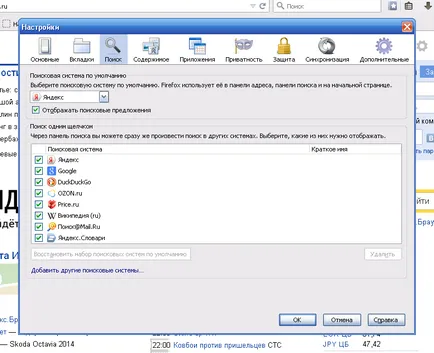
От него можете да изберете търсещата машина, която ще се използва по подразбиране.
съдържание
Можете също да конфигурирате типа на шрифта и неговия размер, и да изберете предпочитания от вас език.
приложения
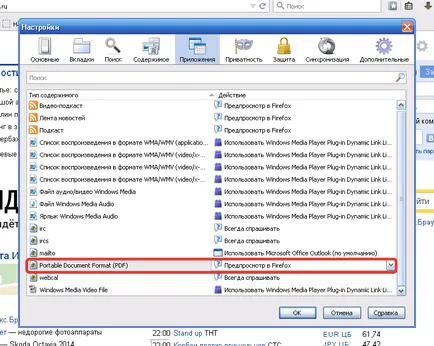
В раздела "Приложения", можете да зададете параметрите за отваряне на определени типове файлове, като използвате браузъра Firefox. Например, PDF-файловете могат да се движат в Mazille, без да се свалят Adobe Reader.
уединение
Ако не искате вашата онлайн активност е станала достояние на трети лица, работи върху раздела "Поверителност", забрана за проследяване и за забрана на браузъра, за да се помни историята.
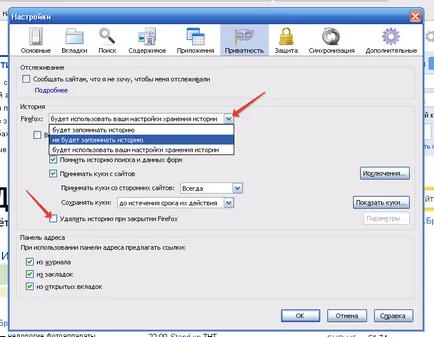
Също така можете да зададете предпочитанията си с историята на сърфирането, например, да се посочи, че програмата винаги е действал в частен режим или изтриване на историята на Mozile когато браузърът е затворен.
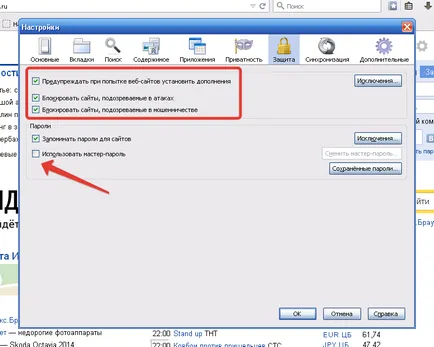
Един от най-полезните настройките на секции. Бъдете сигурни, за да инсталирате блокира сайтове, които са заподозрени в измама или атаки на компютрите на потребителите.
синхронизация
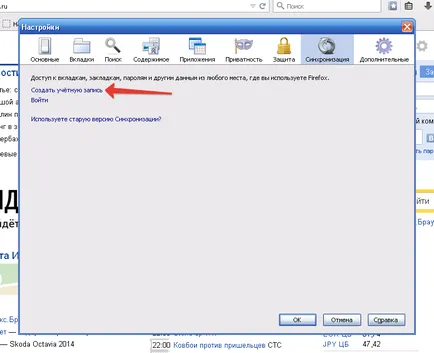
С функцията за синхронизиране, можете да държите всичките си отметки и пароли.
допълнителен
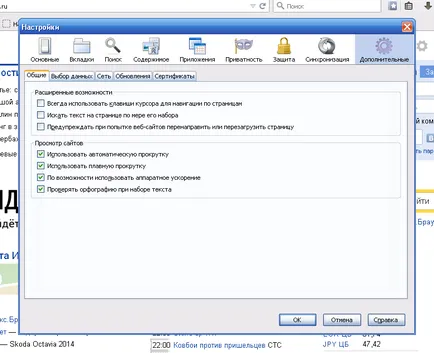
В "Разширени настройки" ще намерите пет раздела.
Други елементи на контрола на менюто
добавки
Огромен брой разширения - един от основните предимства на този браузър. Те изпълняват различни функции и ще ви позволи да персонализирате почти всичко - от скоростта на зареждане на външния вид на браузъра.
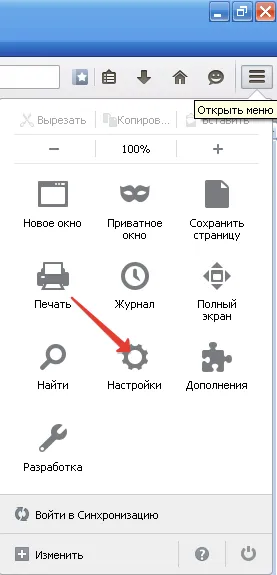
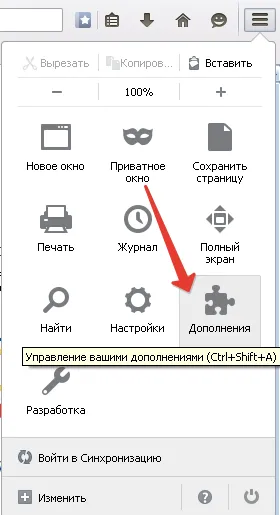
За да добавите разширение, разгънете менюто Internet Control и натиснете "Добавки".
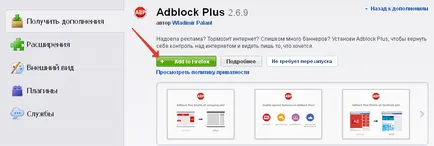
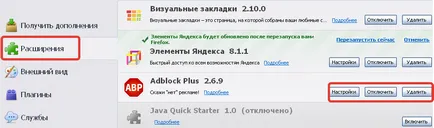
В раздела "Разширения" можете да видите кои добавки са добавени, както и да ги деактивира или премахне, ако е необходимо.
Предишен текст на чл Tweak и оптимизиране на Windows XP
Следваща статия множество начини да се играе интернет радио на вашия компютър