Как да направите снимка на fotoledi чертожната молив
Днес ще ви покажем как да се направи снимка на рисунката в програмата Photoshop.
Направете чертеж на снимките - това не е толкова трудно, колкото изглежда на пръв поглед.
Следвайте прости инструкции, и картината ще се превърне в един молив портрет.
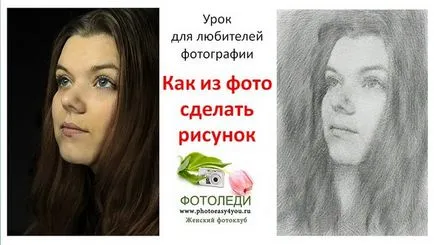
В този урок, който сте използвали Photoshop CS5 софтуер. В резултат на урока, която получаваме от молив скица снимки.
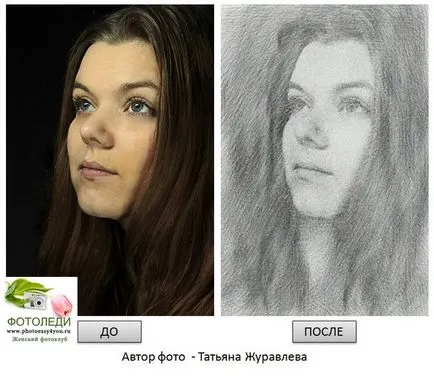
За работа, което трябва на снимката за предпочитане с еднакъв фон (тъмно, светло, замъглено, и т.н.). Но на колоритен фон също има ясен образ.
Можете да изтеглите снимка, която ние използваме за урок "Как да направите снимка на рисунката":
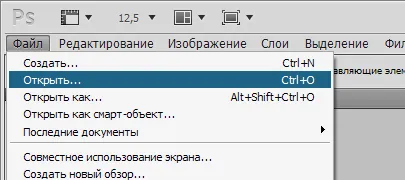
Отворете снимката: "File" - "Open".
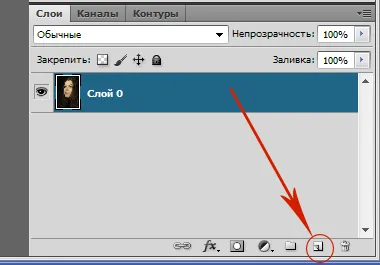
Създаване на копие на оригиналния слой. Има два начина да направите това:
1), чрез натискане на комбинация от клавиши Ctrl + J
2) тръгна на нашата мишка слой, задръжте левия бутон на мишката, плъзнете към долния слой на площада.
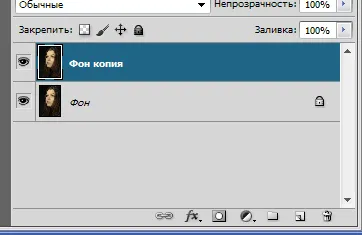
Превод на новия слой "Background копието" в черно-бяло изображение:
"Image" - "Корекция" - "отмиване".
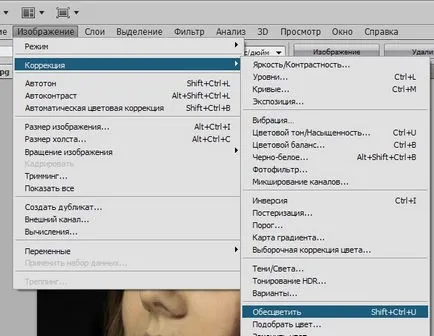
Както може да се превърне в черно-бяло изображение, като се използва корекция слой "черно и бяло".
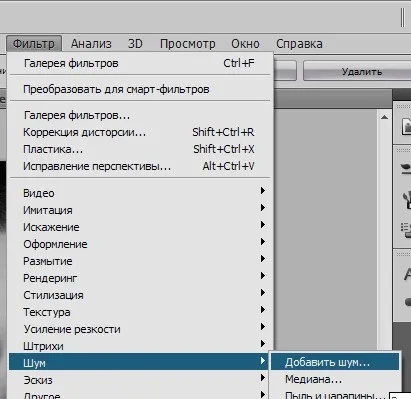
След това добавете шум. Това ще даде на нашата зърно слой. Въпреки зърнисти снимки - липса, но за да се симулира изготвянето че ще бъде полезно за нас.
Горната част на панела: "Filter" - "Шум" - "Add Noise"
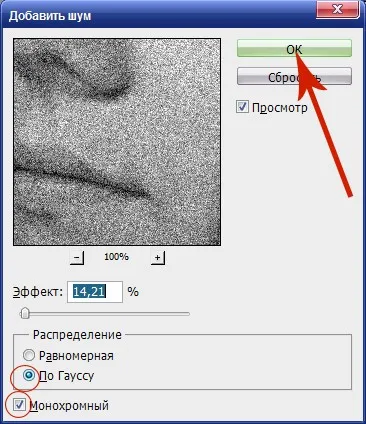
Ефект на (размер на гранулите) се добавя на вкус. Това ще зависи от вашата снимка. Взехме 14%.
Разпределение "Според Gause". Expose проверка "Монохромно" шум.
Сега дублира образа на слоя "фон с оригинала". Създаване на "Layer 2 копие"
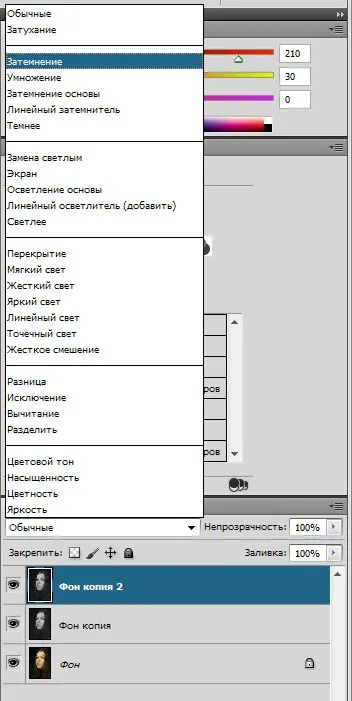
налагането на този нов слой "нормално" режим се променя на "затъмнение".
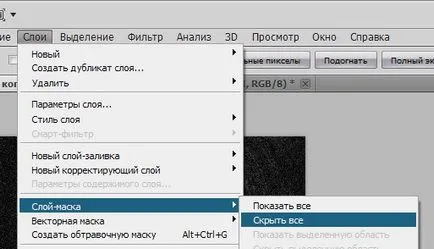
Скриване на този слой от маската. "Layer" - "Layer Mask" - "Скрий всички".
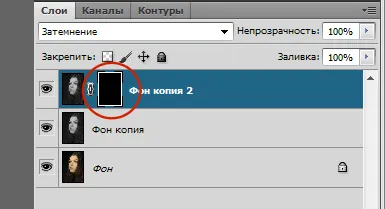
Ето маската ние ще привлече, но малко по-късно.
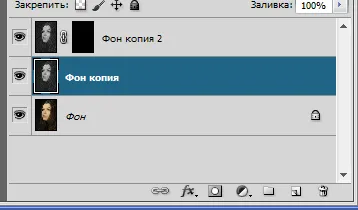
В същото време, ние продължаваме подготвителния етап.
Връщайки се към предишния слой "фон копие" и да го превърне в светещ контур.
Лента в горната част: ". Glow краищата" - "Филтър" - "Да се филтрират Галерия" - "стайлинг"
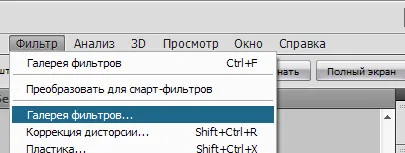
В прозореца, който се отваря, изберете от следните параметри: ширина = 4 ръбове, ръбове Brightness = 11 = 9 Смекчаване.
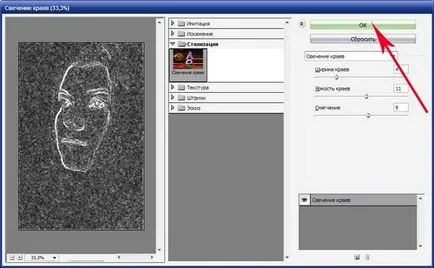
Оказа черно изображение с бял контур.
Обръщане го чрез едновременно натискане на Ctrl + I., че е бял с черен контур.
Нанесете режима на смесване на "мека светлина" и да регулирате слой непрозрачността до 20-25%. Не се притеснявайте, че картината отново става цветна. Това ние се определи, че в следващата стъпка.
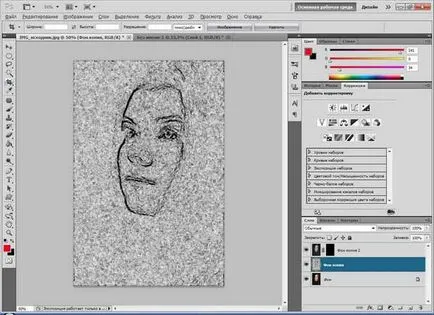
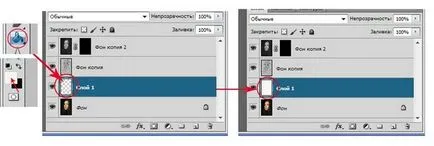
Създаване на нов празен слой над оригинала и го запълнете с бял цвят.
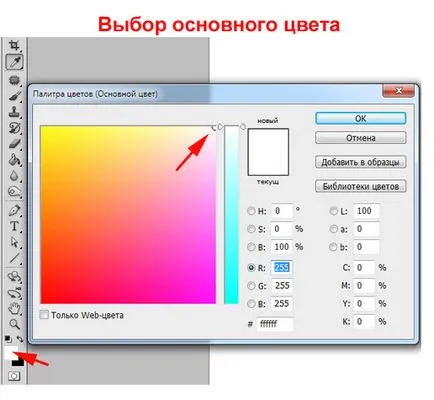
За да се запълни новия слой с бял, е необходимо на левия страничен панел на дъното, за да намерите най-цветните квадратчета. Кликнете на върха, изберете бял цвят от пипетата от палитра. Натиснете OK.
След това, в същия панел, за да открие най-инструмент "Fill" под формата на една кофа. Понякога иконата може да бъде скрита под другия инструмент - градиент. За да видите скритите инструментите, които трябва да натиснете десния бутон на мишката върху горната част на фигурата. В този случай, ще има всички скрити инструменти в тази група.
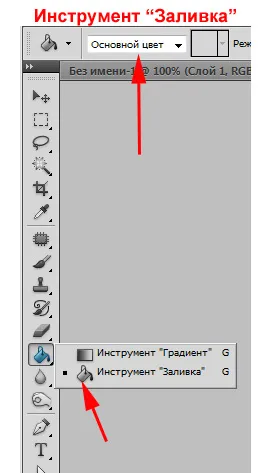
Сега трябва само да кликнете върху нов празен слой, като "излее" кофа с боя върху него. Voila! Layer стана бяло!
Ние се процедира в страничния панел. Вземете инструмент "четка"
Щракнете върху иконата в горната лента "Четки"
Отваря се диалогов прозорец, където можете да изберете четката
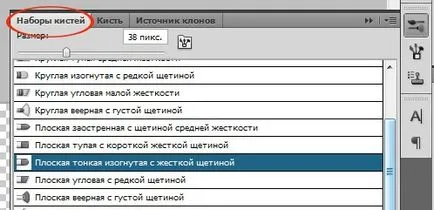
За да се види "четка" и името му, кликнете върху малкия триъгълник (червен кръг отбелязани върху снимката по-долу), натиснете левия бутон на мишката и се появява нов диалогов прозорец, в който ще се постави отметка до "малки кадри и имена".
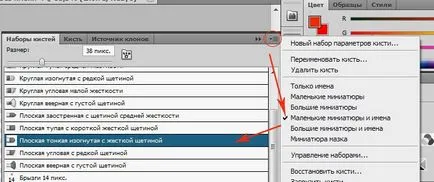
За е избран този урок четка "планарна тънък извит твърда четина"
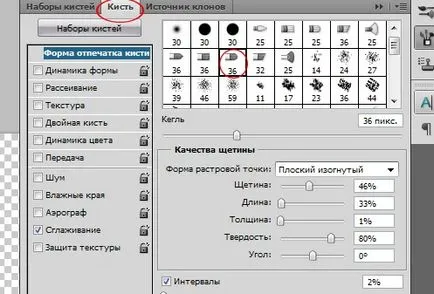
В зависимост от избора на четка ще получите различен характер рисунка. На различни части на размера на четката може да бъде различен.
Отидете на слоя "фон копие 2". Осъществяване на активния слой маска като кликнете с маската.
Една малка маска прозрачност бяла четка започне налагане сянка рисуване върху тъмните участъци смазани движения. На някои места се минава отново, избирате къде искате да се появи много тъмно.
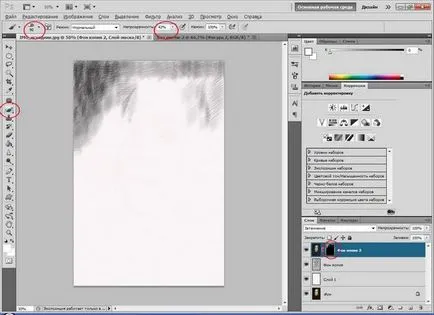
Draw като сте художник! Ако прекарвате допълнително бар, а след това да промените цвета на четката в черно и се изобразява върху сгрешената част. Възстановяване на оригиналната версия. След това отново, отидете в изготвянето бяла четка.
И няколко снимки, лекувани в стила на създаване на рисунка с молив от снимка преди и след.
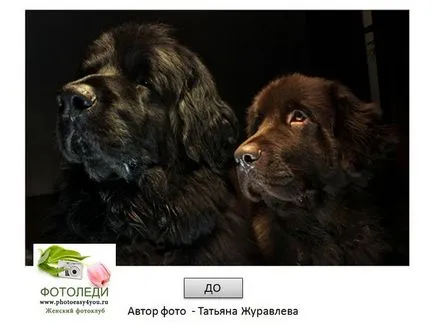
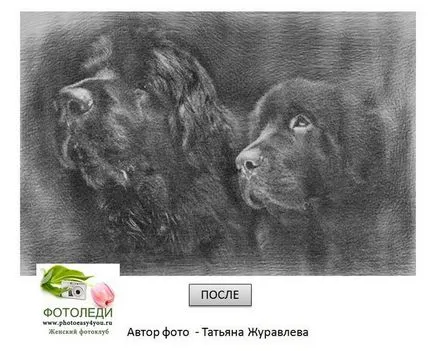
Благодарим Ви, че Татяна Zhuravleva за подробни указания, предназначени специално за клуба снимка "Fotoledi"
Споделете с нас вашата работа. Ние сме много заинтересовани да се види какво се е случило!