Как да премахнете изскачащите прозорци и реклами в Google Chrome, spayvare RU
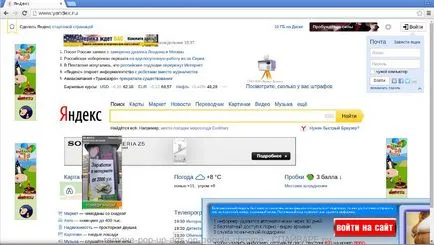
Ако видите няколко признаци, изброени по-горе, или която и да е не е нужно да чакате, докато вашата антивирусна ще реши този проблем, трябва да се как да почистите вашия компютър по-бързо. За да направите това, използвайте следните е изявление.
1. Отстранете нежеланите и непознати програми
1.1.Otkryt контролния панел.
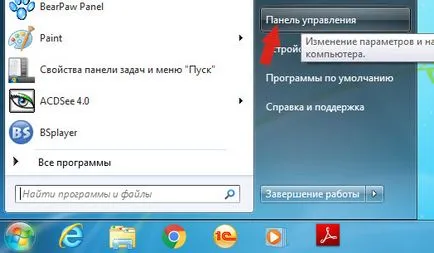
Windows 95, 98, XP, Vista, 7
Щракнете върху бутона Start. В менюто, щракнете върху Контролен панел. Както е показано по-долу.
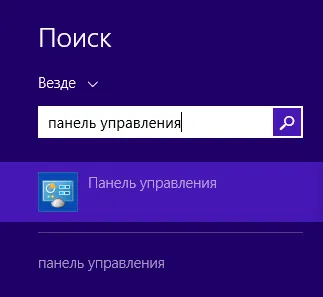
Щракнете върху бутона на Windows.
В горния десен ъгъл, да намерите и кликнете върху иконата за търсене.
В текстовото поле въведете контролния панел.
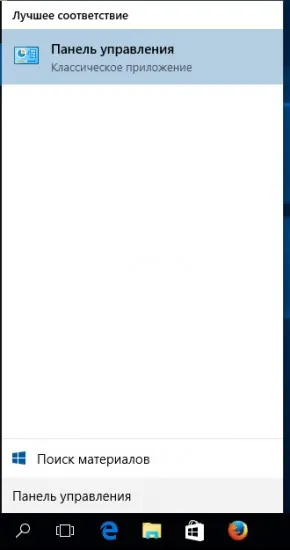
Windows 10
Кликнете върху бутона за търсене
В текстовото поле въведете контролния панел.
1.2. Премахване на непознати програми.
Отворете Control Panel, изберете го в Деинсталиране на програма.
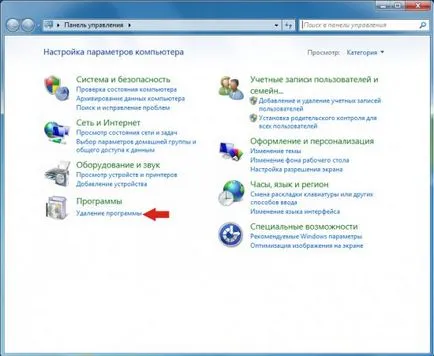
Следвайте инструкциите на Windows.
Изтеглете AdwCleaner програма, като кликнете на следния линк.
След като изтеглянето на програмата, стартирайте го. Прозорецът на Главна AdwCleaner.
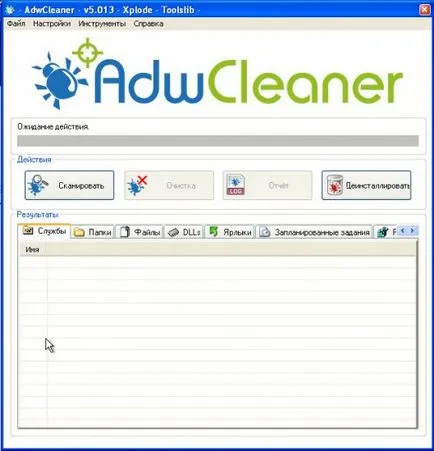
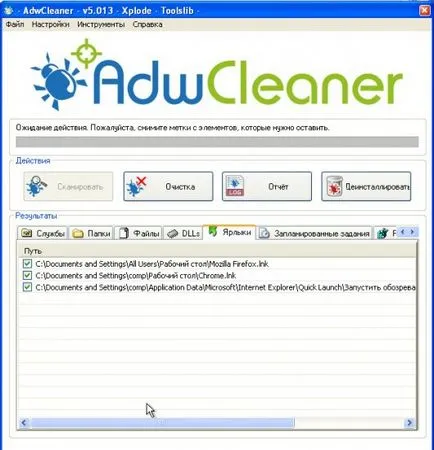
Щракнете върху бутона Scan. Този процес може да отнеме до няколко десетки минути. Когато сканирането завърши, ще получите списък с намерените компоненти Adwar.
Изтеглете Malwarebytes Anti-Malware програма с помощта на следния линк.
Когато програмата е заредена, стартирайте го. Преди да отворите съветника прозорец на програмата за настройка. Следвайте инструкциите му.
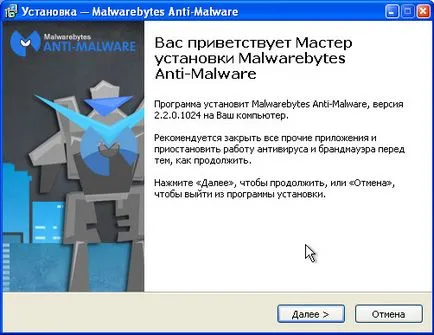
След като инсталацията приключи, ще видите основния екран на програмата.
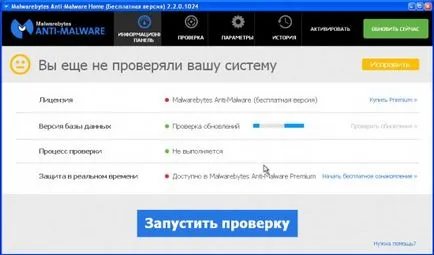
Автоматично стартиране на процедура за актуализация на програмата. Когато тя приключи, натиснете бутона за сканиране Start. Malwarebytes Anti-Malware ще започне да сканирате компютъра си.
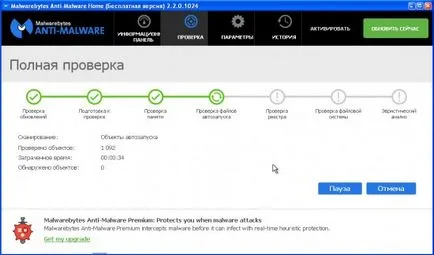
Когато сканиране на компютъра е пълна, програма Malwarebytes Anti-Malware отваря списък с намерените компоненти зловреден софтуер.
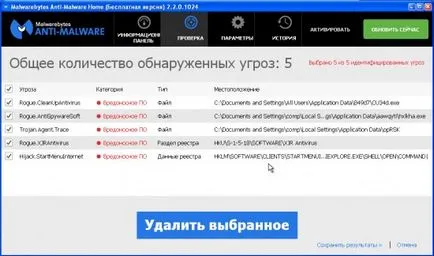
Кликнете върху бутона за премахване на избрани да почистите вашия компютър от зловреден софтуер, който задейства изскачащи прозорци в Chrome.
4. Премахване на изскачащи прозорци в Google Chrome с помощта на инструмента за почистване на Chrome
Изтегляне на софтуер за почистване инструмент Chrome с помощта на следния линк.
Когато програмата е заредена, стартирайте го. Инструмент за почистване на Chrome ще започне автоматично да сканирате компютъра си.
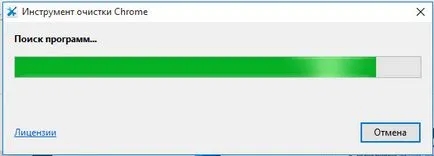
Когато сканирането завърши, програмата ще ви подкани да се премахне открити зловредни разширения и програми. Тогава подканени да нулирате настройките на браузъра си до оригинала.
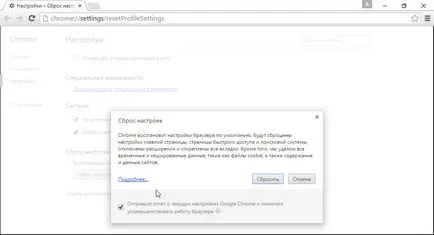
Щракнете върху бутона Reset.
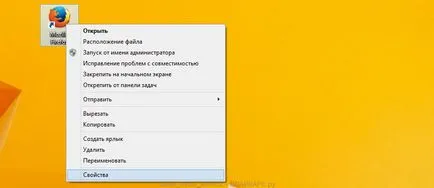
За пречистване на браузъра етикет, щракнете с десния бутон и изберете Properties.
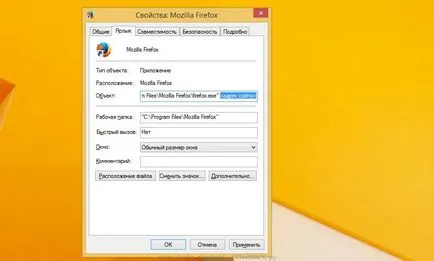
Премахване на текст, натиснете бутона OK.
Изтеглете AdGuard програма с помощта на следния линк.
След като го изтеглите, стартирайте изтегления файл. Преди да отворите съветника прозорец на програмата за настройка.
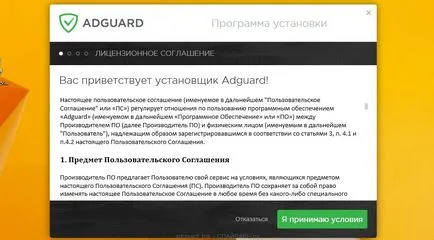
Кликнете върху бутона Приемам Общите условия и следвайте инструкциите на програмата. След като инсталацията приключи, ще видите прозорец, както е показано на фигурата по-долу.
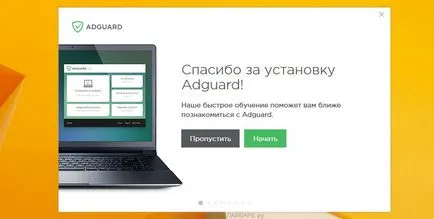
Можете да изберете Игнориране, за да затворите програмата за инсталиране и използване на настройките по подразбиране, или щракнете върху Старт, за да се запознаят с AdGuard функциите на програмата и да правите промени в конфигурацията, приета по подразбиране.
7. Поставете отметка в Task Scheduler
На клавиатурата си, да намерите ключа Windows и R (руски K), а след това да ги натиснете заедно. малък прозорец ще се появи пред вас със заглавие Run. В реда за въвеждане, въведете «taskschd.msc» (без кавичките) и натиснете Enter. Отваря се прозорец Task Scheduler. В лявата ръка, натиснете "Task Scheduler Library", както е показано в следния пример.
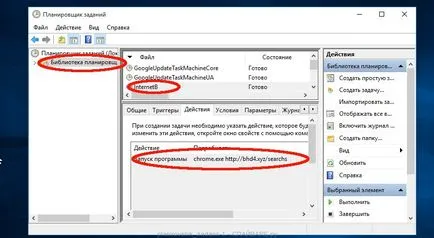
Изтриване на всички работни места, затворете Task Scheduler.
За в бъдеще не зарази компютъра повече, моля, следвайте три малки съвети
Валера, моля да ми кажете, когато отстраняването на изскачащи прозорци, използвайки AdwCleaner, Malwarebytes Anti-Malware, почистване инструмент Chrome и така нататък. D. Трябва да деактивирате антивирусен софтуер на вашия компютър или не е задължително?
И вторият въпрос: Можете да използвате всеки един от предложените програми или желателно да се създаде няколко?
Благодаря ви много за вашия съвет и информация. Сега ще се опита да сложи нещата в ред 🙂
Благодаря ви много! Всички извършени стъпки. Изглежда, да се случи. Ако това - ще се върне!
Добре дошли! Инсталирах Malwarebytes Anti-Malware, е намерил 4577 заплахи, но не ги премахнете, и предлага да се изпрати на карантината. Prompt, карантина, ще помогне за решаването на проблема? Или каквото и да искате да премахнете вируси? Благодаря предварително за отговора.
Моля, помогнете ми, какво ще правиш? Имам два дни, тъй като на този вик (((само платени пари Уинду прекъснат и не е, в живота на 5-годишна работа с компютъра не са имали този проблем. Защо нищо не помага? (((