Как да промените размера на показалеца на мишката и цвета на прозорци 10
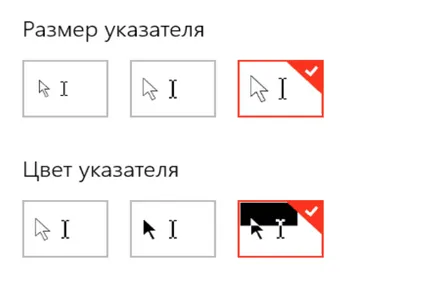
Промяна на курсора на мишката (размер и цвят), като се използва "Control Panel"
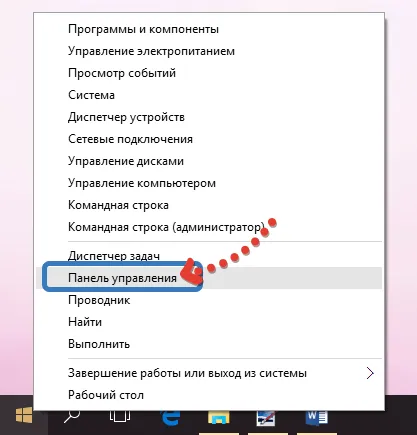
В контролния панел, трябва да отворите опциите за достъпност.
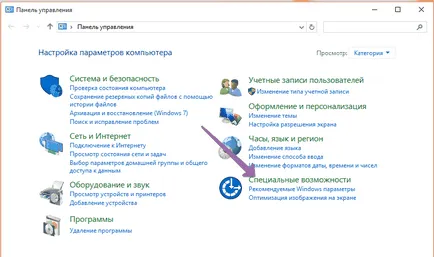
В достъпността трябва да кликнете върху Промяна на настройките на мишката. за да отворите прозореца на настройките на мишката.
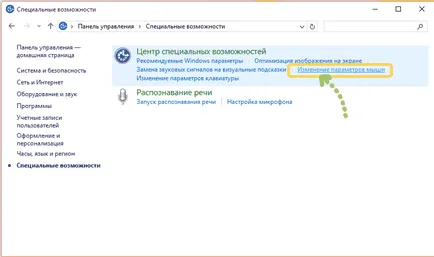
След това ще се отвори прозорец с опростяване на работата на мишката. където можете да намерите много опции.
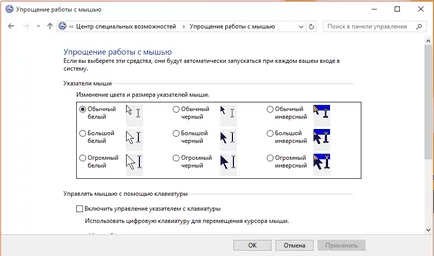
В показалеца на мишката, можете да изберете един от трите цвята на курсора и възлага една от трите налични размери. Третият показател е обърнат ефекта на цвета на курсора се променя цвета си в зависимост от обекта, за който се предизвикана.
Изберете най-правилното решение, а след това щракнете върху OK. за да приложите промените.
Промяна на показалеца на мишката: размера и цвета с помощта на "Настройки"
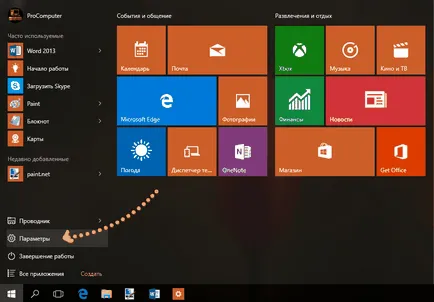
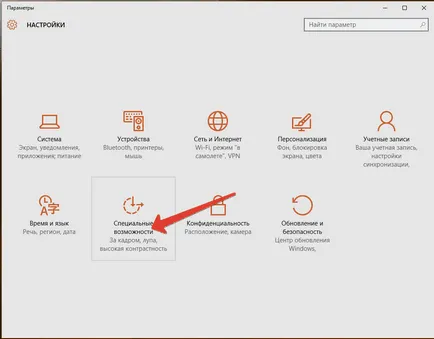
В лявото меню за бърз достъп, натиснете с мишката върху етикета и в дясната част на прозореца ще бъде три секции.
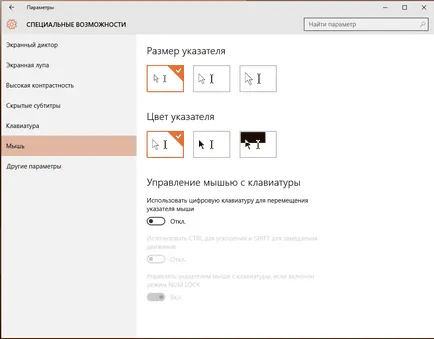
Първите две се направи възможно съчетаването на размера и цвета на показалеца на мишката от 3 наличните опции за всяка секция.
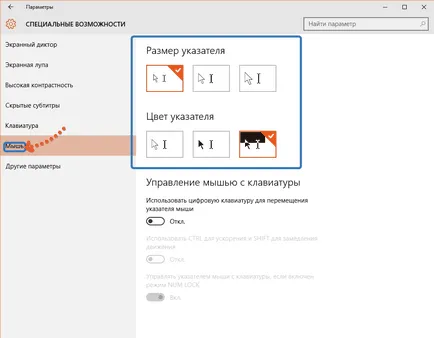
Когато сте завършили избора си, можете да затворите прозореца за настройки, всички консервирани, без по-нататъшни действия.
Показалецът на мишката е една от частите на графичния потребителски интерфейс на операционната система Windows. вие постоянно ще се види. Трябва да регулирате размера и цвета на курсора, така че по-добре да я видите на екрана. Както става ясно от статия в Windows 10, не е сложен процес, от, което може да се направи, тъй като в по-ранните версии на Windows чрез контролния панел и Windows 10 Настройка.