Как да промените разширението на файла 2
- се крие преди да подаде. Чрез двойно кликване Windows ви подканва да изберете програма, която се отваря. И кой знае какъв вид файл, какво можете да отворите разширение си и каква програма
- Опасна ситуация. Дойдох при вас във файла за поща greetings.jpg. Вие решавате какво е - на изображението и да го отворите. Един истински разширяване, както се оказва, е било скрито от вас - файл с име greetings.jpg.exe и е вирус!
- Отново дойде файла по пощата. Само един изпълним файл с разширение EXE, чакате. Но, за да пускате програма за сигурност (като последен параграф), за да преименувате даден файл, като положат, за да го разширяването на безопасност. Вие се опитвате да преименувате даден файл, но не се предлагат възможността за промяна на разширението. Как да стартирате файла - не е ясно.
- ти два настолни файлове и изглежда точно същото. И имената са едни и същи, и едно и също изображение. И един от тях - док, а другият - RTF. Време е да се объркате.
В тези случаи, но просто трябва да се даде възможност на дисплея на файлови разширения
Или такава ситуация:
- ви се завъртя от Internet Archive, но браузърът по някакъв начин го държат с резолюция HTM (резолюция на уеб страница). Естествено, разархивирайте този архив няма да успее.
Трябва да промените разширението на файла в дясно.
Какво да правим в този случай?
- Посочете разширения в настройките на дисплея на Windows.
- Използвайте файлов мениджър.
Промяна на формата (разширение) на някои от файловете може да бъде просто преименуване.
Въпреки това, Windows не може да показва разширението на файла, включително от съображения за сигурност, така че потребителят не невнимание преименува файла правилно. Т.е. във вашите Explorer файлове се показват като това:
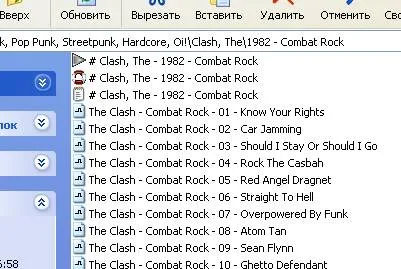
За да промените разширението на файла, трябва да се даде възможност на дисплея на файлови разширения в Windows.
1. Как да инсталирате Windows настройки показване файлови разширения
Отидете в менюто: - ". Control Panel" "Старт"
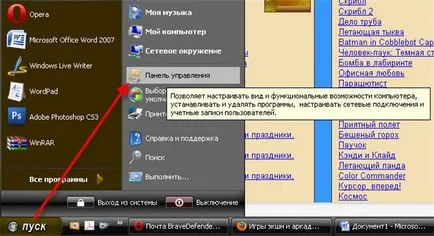
Има два варианта:
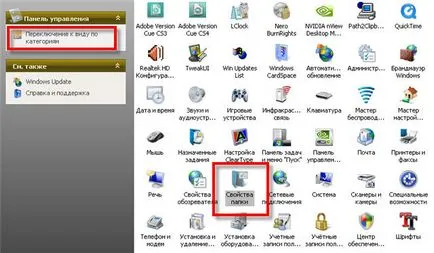
а) сте включили класическия стил
В случай на активно класически стил наведнъж, изберете "Опции за папките".
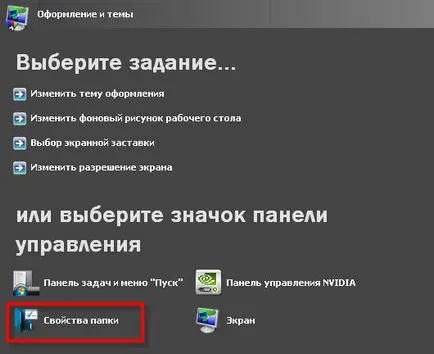
След това изберете "Облик и теми".
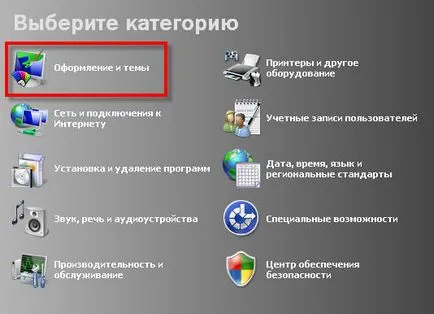
И в следващия етап и изберете "Опции за папките".
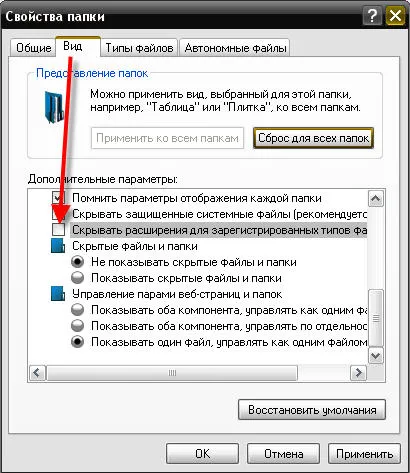
Свойствата на "View", намерете точка "Скрий разширенията за известните типове файлове" на и премахване на отметката за тази позиция. Натиснете бутона "ОК".
Можете да влезете в екрана на файлови разширения в Windows Explorer (кликнете два пъти върху иконата "My Computer" на десктопа или клавиша за пряк Win + E). Отидете в папката, където разширението на файла, който искате да промените. Менюто меню Explorer Инструменти щракнете върху Опции за папките. Windows 7 не може да бъде по-меню; в този случай, кликнете бутона Alt Explorer и тя ще се появи. Менюто, което се равнява на опциите за папките в Windows 7 папки именувани параметри.
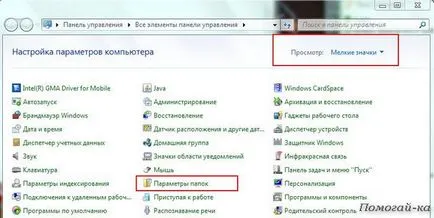
(Забележка: В Vista главното меню, наречена "опростена" и "Папка", могат да бъдат намерени в контрола (старт панел - панел за управление))
На "View" в раздела, махнете отметката от опцията "Скрий разширенията за известните типове файлове" и кликнете "OK".
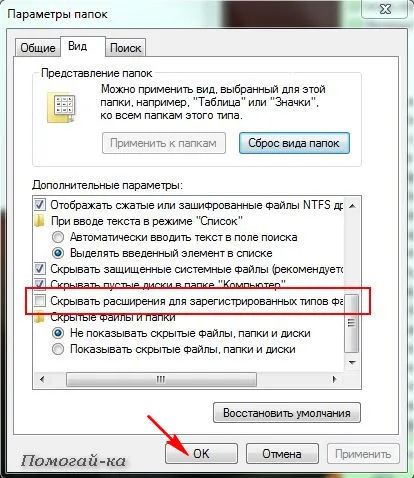
И аз препоръчвам да се сложи ключа "Показване на скритите файлове и папки".
Сега вие ще забележите, че имената на файловете са се променили, и веднага след точката, са имената на техните продължения: "FLV", "JPG", MP3 и др.
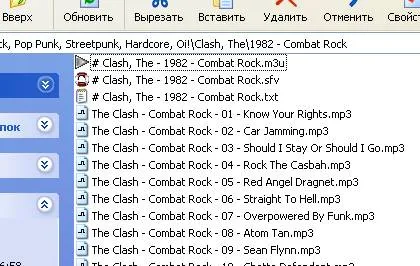
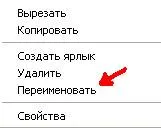
О, и тогава ние натиснете върху файл, щракнете с десния бутон, изберете "Преименуване"
или изберете файла и натиснете "F2" на клавиатурата (подобно на "Преименуване" команда).
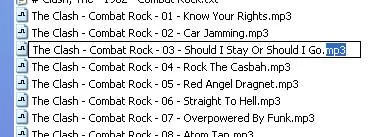
Премахване на старата и разшири до точката, вместо въведете новото разширение. Не забравяйте, че точката не трябва да се докосва, в противен случай разширяването ще се слее с името на файла. След като новото разширение неизвестна, кликнете върху клавиатурата "Enter" ключ.
Операционната система Windows ще ви дам един прозорец с предупреждение, че след смяна на разширението на файла може да стане недостъпен. Натиснете бутона "Да", за да потвърдите промяната.
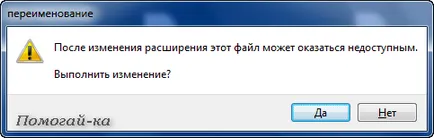
По този начин, промените разширението на файла.
И сега на работния плот, можете да видите иконите на файлове с изображения, които показват своята експанзия
Ако внезапно спрете отворен файл, просто замени стария разширяването на място. Обикновено това помага за коригиране на ситуацията.
Ако искате да знаете какво означава това или това разширение, да погледнете на файлови типове.
Аз препоръчвам да не се скрие файлови разширения в лаптопа, ако не сте запознати с тях. Отваряне на файлови разширения може да ви помогне да научите по-бързо това, което разширение се прилага за всеки тип файл, а ако се намери вирус файл, например, по пощата идва снимка, както и разширяването на нейната EXE или BAT (изпълним файл), а след това вие никога няма да открият това файл.
Също така част от файловете с разширение по подразбиране са показани в много мениджъри файлови, например, Total Commander.
2. Как да се промени файлови разширения в Total Commander
В Total Commander разширения са изброени във втората колона на устройството прозорец.
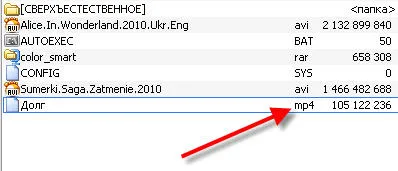
За да преименувате файл, натиснете Shift + F6 и просто поставете този ново разширение.
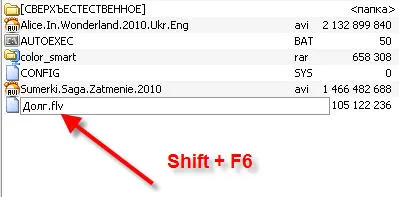
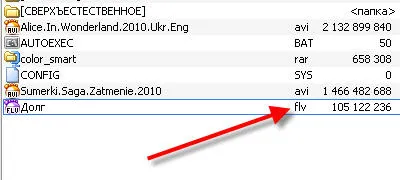
И накрая:
Не забравяйте! Като правило, промяна на файлови разширения често прави невъзможно да ги отваряте и редактирате по-късно. Ето защо, да експериментира с разширения да бъдат много внимателни. Въпреки това, някои файлови разширения са променени без специални ефекти, като текстов файл с разширение TXT на лесно да бъдат превърнати в уеб страница HTML, той се отваря в браузър.
Въз основа на материали BraveDefender, yachaynik.ru,