Как да промените разширението на файла в Windows

Променете разширението на файла отделен
Нека започнем с факта, че по подразбиране в Windows 7, Windows 8.1 и 10 разширения не се показват файловете (във всеки случай, за тези формати, които са известни на системата). За да промените своята експанзия трябва първо да го включите дисплея.
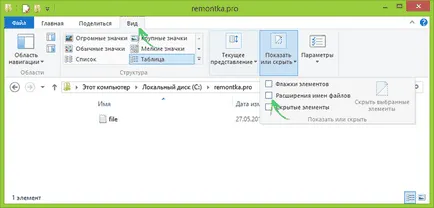
За да направите това в Windows 8, 8.1, и Windows 10 можете да минете през проводник към папката, съдържаща файловете, които искате да преименувате, изберете меню Explorer "Преглед", а след това, под "Показване или скриване на" включват "името на файла разширения" ,
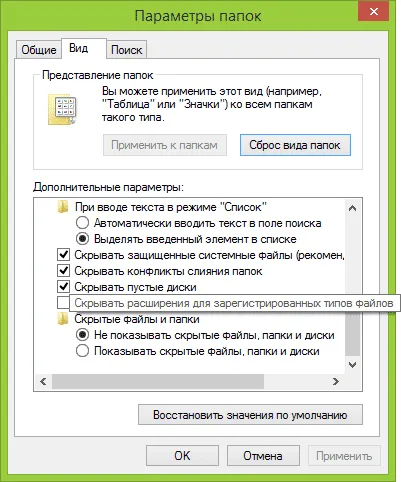
Следващият метод е подходящ за Windows 7, както и за тези вече споменатите версии на операционната система, разширения дисплей е включен от него, не само в определена папка, но и в цялата система.
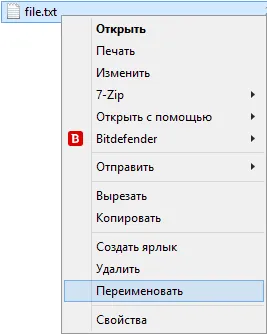
Тогава, точно в Explorer, можете да щракнете с десния бутон върху разширението на файла, който искате да промените, изберете "Преименуване" и въведете ново разширение след точката.
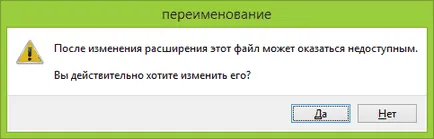
В този случай, ще видите известие, което гласи "промените разширението на файла не може да бъде на разположение. Наистина ли искате да го промените? ". Съгласете се, ако знаете какво правите (във всеки случай, ако нещо се обърка, винаги можете да преименувате обратно).
Как да промените разширението на файлове
Ако е необходимо да се промени разширението на множество файлове наведнъж, можете да го направите чрез програмите за командния ред, или на трети лица.
За да промените разширението на групата от файлове в дадена папка с помощта на командния ред, отидете на Windows Explorer в папката, съдържаща файловете, които искате, а след това следвайте стъпките, за да:
- Задръжте Shift, щракнете с десния бутон в Windows Explorer (не на файла, и в пространството) и изберете "Open команден прозорец".
- В командния ред, тип Рен * .mp4 * .avi (в този пример, всички разширения ще бъдат променени, за да mp4 AVI, можете да използвате други разширения).
- Натиснете Enter и изчакайте промяната.
Както можете да видите, нищо сложно. Има и изобилие от безплатни програми, специално предназначен за масово преименуване на файлове, например, Bulk Rename Utility, Advanced Renamer и др. По същия начин, с помощта на команда REN (преименуване), можете да промените разширението на един единствен файл, просто чрез посочване на тока и желания името му.
Файлът не се определя от неговото удължаване, а съдържанието му - всъщност, разширението няма значение и само помага да съответства на пистите на програмата по подразбиране. Ако съдържанието на файла не се поддържа от вашия компютър или друго устройство, а след това промени своята експанзия няма да ви помогне да го отворите.
Вие сами може да намери необходимата конвертор, просто търсене в интернет за "конвертор Extension 1 Разширение 2", което показва посоката, в която промените типа на файла. В същото време, ако не използвате онлайн конвертор, и да изтеглите програмата, да бъдат внимателни, те често съдържат нежелан софтуер (и да използва официалния сайт).
Бележник, .bat файлове и домакини
Друг често срещан въпрос, който е свързан с разширяването на файловете - създаване и запазване на .bat файл в Notepad, спестявайки файла на хоста без разширение .txt и други подобни.
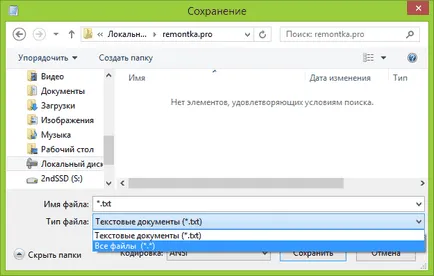
Всичко е просто - когато запишете файла в Notepad, в диалоговия прозорец в полето "Запиши като тип", изберете "Всички файлове", вместо "текстови документи" и след това, когато запазите, за да въведете име и разширение на няма да бъдат добавени .txt файл (за да запазите файла на хоста изисква допълнително устройство за трамплин като администратор).
И изведнъж, и това ще бъде интересно: