Как да променя разстоянието между редовете в дума
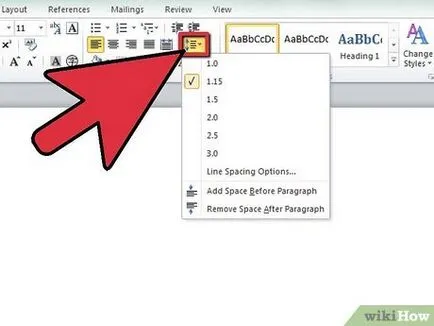
Задайте междуредията, преди да започнете. Ако искате да създадете документ със стандартно разстояние между редовете, инсталирайте го, преди да започнете (така да ви спести време). За да промените междуредията, кликнете върху раздела Начало или оформлението на страницата.
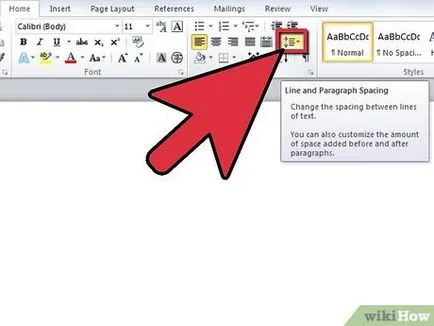
- Ако не виждате иконата "Разстояние между редовете", а след това най-вероятно не е така, тъй като прозорецът не е достатъчно голям. Можете да промените интервала, като кликнете върху иконата на стрелка отдясно на думата ал. Това ще отвори менюто ал.
- В менюто Параграф, можете да регулирате разстоянието между редовете, използвайки падащото меню "между редовете на:» в интервала.
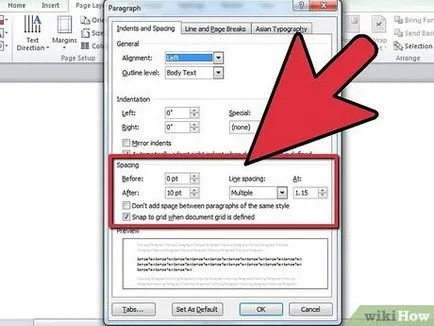
Промяна на разстоянието в раздела Оформление на страница. Page раздела Layout, кликнете върху иконата на стрелка отдясно на думата ал. Това ще отвори менюто ал. В менюто Параграф, можете да регулирате разстоянието между редовете, използвайки падащото меню "между редовете на:» в интервала.
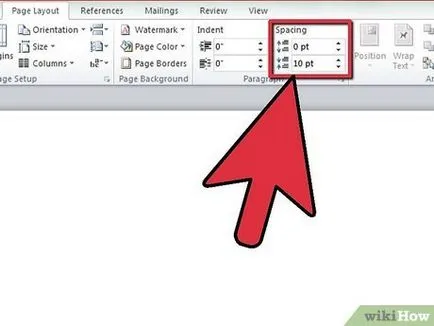
- "Нагоре" ще добави пространството преди параграфа.
- "След" ще добавите интервал всеки път, когато натиснете Enter, за да започне нов параграф.
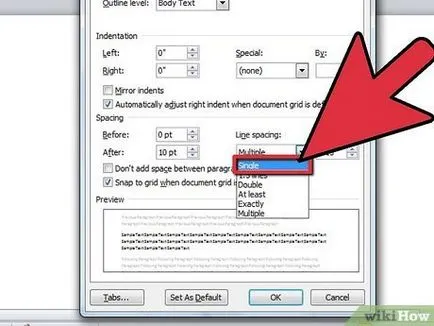
- "Точно", ще позволи да се определи точното разстояние между линиите, измерена в точки (72 точки на инч).
- "Модификатор" позволява да се създаде по-голям интервал, например, тройна разстояние.
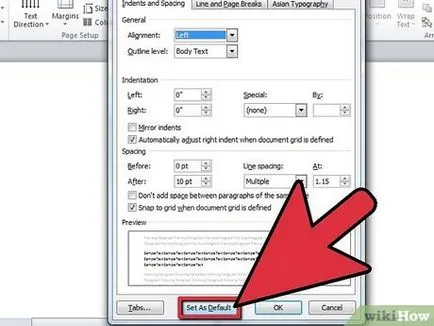
Променете интервала по подразбиране. Ако искате да промените интервала, по подразбиране (1.15), задайте стойностите, които искате и да кликнете върху бутона по подразбиране. Word ви подканва да потвърдите промяната стойности.
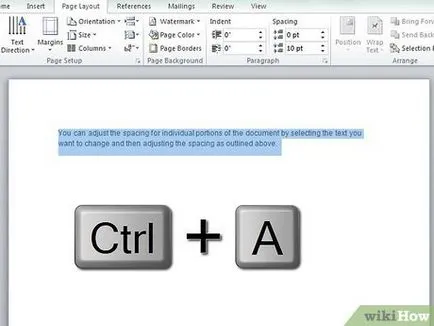
- Можете да промените разстоянието на целия документ, като изберете целия текст. За да изберете бързо целия текст, натиснете Ctrl + A (PC) или Command + A (Mac). Това няма да се отрази на на заглавки, или текстови полета. За да промените интервала, на който ще трябва да изберете тези секции поотделно.
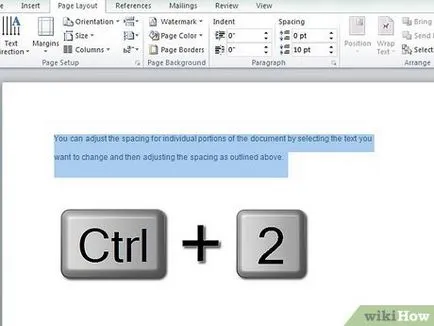
- Изберете текста, към който искате да промените интервала.
- Натиснете Ctrl + 2 (PC) или Command + 2 (Mac). В резултат на това вие получавате 2 (два пъти) интервал.
- Натиснете Ctrl + 5 (PC) или Command + 5 (Mac). В резултат на това вие получавате 1.5 (копеле) интервал.
- Натиснете Ctrl + 1 (PC) или Command + 1 (Mac). В резултат на това вие получавате 1 (един) обхват.
Как да конвертирате документ на Word в електронна таблица на Excel
Как да добавите отметка в документ на Word
Как да добавим шрифт в Microsoft Word
Как да премахнете празните страници в Word
Как да създадете автобиография в Microsoft Word
Как да се възстанови Word документ
Как да проверите пунктуацията в Microsoft Word
Как да вмъкнете ред в Словото