Как да проверя камерата на лаптопа и какво да направите, ако уеб камера не работи
Днес, без каквато и вградена уеб камера за лаптоп е завършена. И въпреки, че всички необходими драйвери за това устройство обикновено са по подразбиране, вграден в системата, но купуват лаптоп (особено ако вече го купя втора употреба), не вреди ще бъде да тестват камерата на изпълнението. По-долу ще намерите подробна информация за това как да се провери камерата на лаптопа.
Тази процедура ще бъде от решаващо значение за потребителите, които често общуват с Skype или след система преинсталиране. Ако имате друг случай, това не означава, че това ръководство ще ви помогне. Най-важното е да следва всички препоръки, които са описани тук, и всичко, което трябва да успее.
уеб камера Проверка с Windows
Първото нещо, което да се направи - това е чрез "Старт", за да се намери вградена програма за работа с фотоапарата, като напишете в полето за търсене на думата "камера" (в Windows 8 и 10, може да се направи чрез "Търси Windows", като напишете думата с " Камера ", вижте. скрийншот по-долу). Кликнете върху лупата в контролния панел и въведете желания обект.
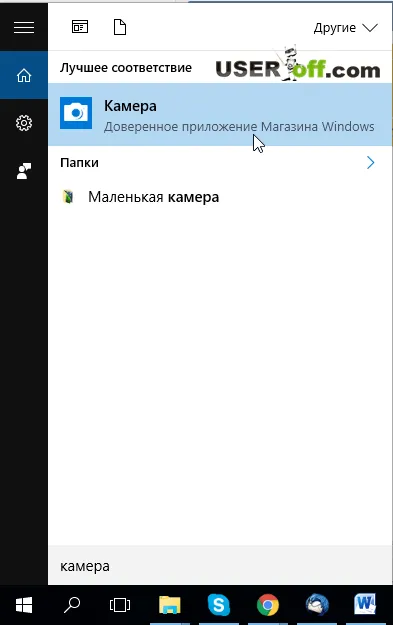
Веднага след като компютърът ще ви даде резултат, изберете първия абзац. Ако всичко е наред, камерата ще се стартира автоматично и на екрана ще се покаже вашия имидж.
В допълнение, можете да получите достъп до контролния панел, намерих там "Скенери и фотоапарати" раздел и щракнете два пъти върху иконата на камера. Както в примера по-горе, уеб камера започва автоматично, и на екрана ще се излъчи на изображението с него. Моля, имайте предвид, че не винаги се показва вградена уеб камера в контролния панел. В този случай, един от начините, по ваш вкус по-долу.
Забележка: в някои лаптопи имат специални инструменти, които се използват за работа с фотоапарата. Може би вашият лаптоп е такава програма. За да проверите това, отидете в контролния панел и да се провери наличието на програми за работа с камерата. Програма може да се намери в "Start" - "Всички програми".
Проверка на камерата с помощта на програмата
Проверете производителността на уеб камера може да се изтеглят и да се инсталира на лаптопа една от следните програми: Skype, CyberLink, Webmax, Webcam Сървейър и др.
Като пример, помислете за изпитвателна камера, с помощта на Skype (между другото, за изтеглянето и инсталирането на тази програма, аз казах тук):
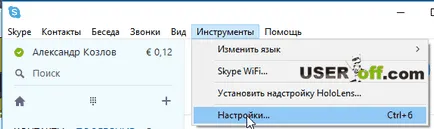
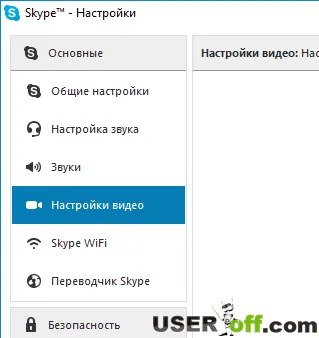
- Сега, ако всичко е наред с камерата, вие имате право да видите собствения си образ.
Тест с помощта на онлайн услуги
На следващо място, ще се появи прозорец, където ще се снимат с уеб камерата си. Както разбирате, това е доста прост начин и не изисква допълнителен софтуер. Така че, ако имате за задача да проверява вашия фотоапарат, аз препоръчвам да използвате този сайт. Разбира се, има малко минути - ако няма интернет, а след това проверете, за да не работи. Но аз мисля, че хората, които искат да разберат как да се провери камерата на лаптопа има, така че тя обикновено е необходимо да общуват в Skype.
Всички те ви позволи лесно да се провери вашата камера онлайн.
Ако уеб камерата не работи
Като правило, че има проблем с шофьора или камерата е изключена в инициативата "Мениджър на устройството", или дори счупени. И ако последната опция е решен само ще центъра за услуги, първите два случая, които можете да направите следното:
Използване на бързи «Победа» + «R» работят "Run". Въведете devmgmt.msc, щракнете върху «Влез» и отворете раздела "Imaging Devices". Намерете свързан уеб камера, кликнете с десния бутон на мишката и кликнете върху бутона "Enable" (ако това е забранено), а след това рестартирайте системата.
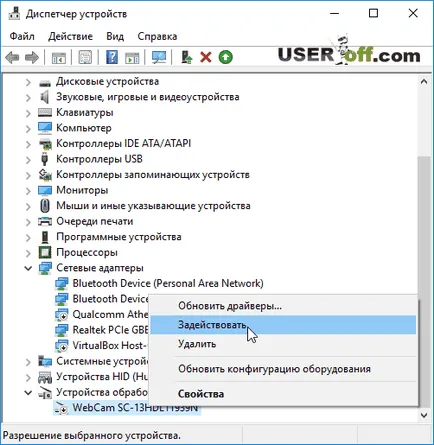
Забележка: Ако имате няколко удивителни знаци, което означава, че на лаптоп все още има устройства, които nebyli инсталирани драйвери. Трябва да завършите инсталацията им. Често компютър съветника недоопичам работата му, а след това на редовни потребители на собствената си коригират своята небрежност.
Ако този метод не се включите камерата, можете да посетите официалния сайт на производителя на вашия фотоапарат и изтегляне на водача. Pro шофьор актуализация и на свой ред на камерата, аз вече казах в статията "Как да включите камерата."
Какво друго може да се опита
Рестартирайте. Ако не помогне на по-горе описаните методи позволяват на вашия фотоапарат, след това се опитайте да рестартирате бележника и може би сега е, че ще работи.
Промяна на USB конектора. Ако не са вградената камера, можете да опитате да вмъкнете в друг USB конектор. Понякога този процес помага да се "съживи" на камерата, когато имате компютър.
Преинсталиране на Windows или нов фотоапарат
За мое съжаление главния компютър обикновено е инсталиран Windows потребителите на всички видове монтаж, и така хората имат различни видове проблеми, като камерата не работи. Най-добре е, ако сте инсталирали на компютъра си официален монтаж на Windows. Тогава няма да имате причина да смятате, че проблемът се дължи на такова събрание. Ако подозирате, че вашият Windows е бъги, трябва да преинсталирате Windows. Например, може да имате и други проблеми - изскачат прозорци или подозрителен, ако има и други грешки в лаптопа.
Толкова зле, колкото звучи, но технологията са склонни да се прекъсне и обикновено се случва в най-неподходящия момент. Да речем, че се развали фотоапарата, можете да направите в тази ситуация: свържете се с центъра за обслужване или да си купите нов USB уеб камера. Разбира се, преди това първо да направи всички препоръки, които съм дал в тази статия.
- Как да включите Wi-Fi за лаптопи
- Ние разпространява чрез WiFi лаптоп
- клавиатура осветление в преносими функция
- Регулиране на яркостта на лаптоп екран
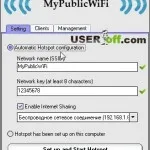
- Как да си направим точката за достъп лаптоп, за да разпространяват чрез интернет
- Как да включите уеб камера

Здравейте, аз започнах да действа по своя инструкциите и осъзнах, че камерата не работи. В на устройства, има "устройство за изображения". Когато двойно щракване се оказа, HP TrueVision HD. Мениджър на камерата липсва устройства. Започнах да проверите работата на камерата, за да webcammictest.com/ru/ сайт и той даде информацията, че камерата не работи. Камерата почти никога не се използва, но тя работи добре. Аз не забелязах в кой момент вече не работи. Благодаря за статията!