Как да проверя камерата на лаптопа
Как да проверя камерата на лаптопа
По принцип, ако си купувате чисто нов лаптоп с инсталирана камера, а след това всички допълнителни настройки тя не се нуждаят. Тя не трябва да бъде активиран, разработчиците трябва да се притеснявате за това как да инсталирате всички необходими драйвери, и така нататък.
Ако всичко е наред, когато започнете някакъв софтуер, който използва уеб камера, тя трябва автоматично да печелят. Това ще ви разкажа една мигаща зелена светлина в непосредствена близост до камерата.
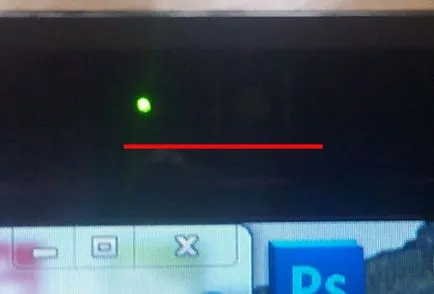
Но какво, ако искате да си купите лаптоп "с него"? Или все пак са решили да се уверите, че новото устройство, камерата работи нормално. Нека да разгледаме някои прости начини да помогне на тестване на функционалността на камерата на лаптопа.
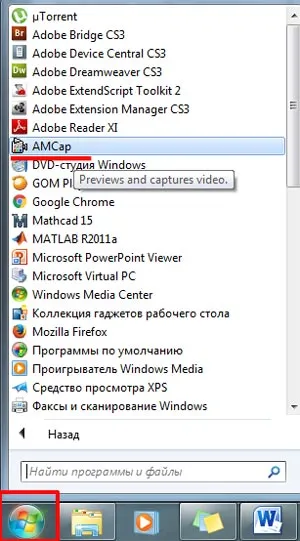
Първо. което трябва да направите - е да се намери програма на лаптопа, който работи с камерата. За да направите това, отидете на "Старт" меню и списък с програми, да намерите нещо, наречено Cam, видео и др. Аз, например икона във формата на камера, както и името и не много мачове - AMCap.
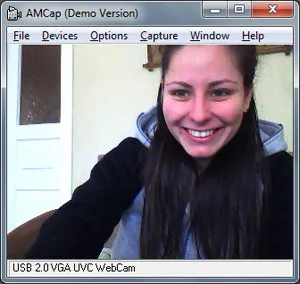
Стартирайте програмата. Ако камерата е наред, няма да има нормален образ и остава на по-горе споменахме, зеленият светодиод.
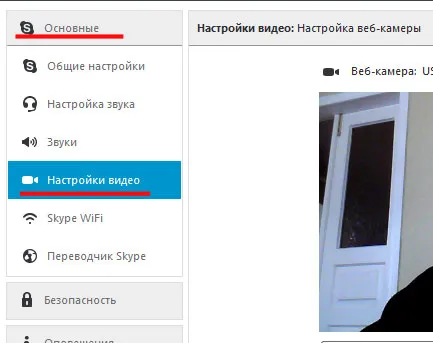
Такава програма може да се намери в интернет, и те са удобни, защото тя не изисква инсталация на вашия компютър: Изтеглете файла и стартирайте приложението. Аз се възползва от програмата ми камерата Portable 1.0.1. можете да го изтеглите от Yandex.Disk кликнете на линка.
Отворете изтегления папка «Camera Final». След това отидете: «Камера» - «бин» - «Debug» и щракнете с мишката върху прилагането «Камера».
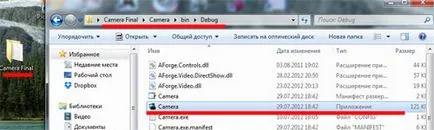
Това отваря прозорец на програмата, които трябва да видите на изображението от камерата.

А четвъртата точка - това е тест на инсталираните драйвери. За да направите това, отидете на "Старт" - "Control Panel" - "Мениджър на устройството".
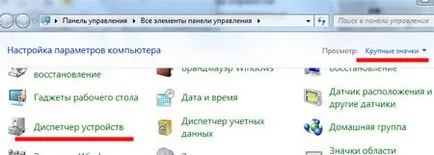
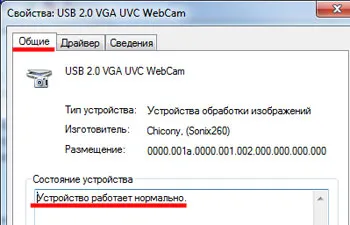
Сега намерите "Imaging Devices" в списъка с инсталирани устройства. разширяване на елемента, като кликнете върху стрелката, щракнете с десния бутон на клетката и отидете на "Недвижими имоти".
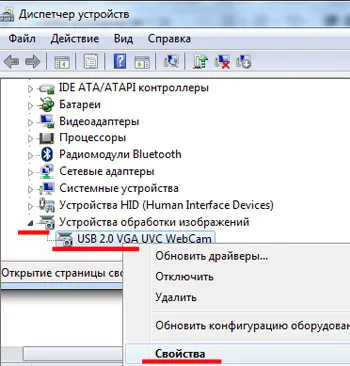
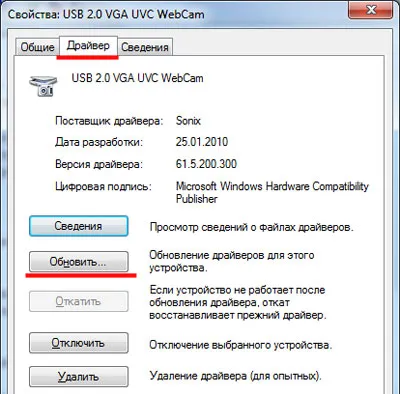
От раздела "Общи". в "Устройство на състоянието". Тя трябва да бъде написан на "Устройството работи правилно". Ако не сте, кликнете върху раздела "Driver".
Тук можете да актуализирате инсталираните драйвери. За търсене, актуализиране и инсталиране на драйвери може да използвате безплатна програма Driver Pack Solution.
Можете да бъдете сигурни за нейната ефективност, като се използва по-подходящ начин да се провери уеб камера на лаптоп. На вас магазин не може просто да си купите лаптоп с счупен или не е свързан камера - и след това трябва да се ходи на центровете за услуги, и ако си купите лаптоп от някой - може да свали цената.
Сподели статията с приятели: