Как да регулирате цветността на уеб камера
Отворете прозореца на Skype. Влезте, за да програма с потребителското име и парола или настройки не могат да се изпълняват. Свържете камерата с компютъра си и се уверете, че тя се определя от операционната система в инициативата "Мениджър на устройството". Ако имате вградена камера, тя се определя автоматично, но за правилното показване трябва да имате подходящите драйвери.
Разположен на необходимите параметри за настройка на баланс на яркост и контраст, както и комбинацията от цветове в изображението. Направете промени бавно до Skype имат време да настроите изображението и ще видите резултата веднага. Запазете промените, като кликнете върху "OK" и след това "Save". Можете да експериментирате с настройките, но не забравяйте да ги спаси, за да проверите резултата.
Понякога проблеми с цветя камера изображения възникнат от неправилното функциониране на водача на уеб камерата. Инсталирайте най-новия драйвер за вашата уеб камера модел, изтегляне на официалния сайт на производителя. Преди да изтеглите, имайте предвид, поддържани драйвери за операционната система. All-подробна информация може да се намери на официалния доставчик уебсайт. Обикновено, компанията изложени електронни документи, в които всички описани по-подробно.
Изберете "Старт уеб камера" елемент в менюто. Да се разреши достъп приложение към камерата, а след това - към Интернет.
След като влезете, кликнете върху линка с надпис "уеб камера". Ще имате възможност да видите какво се уеб камерата си в момента, както и желанието да се направи частно или публично.
Камери отдавна придобили популярност сред потребителите на компютри. Въпреки това, тяхната употреба често е ограничен до обичайната комуникация чрез Skype.
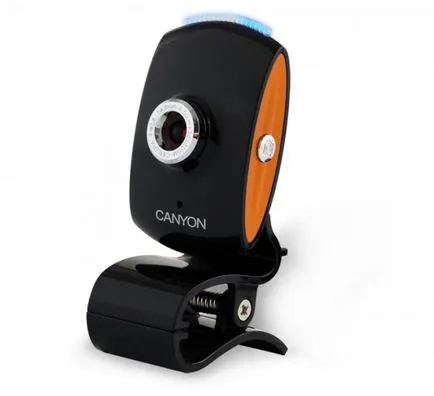
Webcam - перфектен аксесоар за вашия компютър, която не само може да подобри способността за общуване с други хора, но и да помогне в изпълнението на всички проекти, в създаването на подкастове и така нататък. Използвайте функционалност уеб камера можете, по своя преценка и въз основа на възможностите на вашето въображение.
Не забравяйте, че на уеб камера, въпреки своята простота, тя е многофункционално устройство, което при наличието на желание, винаги има ползва.
Разглеждане на контролния панел на монитора. Като правило, на бутоните е интуитивен. Чрез менюто изберете цвят ( «цвят») и с помощта на клавишите със стрелки или бутони, определени от числата в менюто изберете оптималното ниво на насищане на цвета.
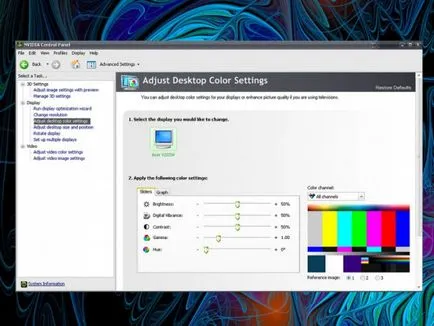
Отваря се нов прозорец. Изберете раздела Дисплей на менюто и кликнете Коригиране на настройките за настолни цветни. В горната част на прозореца изберете монитора, за който искате да регулирате цвят (ако използвате няколко монитора в същото време). Под прилагат следните цветови настройки в раздела плъзгачи, с помощта на "плъзгачите", за да настроите опциите, които искате: яркост, контраст, цветова гама и така нататък.
Забележка: Справка изображение има поле в дясно на екрана. Когато маркирани маркер точка "1" се показва набор от стандартни цветове. Ако проверите точката на маркер "2" или "3", вместо на линията ще бъде цветни снимки, с които можете да ясно да добият представа за това как то ще погледнете цвета на тези или други настройки.
За контрол на цветовете, показвани от уеб камера, стартиране на програма за контрол на изображението. Например, за устройства, използващи LifeCam приложение на Microsoft за Logitech - Logitech уеб камера. Ако извършите настройките на камерата на лаптопа, можете да използвате програмата от производителя на конкретно устройство. Ако не е инсталирано приложението за работа с фотоапарата, отидете на официалния сайт на производителя на устройството и намерете програмата, в раздела за техническа поддръжка и изтегляне на драйверите.
Отворете "Настройки" или "Настройки" работеща програма. Ще бъдете подканени да изберете множество дялове, които могат да включват яркост, контраст, острота. В зависимост от версията на софтуера, допълнителни опции може да се прилага, може да се повиши качеството на изображението.
Регулиране на предложените параметри, като използвате плъзгачите на екрана. Можете да видите ефекта на всяка настройка в прозореца с входа на изображението в момента пред камерата. Можете също да промените разделителната способност на изображенията. За камери с висока резолюция матрица можете да изберете True Color опция или по-голям размер на поточното видео.
Запазете промените, като кликнете върху "Save" или "Кандидатстване". Настройка на камерата е завършено и можете да го използвате, за да провеждате разговори в Интернет.
Качествени снимки от уеб камера, зависи от характеристиките на устройството.