Как да решим грешка "клас не е регистриран" в прозорци
Някои потребители са изправени пред проблема с "Клас не са регистрирани", когато влезете в браузъра Chrome или стартира други приложения на Windows операционни системи, версии 7, 8 и 10. Трябва да се разбере, че се появи това съобщение за грешка, когато програмата не може да намери начин системния регистър. В някои случаи, причината за проблема става инсталиране на уеб браузъра Chrome по подразбиране, като правило, това се случва в Windows 8. Потребителите се научат как да бъде в тази ситуация и как да се реши този проблем, ще разберем в тази статия. Да вървим!
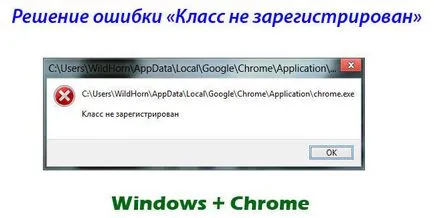
Най-често проблемът е в настройките на системния регистър.
"Клас не е регистриран" в Chrome - решение
Първото нещо, което е препоръчително да се започне, това е нещо, че браузърът все още можете да стартирате въпреки съобщението за грешка. За да направите това, просто трябва да стартирате Chrome като администратор.
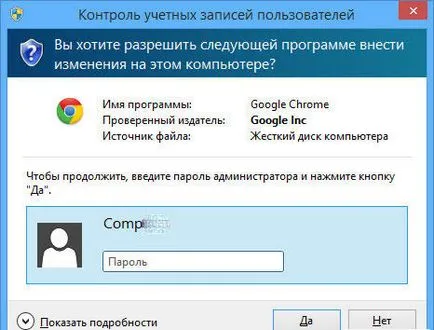
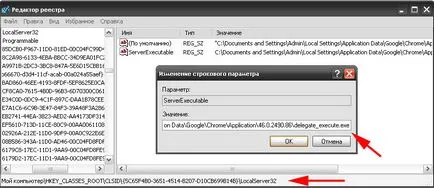
В този процес е завършен настройките. За да стартирате Chrome, отворете папката с изпълнителния файл и кликнете два пъти върху «chrome.exe». Както можете да видите, браузърът е започнало без съобщение за грешка. Сега се опитайте да отворите Google Chrome на работния плот, всичко трябва да работи както трябва.
Има и друг метод, който може да помогне за решаването на този проблем. е както следва:
- Щракнете върху "Properties" изпълнителният файл уеб браузър.
- "Сигурност" в раздела.
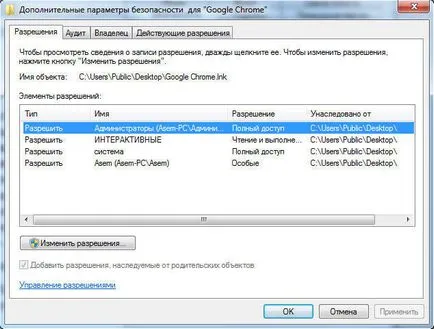
- След това кликнете върху бутона "Разширени".
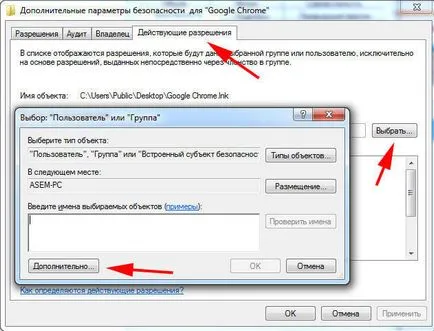
- отворете "Избор на потребителя" в раздела в "Разширени настройки за сигурност".
- Сега натиснете "Advanced" отново, но вече в прозореца. "Изберете" Потребител "или" Група ","
- Кликнете върху бутона "Търсене" и въведете името на вашия потребител и да изберете "Всички".
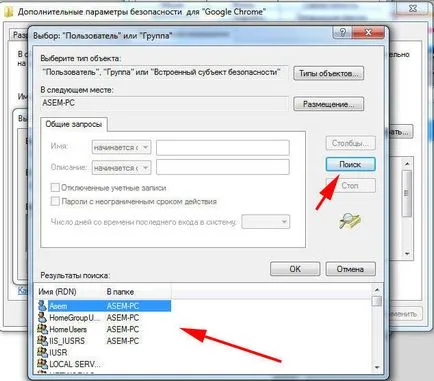
Този подход има за цел да коригира грешка при стартиране на Google Chrome за Windows 8.
За да се реши този проблем в случай на други приложения в Windows 7 и 8, се създаде тест документ и да го монтирате в следното:
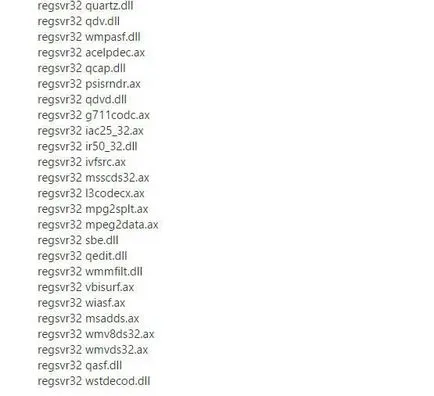
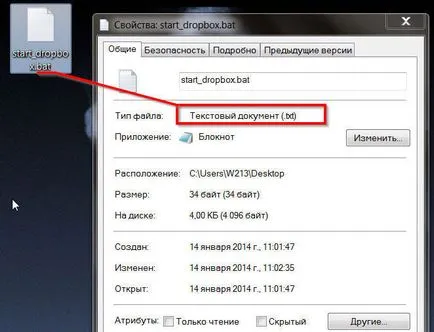
Тогава запишете и затворете файла. Следващата стъпка е да се промени разширението на текстовия файл: «.txt» трябва да се заменят с «.bat». Тази промяна ще се превърне текстов документ в един изпълним файл, който ще се определи това неудобство.