Как да се актуализират драйвери автоматично, ръчно, с помощта на програмите на Windows 7, 8, 10,
Как да инсталирате ръчно драйвера
За да направите това, компютърът трябва вече да файлове, необходими за монтажа. Това е, ще трябва да се качи в интернет и потърсете ги. По-често, отколкото не го направили за устройство, което не взема други драйвери, тъй като: монитори, серийни автобуси, и така нататък. Това се прави по следния начин:
- Изберете диспечера на устройствата е, когато има посредник програма между устройството и компютъра.
- Кликнете върху него десен бутон на мишката и изберете "Install шофьор".
- Повече от възможностите, ние се нуждаем от "Търсене на устройства на този компютър."

- Сега посочете устройството и папката, в която се съхраняват файловете.
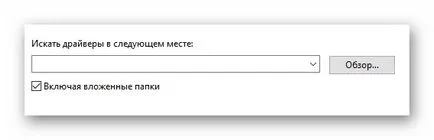
- Няма да има инсталация и след рестартиране на устройството е напълно готов за употреба.
Как да се актуализира ръчно
- Кликнете с десния бутон върху устройството и натиснете "Properties".
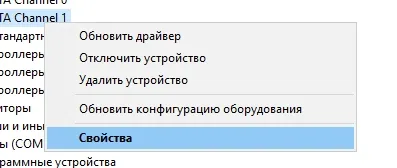
- В прозореца, който се отваря, изберете елемента и на водача да се помни, версията, която ние сме създали.
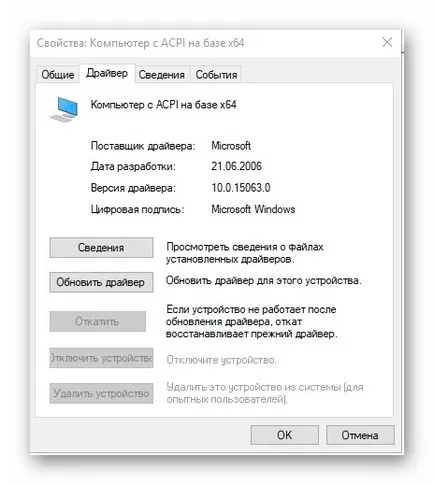
- Сега отворите браузъра и да потърсите е вписано двигател в картата модел.
- Отваряне на официалния сайт на производителя.
- След това е необходимо, за да изберете точния модел на картата, както и на дълбочина малко в нашата система.
- Ние разглеждаме версията, че е в списъка, и този, който сте инсталирали тук. Ако те са различни, тогава люлка с по-нов сайт.
- Инсталиране и проверка на версията отново.
- След инсталацията винаги е препоръчително да се направи рестарт на компютъра.
автоматично актуализиране
Този метод се характеризира с това, че търсенето в Интернет и изтегляне на нищо не е необходимо. Системата ще направи самата необходимите действия. От нас се нуждаете от следното:
- Отвори Device Manager.
- Там, изберете версията, която е остаряла.
- Кликнете върху него с десния бутон на мишката и изберете "Актуализиране на драйвера."
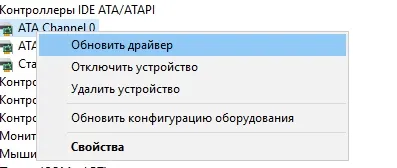
- Там, изберете "Търси автоматично за актуализиран драйвер."
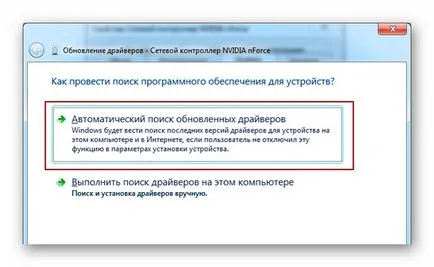
- Сега ще се появи прозорец, в който да се покаже процеса на търсене.
- Ако не се намери по-нова версия, тя ще се актуализира автоматично. Ако не, се оказва, че най-новата версия вече е инсталиран или не са в състояние да го намери.
- След инсталацията ще се затвори прозореца и рестартирайте компютъра.
- Устройството може да се счита готов за употреба.
Програма за инсталиране и обновяване
мрежата в момента е такава голяма масив. И това е много удобно. Защо се справят с намирането на драйвери, когато можете да изтеглите програмата и тя автоматично ще намери и инсталира необходимото, ние ще трябва само да кликнете върху бутона по-долу и изберете от предложената водача се нуждаете. Нека да разгледаме някои от тези програми.
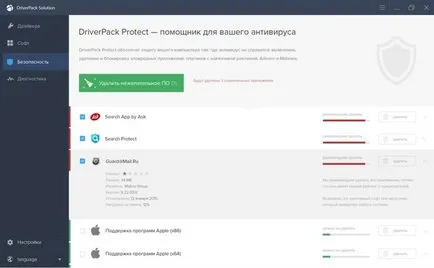
DriverPack Solution
Това е най-удобен и модерен софтуер. Сред собствените си вид няма равен. Тя съдържа голям брой инструменти. Около 40 милиона души вече използват този софтуер, и всеки ден броят на тези хора е само увеличава.
- Online. Той тежи много малко и всички действия се извършват чрез интернет. Това означава, че компютърът идентифицира устройството и търси драйвери в интернет, ако искате да изтеглите и инсталирате.
- Офлайн. Тази версия съдържа огромна база данни от водачите. Това е без присъствието на интернет ще инсталира необходимите драйвери. Но има един недостатък - тя е много на тегло. В края на краищата, тя вече съдържа всички шофьори.
Utility напълно Russified. че няма да е затруднения с използването му. Тя също така предлага за изтегляне и инсталиране на стандартен набор от инструменти, необходими за използването на компютър. Например, браузър, архиватор, играч и така нататък. За някои това е истинско откритие. Тъй като след преинсталиране на Windows само ще стартирате програмата и тя ще направи всичко себе си. И още едно предимство на неговата скорост, само на 15 минути (с добра интернет), всичко ще бъде готово.
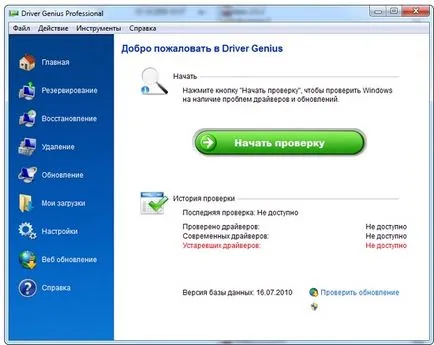
Genius Шофьор
Основното предимство на тази програма - за премахване на драйверите. За останалата част, той е почти идентичен с предишната. Интерфейс, информация за системата, и така нататък, всичко е почти същото. Въпреки Genius Шофьор осигурява много по-обширна база данни от DriverPack Solution. Тя има огромен минус - актуализация. За да го използвате, трябва пълната версия, но тя не е безплатна.
10 (като се даде възможност, забранете или конфигуриране) режим на заспиване Windows
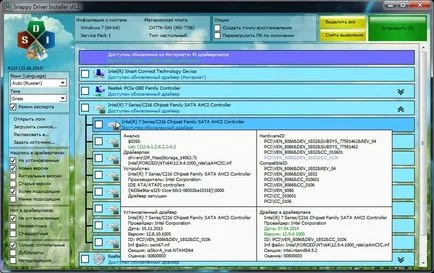
Snappy Driver Installer
Този софтуер е напълно безплатна и е преносим. Той се различава от другите по специален начин на изтегляне на драйвери, както и монтирането им. Програмата съдържа най-голямата база данни на водача. повече от всяка друга подобна програма. Snappy Driver Installer на руски, а също така е удобен филтър. Той върши работата с хубава програма.
Това е основната програма, в действителност те са много пъти повече, но те не са толкова популярни, колкото тях.



Каква е операционната система? Видове операционни системи

Ccleaner - как да почистите вашия компютър от прах?
Как да се върнете, Windows 10 или Windows 7 8.1
Акаунти и семейна безопасност на Windows 10

Как да се коригират грешки и isdone.dll unarc.dll

Как да се регистрирате Yandex Mail