Как да се даде възможност на ключовете страничен номер на правото - как да преминете от допълнителните бутони, защо не
В тази статия ще обсъдим конкретно цифровата клавиатура. Някои компютри и лаптопи го в отделен сектор, от друга страна, е в непосредствена близост до буквалния, и в третия не съществува. В този случай, последната опция е характерна само за лаптопи.
на компютъра
Клавиатура за персонални компютри обикновено по-големи от лаптоп. Съответно, производители космически разпределят, така че потребителят е най-удобно да се работи с всички ключове. Поради това, цифровата клавиатура често се открива в отделен сектор.
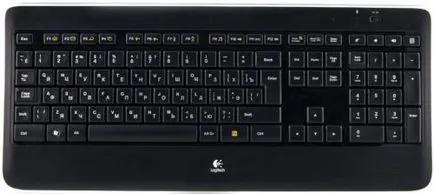
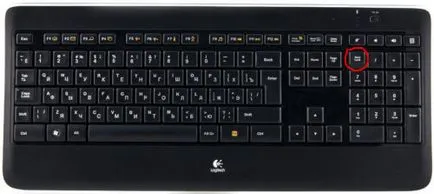
На снимката на всички допълнителни клавиатурни клавиши (вдясно) в отделна група. В горния ляв ъгъл на тази група е NumLock бутон (за различни модели на местоположението могат да бъдат различни). При натискане включва цифрова клавиатура.
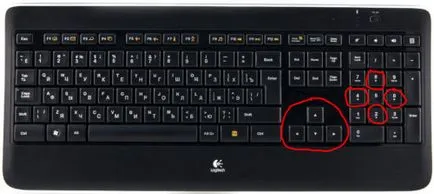
Когато изключен клавиша NumLock ще се държат по различен начин. По този начин, под номера 8, 4, 6 и 2 са боядисани стрелка. Следователно, тези ключове ще функционира като конвенционалните посока ключове (които са от лявата страна на цифровия блок).
В допълнение, клавишите с номера 7, 9, 1, 3, 0 и "," са написани имената Начало ключове, PgUp, PgDown, End, вмъкване, изтриване, които могат да бъдат намерени по-горе области на ключовете. Когато изключен «NumLock», тези бутони ще бъдат отговорни за съответното действие.
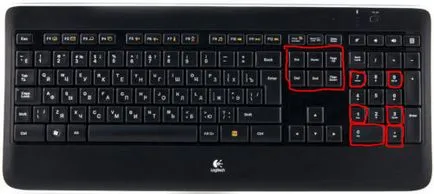
По този начин, NumLock за включване / изключване не води до пълно изключване страна клавиатура и за промяна на предназначението на някои клавиши.
на лаптопа
Цифрова клавиатура за лаптопи обикновено намира по-близо до писмо прозорец. Това дава възможност на производителите да спестяват от размера на цялото устройство.
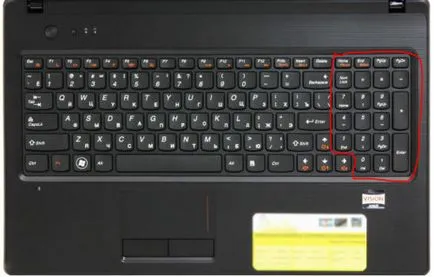
Останалата част от активирането / деактивирането на цифрови клавиши е точно същата, както на компютър, клавиатура. Но така се случва, че страничния панел цифровите клавиши на лаптоп там.
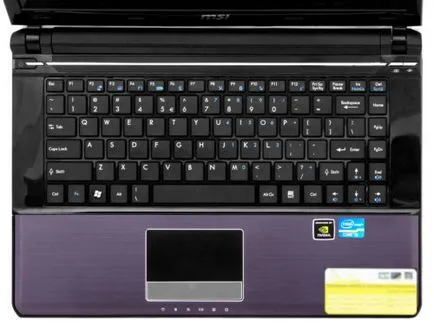
В този случай, разработчиците са позиционирани цифровите бутони малко по-различно. Те са на писмото като допълнително.
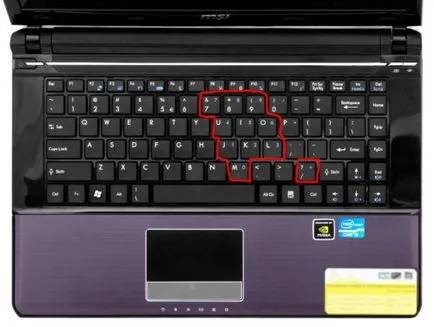
Освен това, цифровите бутони могат да бъдат приложени към други бутони. Това зависи от издателя.
За да превключите на клавиатурата да се използва допълнителен режим бутоните с цифри, натиснете определена клавишна комбинация. На различни преносими компютри могат да се различават. Така например, в нашия случай е необходимо едновременно да натиснете клавиша Fn и Инс (както синия бутон върху Инс писмено NumLock).
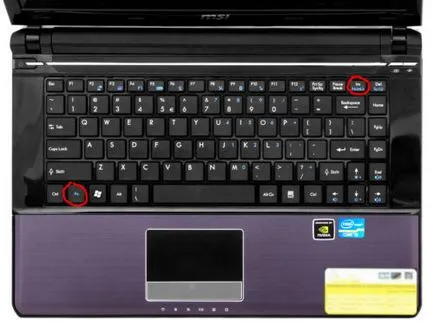
Като цяло, този ефект не се различава от обичайната NumLock натиснете на компютъра. Само в този случай, когато захранването клавиша NumLock ще отпечата писмото, а когато - съответните номера и математически знаци.
Как да деактивирате
Деактивирането на цифровите клавиши от дясната страна на клавиатурата (или буквален за някои лаптопи) се прави по същия начин, както и ключа. Ще опишем необходимите стъпки в кратък:
- Ако имате страна на клавиатурата, натиснете клавиша NumLock да го изключите (или по-скоро, да превключите към друг функционалност, както посочихме по-горе).
- Ако не разполагате с страничната клавиатурата, да намерите номерата на буквите на клавиатурата. За да забраните тези цифри (превключите тях на букви) трябва да натиснете комбинация от клавиши, която може да бъде различна за различните модели лаптопи. Обикновено този бутон Fn + [всеки софтуерен клавиш].
Фотогалерия: различни комбинации от клавиши на различни клавиатури, лаптопи, без странична лента
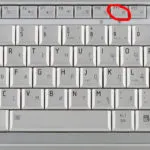
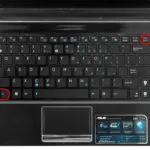
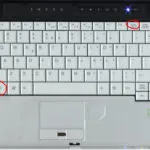
Възможни проблеми и техните решения
Може да се окаже, че за включване / изключване на страна на клавиатурата не оказва влияние върху работата си: натискане на NumLock и въведете номера все още не работи. Или не може да работи определен бутон. Помислете за всеки проблем поотделно и се опитват да намерят оптимални решения.
Външният идентификационен номер на клавиатурата не работи, след като компютърът
Ако искате страничната лента с цифровите бутони работи веднага след операционната система, трябва да промените съответната настройка в BIOS. Първото нещо, което трябва да се нулира (активиране) на компютъра и натиснете бутона въвеждане в менюто на BIOS. Това може да е ключът Del, на F12, или всяка друга, в зависимост от (лаптоп) модел на компютъра. Разберете кои ключ да натиснете може да е на екрана, който се появява веднага след включване на устройството.
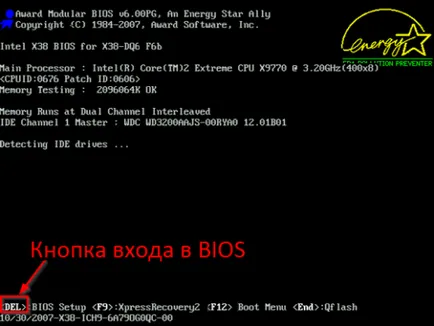
В прозореца, който се отваря, отидете в «обувка» раздела. Там ще намерите опцията «NumLock ключ» (това може да се нарече по различен начин, например, «NumLock Enable»). Натиснете Enter, и задайте стойността на «На" или "Enabled". Щракнете върху раздела «Изход» и да излезете от BIOS на, записване на промените.
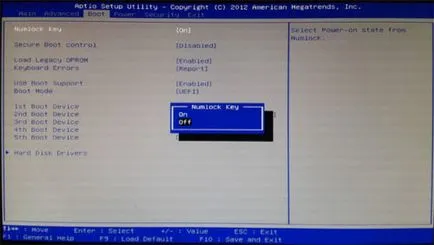
Следващият път, когато включите компютъра клавиатура ще работят рамо веднага.
Странични цифрата не работи
Ако страна цифровата клавиатура не работи при натискане на NumLock (или други функционални клавиши), проблем с това, че от ключово значение. Вероятно пристъпи контакт или клавиатура запушена. По един или друг начин, се нуждаят от експертна помощ.
Преди да се обадите в сервиз, че има смисъл да се провери дали нещо наистина не е наред с този или онзи бутон. Това може да стане с помощта на екранната клавиатура.
За да отворите "екранна клавиатура", който е вграден в Windows по подразбиране, щракнете върху менюто "Старт". Кликнете върху "Всички програми" и да намерите папката "Аксесоари". Той съдържа друга папка - "Достъпност". Желаният програмата можете да намерите тук.
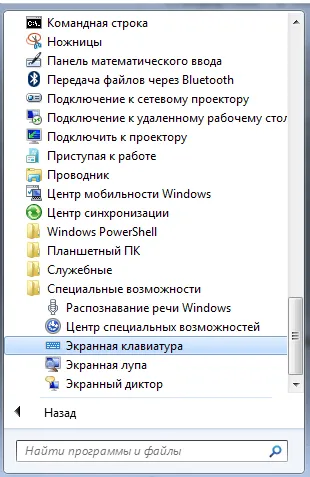
"The екранната клавиатура" - пълноправен заместител на обичайните. Ключовете са в нея, за да натиснете левия бутон на мишката. За да проверите дали всеки отделен номер бутон на клавиатурата работи в прозореца на програмата, натиснете "Опции" и изберете "Включване на цифровата клавиатура."
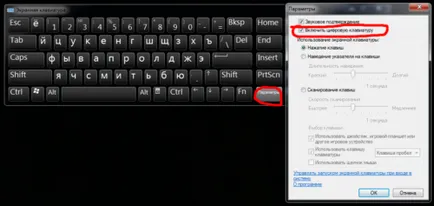
Сега кликнете върху бутона «NumLock» в интерфейса, а след това се опитайте да въведете номера с помощта на хардуер страна на клавиатурата.
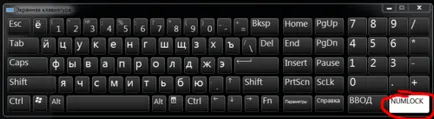
Ако са въведени номера, това е проблем, специално в бутона «NumLock». Обърнете се към капитана, така че той почиства клавиатурата и проверена неговата годност.
Между другото, с помощта на програмата "на екранната клавиатура" можете да работите без никаква хардуер. Например, ако премине на съдиите за ремонт. тя също така ще ви помогне, ако всички ключове са изчезнали, или те са неприятно намира.
Написаните букви вместо цифри
Този проблем може да бъде познат на потребителите на лаптопи. Ако клавиатурата чрез натискане номера на печат бутон на писмото, след което преминават в режим «NumLock». За да го изключите, трябва да натиснете комбинация от клавиши, както е описано по-горе. Освен това тя може да бъде такава, че да е винаги след клавишите на компютъра писмо са отпечатани фигури. В този случай, трябва да деактивирате опцията «NumLock ключ» в BIOS. Как да го направя, също е описано по-горе.
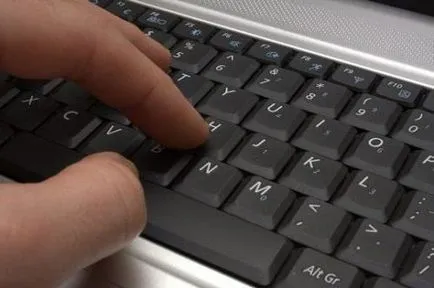
Не отпечатате тези букви
Този проблем възниква, със същата честота, както на компютри и лаптопи. Причината за такова поведение на клавиатурата често е проблем със запушването.

Така че, след няколко натискането на клавишите сензор може да се държим заедно и дори се съборят след клавиатурата хвърли малко течност. Имайте предвид, че ако вашата клавиатура пише грешен писмото, причината е същата. Във всеки случай, трябва да се види специалист. Може да се окаже, че ремонтира устройството няма да работи изобщо. След това трябва да се купи нов.
Ако случайно разлята течност от всякакъв вид на клавиатурата, по-добре е да го носите в сервизен център. Дори и ако тя работи в момента, проблемът може да се прояви в седмици или дори месеци.
Винаги проверявайте дали вашият компютър или лаптоп чисти. Почистете екрана и клавиатурата със суха кърпа или със специални кърпички. Това ще помогне да се запази възможността за обслужване на устройството се сега и се спестят пари за ремонти в бъдеще.
Специфика на работа с игрални периферия
Gaming клавиатура, разбира се, да струва повече (понякога много повече), отколкото обикновено. Той е не само на марката, но и в функционалност.
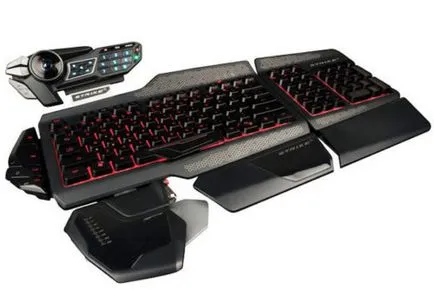
Клавиатура за геймъри са повишена реакция на ключове, които дори могат да бъдат персонализирани. В допълнение, има специален драйвер за управление на такъв тънък професионално оборудване. Тези програми могат да бъдат създадени различни клавишни комбинации един ключ (макроси). Често е необходимо да се играчи на стрелеца или стратегия, когато всичко трябва да се направи възможно най-бързо.
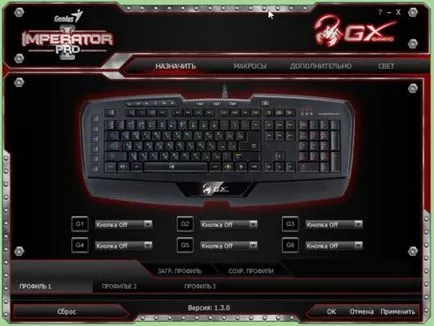
Използване на макроси, можете да зададете на няколко буквени клавиши, за да въведете цифри. Това може да бъде полезно за различни поводи. Например, ако искате да промените оръжия в играта бързо, или ако ключовете от дясната страна бяха разделени.
Покупка на опция клавиатурата
Ако вашият лаптоп клавиатура не е страната с цифрите и използвайте клавишите със писмо да се чувствате неудобно, че има смисъл да се закупи допълнително клавиатура.
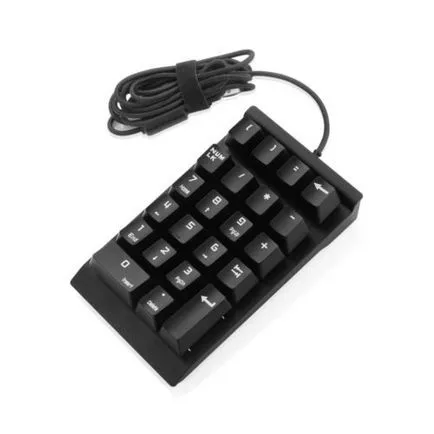
Вие можете да включите малко устройство за вашия лаптоп чрез USB-кабел. Лесен за употреба тази клавиатура е, че може да се постави навсякъде, дори и да вземете, ако това е обичайната калкулатора. В допълнение, можете да го изключите като ненужно. Това е полезно, когато използвате лаптопа на пътя.
Също така, има специална допълнителна клавиатура за геймъри. Но в този случай, те обикновено са предназначени за други функции, отколкото за въвеждане на цифри. Тези функции се изпълняват от водача.
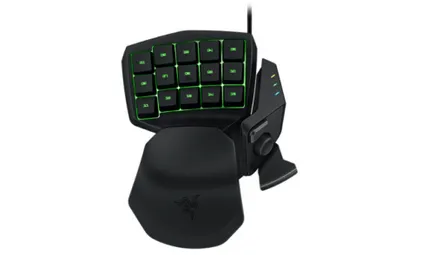
Всеки проблем с част на клавиатурата обикновено се крие в по определени функции за включване / изключване. Ако никой от предлаганата статия не е да ви помогне, това означава, че нещо не е наред с механичната част на устройството. В този случай, можете да го вземете само за ремонт. Във всеки случай опитайте с трепет се отнасят до клавиатурата. Редовното почистване ще помогне за предотвратяване на редица проблеми, до провала на устройството.