Как да се даде възможност на зареждане от USB диск в различните версии на биоса
Днес ще ви покажа как да се даде възможност на зареждане от USB диск в BIOS на различни производители. Без значение каква е вашата версия на реда на движението, както следва:
1. Пускаме стартиращ USB флаш устройство в USB-конектор на вашия компютър. Аз препоръчвам да я сложите в пристанище, разположен директно на дънната платка, което е, на задната страна на блока на системата.
3. След това трябва да се уверете, че е включен в BIOS USB-контролера. След това намерете раздела "Boot" и постави в списъка на устройства за стартиране нашия пръчка, на първо място. Запазете промените нас.
В BIOS, ние може да се движи само между разделите с клавиатурата.
По-долу ще го подробно този процес, като по примера на най-често използваните версии на BIOS.
Внимание! Не забравяйте, че ако инсталирате операционна система от USB памет или CD-ROM диск и изберете устройството за зареждане в BIOS, но не и в менюто за зареждане, а след това след първата автоматичното рестартиране на Windows, трябва да се включат отново в BIOS и да се върнете към зареждане от твърдия диск. Ако не го направите, отново, работи с флаш или автоматично зареждане CD-ROM диск и Windows ще започне първият етап отново protseduryustanovki.
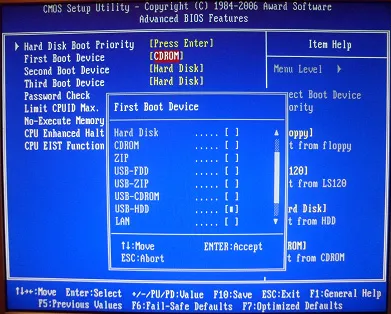
Ако влезе в Бойците, ще видите този екран ви означава Award BIOS.
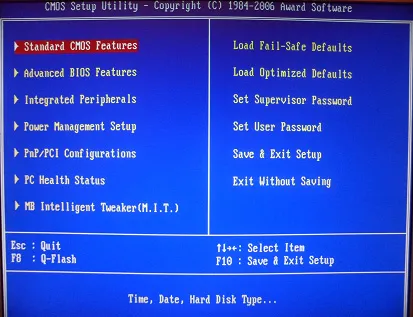
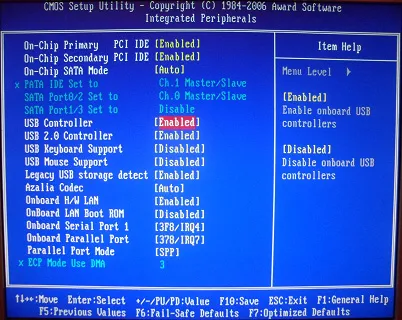
След това отидете на "Разширени BIOS функции" - "Hard Disk Boot Priority". Сега в моя пример, на първо място е на твърдия диск и флаш карта трябва да се изправи.
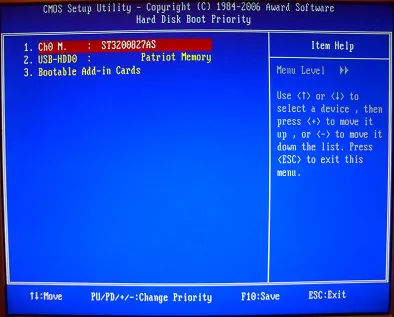
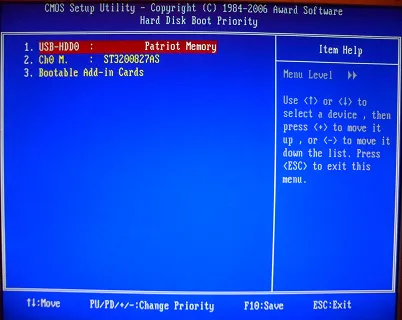
Сега, по линията "първо устройство" клик "Enter". Ние избраха "CD-ROM", както и че е необходимо да се създаде "USB-HDD" (ако изведнъж зарежда направо от устройството няма да отиде, да се върне тук и да се опитаме да настроите "USB-FDD"). Втори устройство трябва да позволи на "твърд диск".
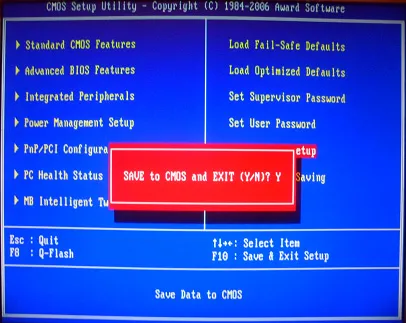
Сега излизане от BIOS, записване на промените. За да направите това, натиснете бутона "Save Exit Setup "- кликнете върху бутона" Y "-" Enter ".
Конфигуриране на AMI Bios да зареди от флаш
Ако влезе в Бойците, ще видите този екран, тогава имате AMI BIOS.

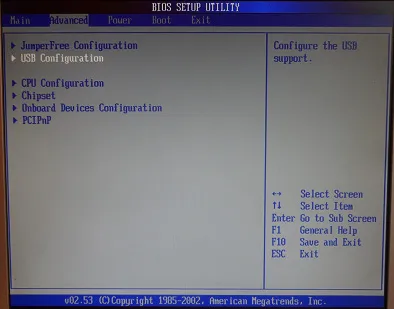
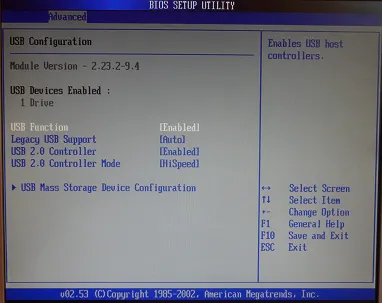
След това да се измъкнем от този раздел с натискане на "Esc".
Отидете в раздела "Boot" - "твърди дискове".
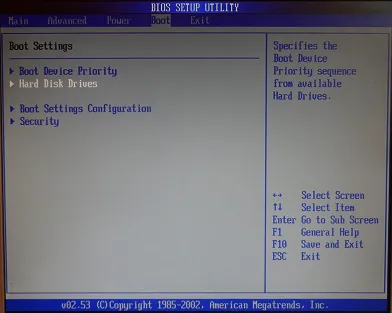
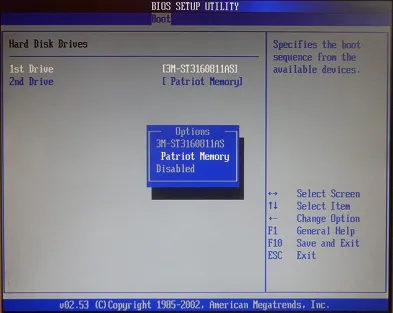
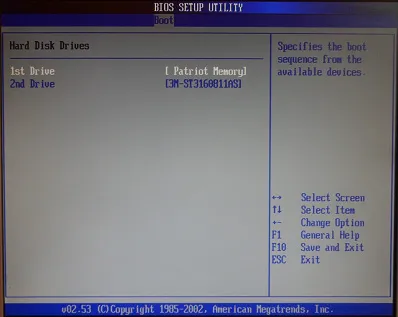
Изберете "Boot Priority Device". Тук първо устройство трябва да бъде флаш карта.
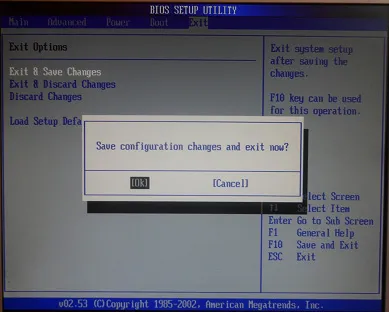
Тогава ние напусне BIOS, което спестява всички настройки направени. За да направите това, отидете на "Изход" - "Exit Запазване на промените "-" ОК ".
Настройка на Финикс възлагане Бойците да зареди от флаш
Ако влезе в Бойците, ще видите този екран, тогава имате Phoenix-Award BIOS:
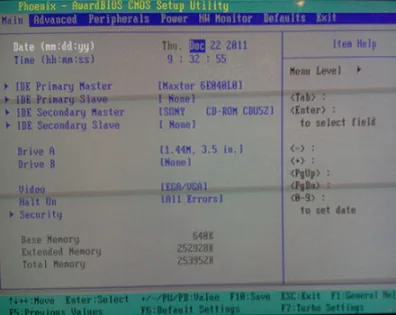
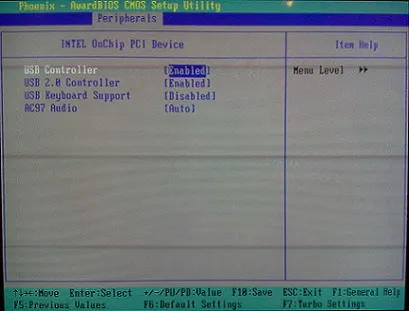
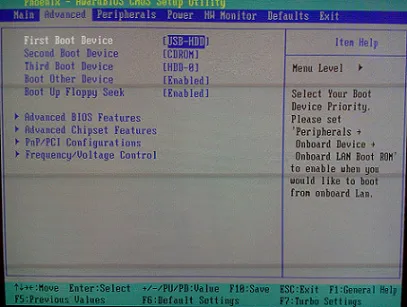
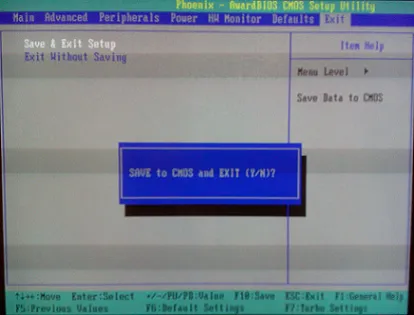
Различни версии на BIOS, описани процедура могат да бъдат малко по-различни. Но най-важното - че сте разбрали принципа на самата настройка.
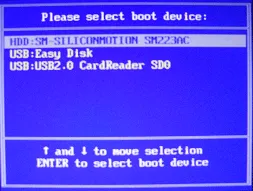
Между другото, бих искал да добавя, за да изберете кое устройство да зареди вашия компютър, не е необходимо да промените настройките на BIOS. Тя може да бъде веднага след като компютърът е включен, за да предизвика специално меню за избор устройство за зареждане (това може да се направи чрез натискане на F8, F10, F11, F12, или Esc). За да не се спекулира с ключовете - погледнете внимателно в екрана веднага след включване. Ние трябва да имаме време да видим надпис така: "Натиснете Esc, за да selest устройство за зареждане". "Esc" е бил натиснат В моя случай това е необходимо.
Прясно избор на шеги
Засмях се до сълзи
Свързани статии (по етикет)
Различни проблеми с флаш памети (USB-устройства) - тя е позната на всеки потребител. Компютърът не вижда USB флаш памет, нямат достъп до файлове (писане, четене), неправилно е определила размера на паметта и т.н. Как да се определи всички проблеми с паметта се придържате ще се научите да четете тази статия.
В тази статия ще научите как да разрешите или забраните бързо стартиране на Windows 10. Това е технология в Windows 10 позволява на компютъра бързо да зареди операционната система, след изключване (не след рестартиране).
Подробни инструкции за монтаж ISO образ на Windows 10 от флаш-памет с пълно форматиране на диска. Също така в тази статия ще научите как да създадете стартиращ USB флаш устройство на Windows 10, и как да инсталирате безплатни антивирусни за Windows 10.