Как да се направи един бутон в Photoshop 1
Етап номер 1
Създаване на нов документ
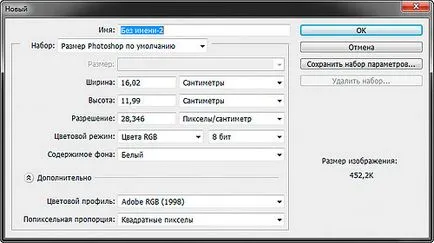
Етап номер 2
Изберете инструмента "правоъгълник със заоблени"
Етап номер 3
Радиус избран 10 пиксела.
Етап номер 4
Въз основа на този документ правоъгълник
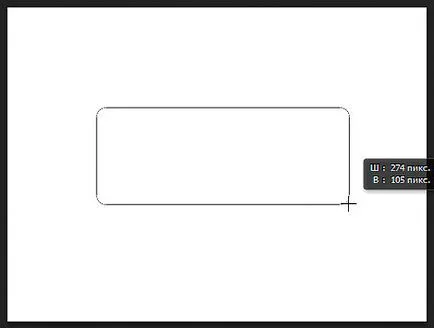
Етап номер 5
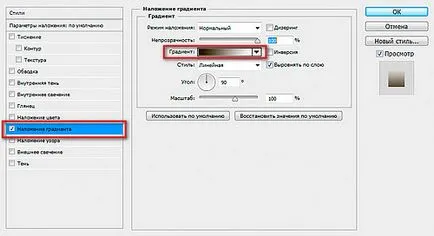
Отиваме в стиловете на слоя
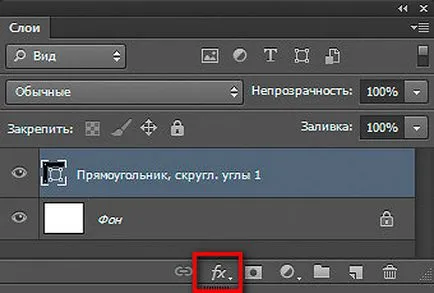
Етап номер 6
Изберете Gradient Overlay
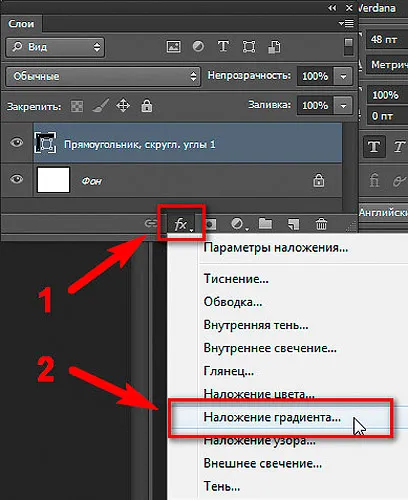
Етап номер 7
Кликнете на градиента. като на снимката по-долу.
Етап номер 8
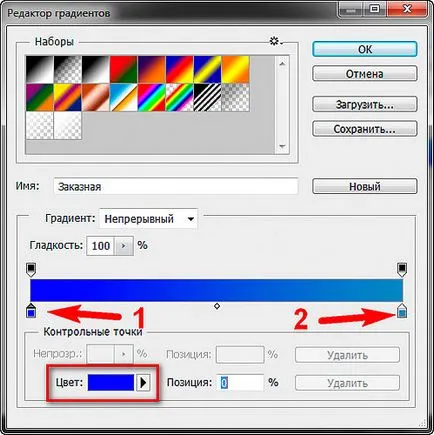
Установяваме плавен преход от точка до точка едно две. За да направите това, кликнете върху една точка, а цветовата палитра, изберете цвета, който искал да ни. Ние правим едно и също нещо с точка или две.
Етап номер 9
Сега нека добавим текст в нашия бутон
След като учи този урок, вие лесно ще бъде в състояние да привлече същите бутони. Не забравяйте да си практикуват и да се опитаме да създадем вашия бутон.
Ако ви хареса този урок, не забравяйте да напишете коментари и да споделят с приятелите си по-долу.
Хайде FotoshopDesign сайт. RU