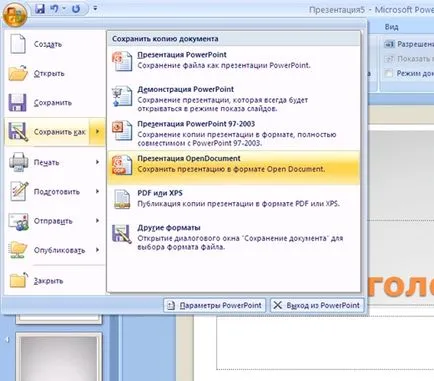
Как да се направи презентация в poverpointe (Microsoft PowerPoint), чрез управление на жизнения (hautoshki на
Представяне - това е един от ключовите инструменти за привличане на вниманието към себе си и работата си. Един вид визитна картичка на лице и работата му. Не е тайна, че днес почти всички презентации, направени на компютъра. Аз ще ви кажа в този hautoshke за това как да се направи най-простото представяне в един от най-популярния софтуер за представяне - Microsoft PowerPoint.
Когато правите презентация трябва да се придвижат от целите, за които е създадена, както и аудитория, която ще го гледам (очевидно е, че презентацията, предназначени за средния човек, ще бъде много по-различна от представянето на специалист).
Ние няма да се потопите дълбоко в най-добрия начин за показване на данните в графики, таблици. Като цяло има голяма наука - информационни графики. Ние ще се занимае само на техническите аспекти на представянето на развитието.
1. Стартиране на програмата Microsoft PowerPoint. Този прозорец ще се появи:
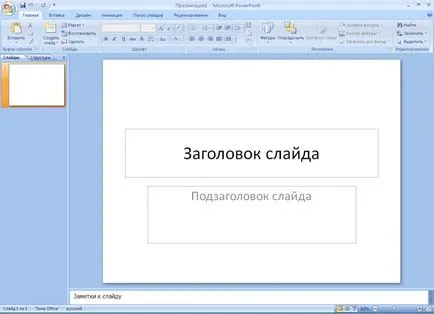
3. пунктирани линии на слайдшоуто така наречените "заместители" - тук поставите текст, снимки, графики - всичко, което искате да се показва. Заместителите могат да бъдат влачени от другата страна на слайда, преоразмеряване, завъртане, изтриване, добавяне.
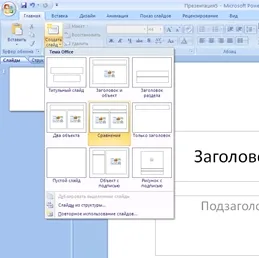
За да създадете нов слайд, трябва да отидете на раздела "Начало" и кликнете върху "нов слайд." Можете да изберете най-подходящия за завършен оформлението на слайд, а след това кликнете върху него - нов слайд е създаден.
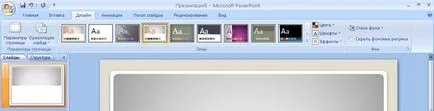
4. За да се направи дизайн на слайд трябва да отидете в раздела "Дизайн". Тук можете да изберете готов проект за тема или да създадете свой собствен, като промените цвета и стила на фона, шрифта, и така нататък. Между другото, тук можете да промените ориентацията на слайд (портрет или пейзаж) и неговия размер.
5. За да вмъкнете картинка, графика, аудиофрагмент и така нататък. Трябва да отидете в раздела "Вмъкване". Например, за да вмъкнете картинка, трябва да натиснете бутона "Рисуване", намерете го на вашия компютър и щракнете върху бутона OK.
6. За да добавите аудио файл, трябва да натиснете бутона "Sound" и изберете звуковия файл от компютъра си. В "Опции - Работа със звук" (появява този раздел, когато изберете добавя аудио файл), можете да настроите метода на възпроизвеждане (автоматично или при кликване), обем, и така нататък.
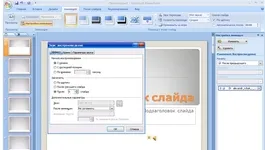
7. Можете да регулирате звука, така че да продължи в продължение на няколко пързалки. За да направите това, отидете на раздела "Анимация", кликне върху бутона - "Custom Animation". В десния панел е кликнал 2 пъти на мишката над вмъква музикалния файл (или щракнете върху стрелката до името на звуковия файл и изберете "Options" Ефект линия) - Няма да има прозорец с настройки:
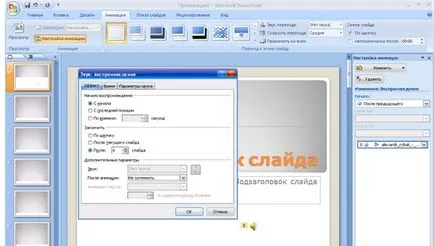
8. На първия раздел ( "Ефект"), можете да сложите времето, от която да започне да възпроизвежда файлове (например, 5-ти секунди от началото);
можете да изберете броя на кадрите в шоуто, което ще се играе тази песен (например, изберете "завърши след шести пързалка").
От "Време" в раздела, можете да настроите закъснението, с което слайдшоуто, след като съставът ще започне да звучи.
С раздела инструменти "Анимация" е възможно за всеки слайд да се определи начина на външния му вид - нов слайд ще продължи до ъгъла на центъра на предишния слайд и т.н. Можете също да конфигурирате пързалка промяна. - автоматично след определен период от време или при кликване.
В края на краищата прожекцията - отидете в "Slide Show" в раздела. Тук можете да зададете определен час за всеки слайд - това е, как да репетират презентацията. Изберете от презентация слайд трябва да започне и така нататък.