Как да се ограничи скоростта на рутера преглед на двата метода
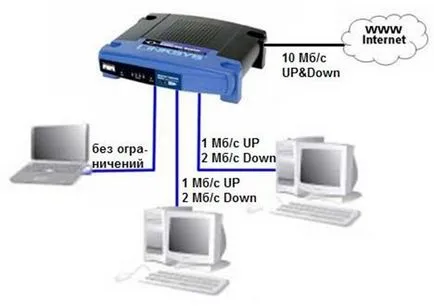
интерфейсни устройства
Опция, която отговаря на разглеждания проблем, обикновено се предоставя в интерфейса на всеки рутер. В примерите по-долу, използва графичен интерфейс устройства TP-Link. Всъщност, тази компания е превърнал уеб интерфейса не е най-лесният, но това е много добре структурирана. Ние трябва да се определи срок за приемане и предаване на данни, но не за всички потребители едновременно, но по някаква специално абонат. След това стигаме до група раздели, наречена «управление на честотната лента":
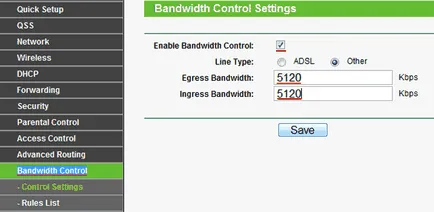
На «Настройки за управление», който се отваря първия регулиран валутен курс за всички наведнъж, което означава, че капацитетът на интернет канала. Настройване на скоростта на изтегляне (Ingress) и стойността на скоростта на данните на възвръщаемост (Излизане), след това върху «Save».
Ограничението на скоростта в LAN
Tab DHCP Client Списък
Напишете желаната стойност в листата, тъй като ще трябва да въведете от клавиатурата. Ако са възникнали трудности, преминете към следващата стъпка.
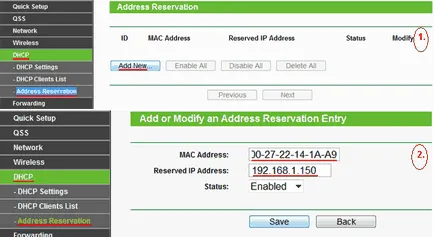
Да бъдеш в група от раздели «DHCP», кликнете върху връзката "Адрес Резервация»:
Това е последният етап. Open «Bandwidth Control» раздела -> «Правила Списък». Тук е необходимо да натиснете «Нова»:
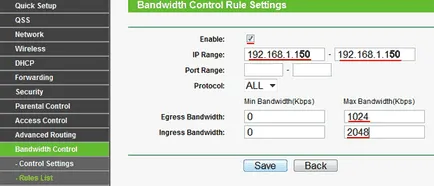
Разбира се, вие трябва да попълните в «Engress Bandwidth» и «Ingress Bandwidth» (много скоростта на лимит), и след това кликнете върху «Save». Можете да се уверите, че скоростта на изтегляне и въздействието сега е ограничено, а само един абонат.
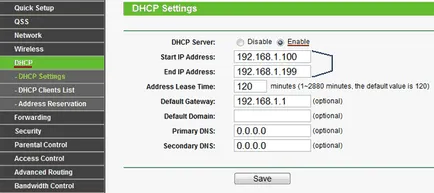
добавям "DHCP Settings"
След това можете да отидете на раздела «Bandwidth Control» -> «Правила Списък», натиснете «Нова» ... В общи линии, всичко е като в предишната глава. Само област в «IP Range» подкани да попълните по различен начин:
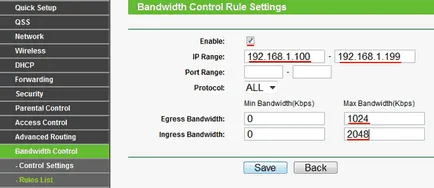
Не забравяйте, че всеки един от разделите, кликнете «Save», и то само ако промените влязат в сила.
Безжична мрежа, ограничение на скоростта
Всичко, което е казано по-горе се отнася за кабелен LAN сегмента и към сегмента на Wi-Fi. Това означава, че рутера не прави разлика между жични и безжични абонати, когато става въпрос за ограничаване на трафика. Но най-вече в "Разширени настройки безжичната мрежа" е параметър, наречен «TX курс». Поставянето на стойността изрично, да ограничите скоростта рецепция (отнасящи се до предаването на данни в посока от рутера).