Как да се сложи на компютър с таймер
Тази функция е полезна за много хора. Например, когато потребителят иска да постави на скок голям файл от един филм, за да издържи цял мач, но не иска да се зареди на компютъра, за да заработи през цялата нощ. Поради това, че би било подходящо да се постави Auto таймера за периода, който ще се процеса на изтегляне на файлове.
А най-различни начини за това как да се сложи на компютъра не само на отбивката, но рестартиране. Всички етапи, така или иначе, подходящи за всяка операционна система, специални разлики между тях не го правят.
Как да се сложи на компютър с таймер с помощта на вградения в Windows
Активиране на таймера, монтиран на обратното броене, нека само да зададете времето на изчакване в секунди. 7200 секунди. = 2 часа, 14,400 секунди. = 4 часа, и т.н.
Таблицата по-долу на команди и тяхното предназначение:
Деактивирането на компютър чрез N секунди.
Рестартиране на компютъра чрез N секунди.
Тя ви позволява да отмените всички от горните команди.
Как става това? Да предположим, че искате да изключите компютъра след 10 часа:
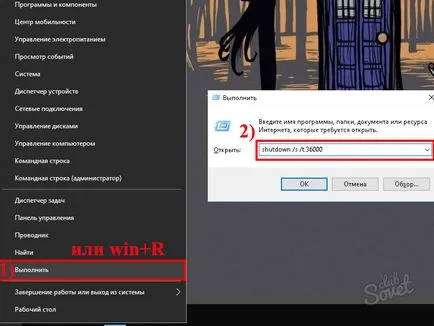
- Натиснете клавишната комбинация Windows + R или щракнете върху "Старт", щракнете с десния бутон върху менюто - "Run".
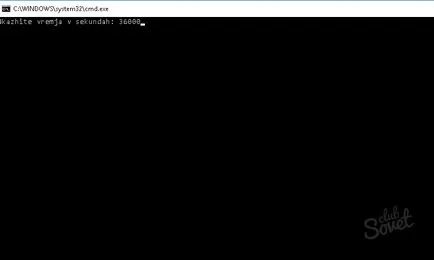
- Набираме екип «изключване / и / т 36000" в прозореца, който се появява.
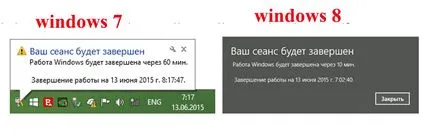
- Ние виждаме надпис "Вашата сесия ще приключи."
- Завършете компютър е изключен, след определен брой секунди.
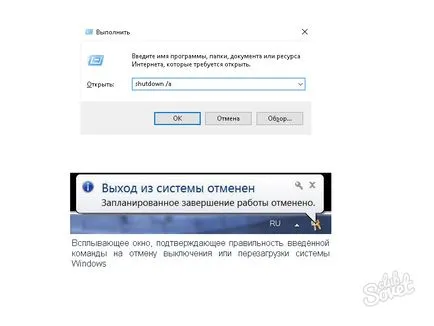
- За отмяна на спирането, въведете «изключване / а". Може би смятате, че постоянно въведете една и съща неудобно. За да направите това, да създадете пряк път към Auto или рестартиране.
Как да се сложи на компютър с таймер - създадете пряк път
Един вариант
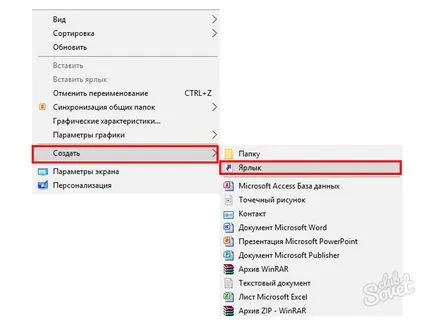
- Кликнете с десния бутон върху празно част от работния плот.
- Изберете "Create", "пряк път".
- В прозореца, който се появява, уточни папка C: \ Windows \ System32 \ Shutdown.exe. но също добави стойност / и и / тон както в екрана.
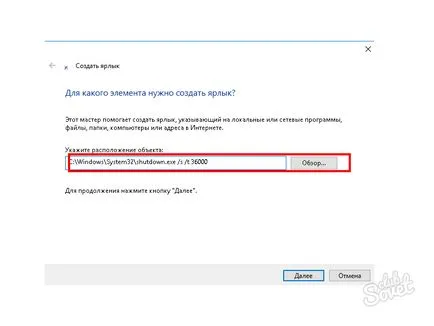
Следващият път, когато трябва да изключите компютъра, ще бъде достатъчно, за да кликнете върху иконата на два пъти.
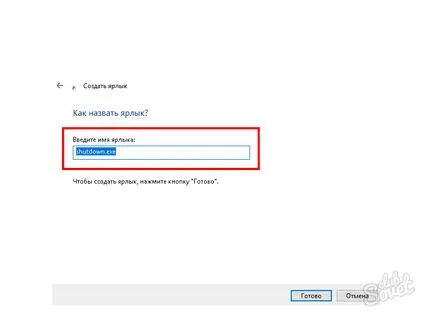
вариант две
Създаване на .bat файл. Просто отворете файла като потребителят ще бъдете подканени да настроите времето за изключване или рестартиране.
- Създаване на текстов документ.
- В Notepad, въведете следната команда:
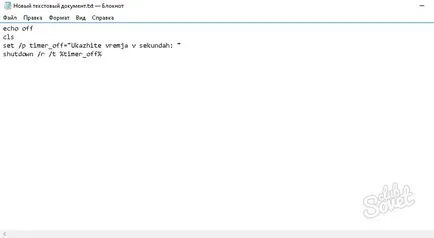
- Запазване. "Файл", "Save As ...".
- Изберете типа на файла - "Всички файлове".
- Ние искаме името и промяна на формата на .txt към Прилеп.
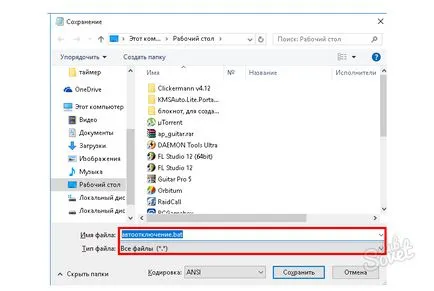
- Ако искате да изключите компютъра, вместо «изключване / R / т» посочи «изключване / и / т». Сега, когато отворите прозореца на файла ще се появи в който трябва да зададете времето, в което компютърът ще се изключи.
Как да се сложи на компютър с таймер с помощта на Task Scheduler
Windows е специален инструмент, който има за цел да създаде и да извършват различни действия в този момент. От предишната версия, той предлага гъвкавост и гъвкавост на назначаването на точното време и честота на изпълнение.
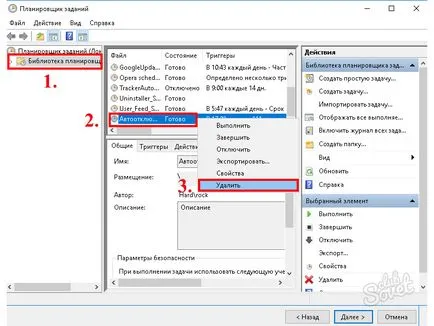
- Търсим да намерите "Task Scheduler", за да го отворите.
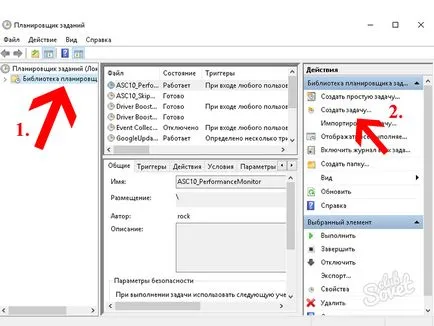
- Кликнете на "Task Scheduler Library" и да се създаде проста задача.
- Пишем описание и името на нашия проблем. Всичко това, което искаме.
- Натиснете бутона "Next".
- Изборът на честотата на задачата, например, "Daily".
- "Next".
- Изберете датата, от която ще започне работа и време.
- "Next".
- Разположен на марката срещу позицията "Пусни тази програма".
- "Next".
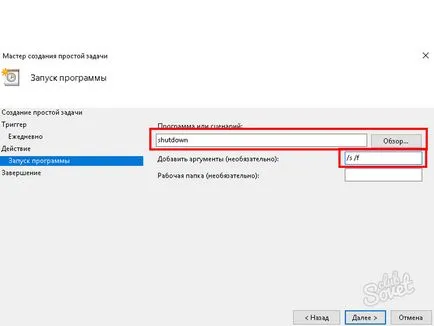
- Прозорецът "програма или скрипт", който се появява, паста функции «изключване», а в следващия ред, добавете аргумент «/ и / е» - за да изключите или «/ R / F» - да се презареди.
- "Next".
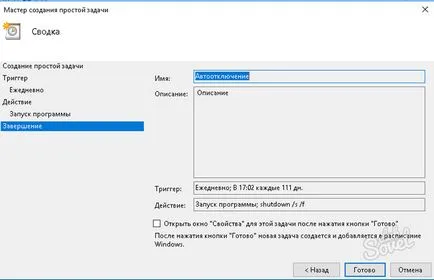
- Klatsat "Край", задачата сега ще се активира всеки ден в определеното време от страна на потребителя.
Как да откажете задача:
- "Task Scheduler" Върнете се към прозореца.
- "Task Scheduler Library" отидете в менюто.
- Търсим необходимото и да изтриете, да спре или да се изпълни.
Има много програми, които да поставят на компютъра да автоматично изключване. Всички те имат за същите функционални части и прилагане е много проста. Но ако искате да се ограничи времето за използване на някой от потребителите, те са ненадеждни, че да ги отмените достатъчно, за да я изключите.

Необходимостта да зададете парола на домашния или служебния си компютър, не трябва да се подценява. Получаване на достъп до личните си документи и файлове, може да бъде всеки, както в реалния свят, както и от World Wide Web. Ето защо, по-долу ще видим как zaparoleny компютър, работещ под Windows 7. 1 Как да сложите парола на Windows 7 компютър, за да направите желаната, а не непременно [...]


Първото нещо, което виждаме, след стартиране на компютъра - настолен. Може би, това играе огромна роля за много от нас. Някой поставя върху него като скрийнсейвър любимите си снимки, някой просто се наслаждават на красива, весела снимката. Но с течение на времето, дори и естетически образ започва да Pall. И ако изборът на снимки чрез замяна на по-голямата част от [...]

Софтуер Mac OS X е предназначен за компютри Macintosh. Тази система има уникален брандинг и лесен за употреба вид. В тази връзка, мнозина се опитват да намерят вратички, за да инсталирате Mac OS X на нормален компютър. За да направите това, специалистите са разработили походова стратегия. 1) Според разработчиците, Mac OS X има много предимства. Хакерите рядко използват [...]

Името на компютъра, определя как ще се нарича мрежа, улеснява запомнянето и намери правилната кола. В тази статия ще говорим за това как да се научат или промяна. Това може да стане по различни начини, изберете този, който е по-скоро като него. 1 Определяне на името на компютъра, може да бъде от специален екип. За да направите това, ние се връщаме към "Старт", намерете елемента "Run" (също [...]