Как да се създаде личен сървър Minecraft
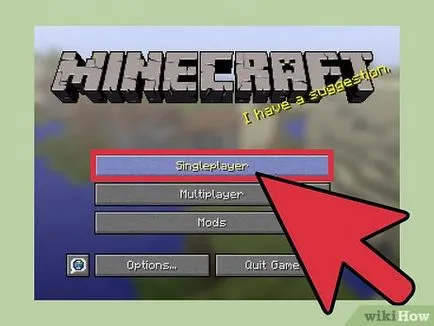
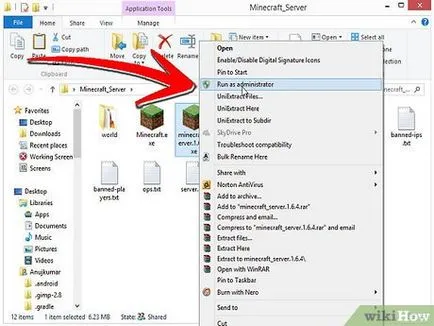
- За Windows, кликнете върху линка "Minecraft_Server.exe" под заглавието "Multiplayer сървър".
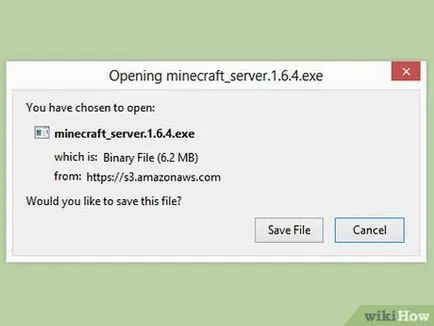
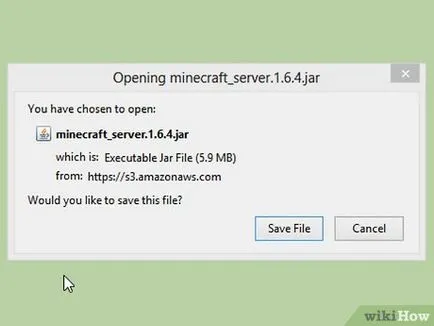
Създаване на папка. Minecraft сървър е стартирана директно от програмата, която сте изтеглили от сайта, както и автоматично се настройва на папката, в която се намира. Създайте папка с името на вида на Minecraft сървър и да изтеглите клиента на файлов сървър в него.
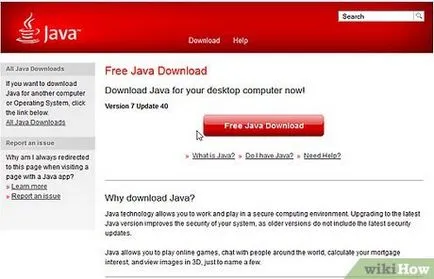
- За да изтеглите най-новата версия на Java, посетете страницата за изтегляне на Java.
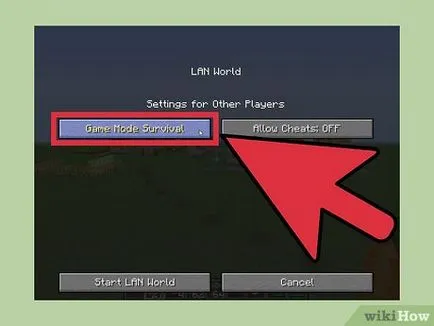
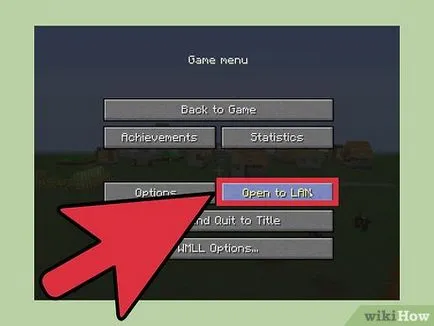
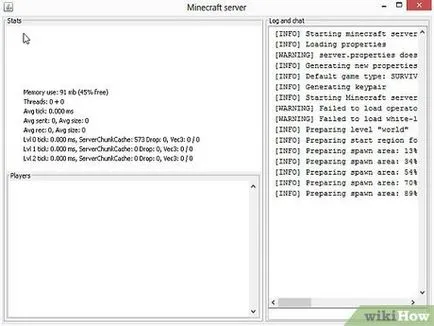
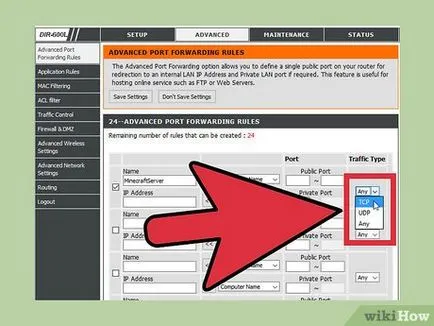
- От този момент на вашия Minecraft сървър може да бъде достъпен на място или по мрежа, ако не използвам рутер. Ако използвате рутер и искате сървъра, за да бъде на разположение онлайн, следвайте инструкциите в "Настройване на пристанища", разположен по-долу.
Метод 3 от 7:
Започнете сървъра в Mac OS X Edit
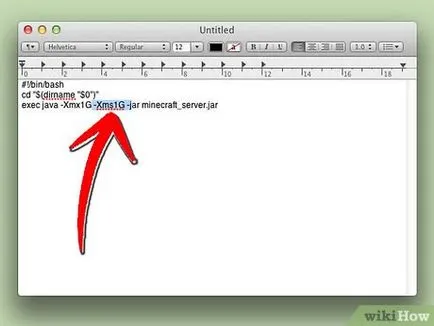
- Ако искате да дадете на сървъра повече памет, промяна в текста на 2G 1G, в зависимост от наличното си памет.
Запазете файла. Запазете файла с име "start.command". Отвори терминал от папката Utilities. Вие ще трябва да се осигури правото да се кандидатира за новосъздаден файл от вас. Въведете "коригират с + х" в терминален прозорец и след това плъзнете файла start.command в терминал. Това ще покаже правилния път на местоположението на файла. Натиснете Enter, за да запазите промените във файл.
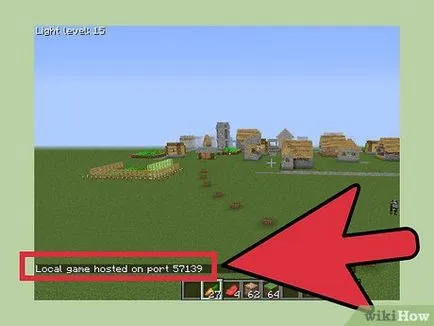
Кликнете два пъти върху командния ред. Работещи start.command функция сега ще доведе до стартирането на Minecraft сървър.
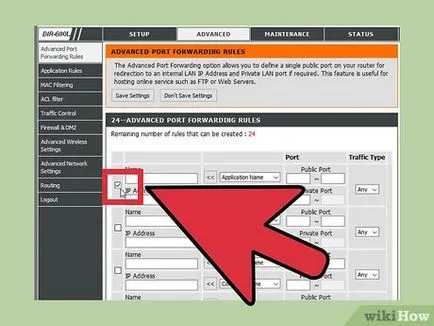
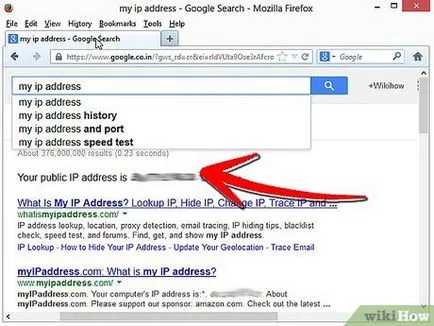
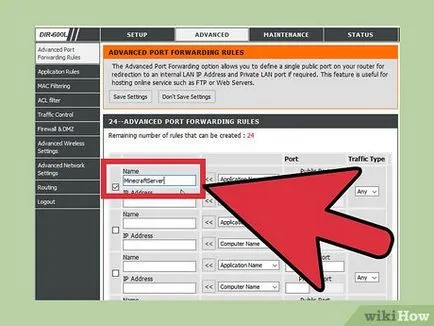
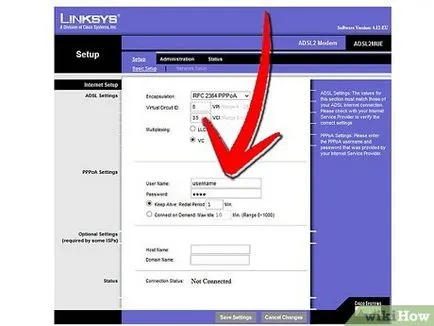
- Трябва да въведете вашето име на хост, потребителско име и парола.
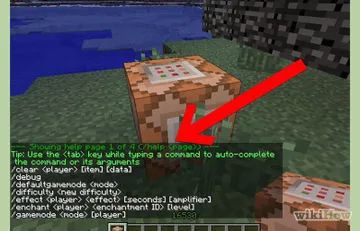
Как да получите команда блок в Minecraft
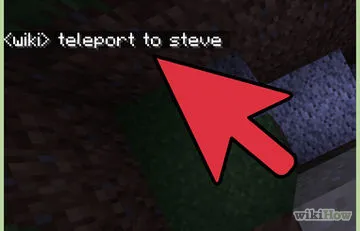
Както се телепортира в Minecraft
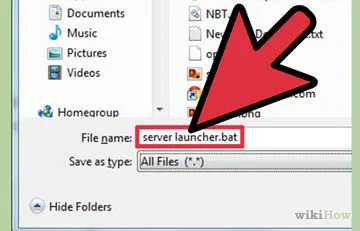
Как мога да направя играта Minecraft повече RAM
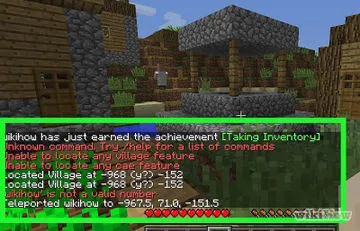
Как да намерите на селото в Minecraft
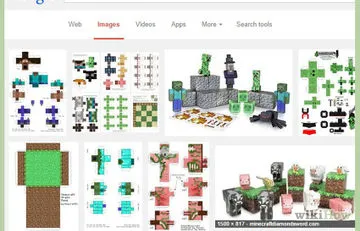
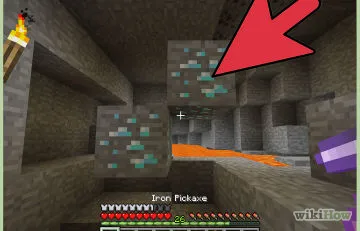
Как да си намерим диаманти в Minecraft игра
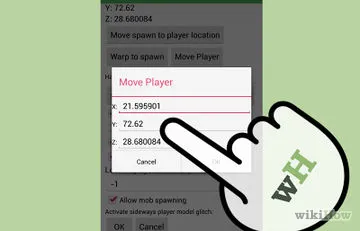
Как да определите координатите в Minecraft