Как да се създаде локалната мрежа, прозорци 7
Конфигуриране на Windows 7 мрежа
Създаване на домашна мрежа значително увеличава нивото на комфорт на средния потребител. Благодарение на него можете лесно да споделяте файлове между вашите цифрови устройства, включени в тази мрежа, за да направят своя редакция, да слушате музика и да гледате филми, съхранявани на компютъра и т.н. Списъкът на местните възможности мрежа е наистина голямо. Тази тема ще се опитам да дам подробни и визуални инструкции за това как да се създаде локална мрежа на Windows 7, Windows 8 и 10. Ние съзнателно се присъедини към процеса на проектиране и конфигуриране на локални мрежи в тези версии на операционната система Windows, тъй като и в трите случая е същия алгоритъм ,
рутер настройки
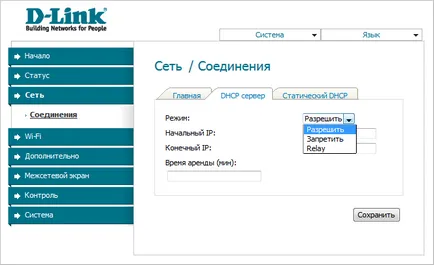
Така че, на първо място, за да се създаде локална мрежа, трябва да направите някои настройки на рутера (рутер), чрез които в последствие ще бъдат решетка взаимно свързване на всички цифрови устройства.
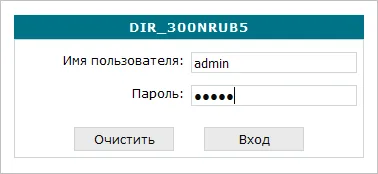
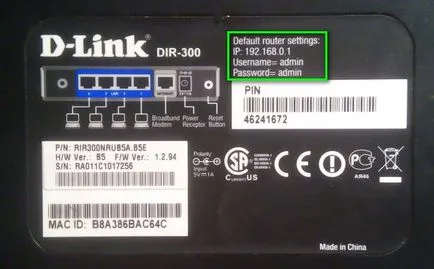
След сеч отвори секцията "Мрежи" и изберете типа на връзката «LAN».
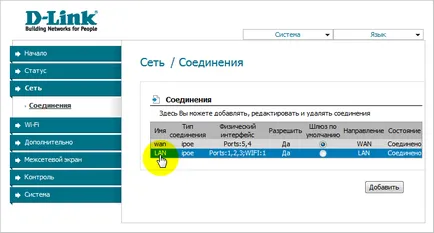
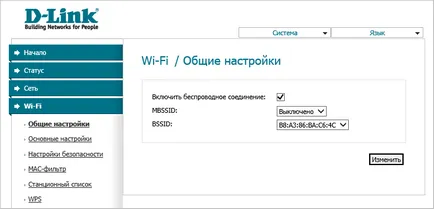
Ако преди това не сте използвали безжична мрежа Wi-Fi, а след това веднага, без да излизате от администраторския панел, можете да проверите дали връзката е активна. За да направите това, отидете в раздел «Wi-Fi» и да се създаде отметка "Активиране на Wireless".
LAN Settings в Windows
С право на старшинство, процесът на описване на настройките настройки LAN започват с операционната система Windows 7. Още веднъж искаме да Ви напомним, че ако има въпрос - как да се създаде локална мрежа в Windows 10 или своя предшественик, Windows 8, и в двата случая, процесът е напълно идентичен с както е описано по-долу.
Проверете членство на работната група
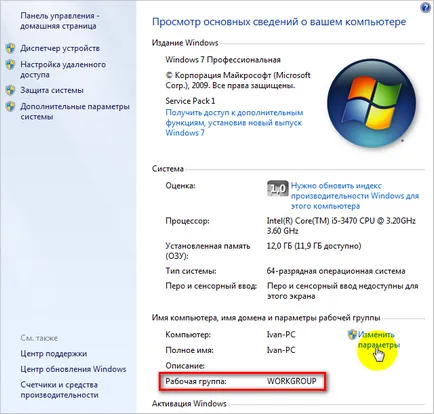
Проверка на членовете на работната група, и това може да се промени в информацията за системата. За да направите това, натиснете едновременно Windows + R ключове. На следващо място, в "работната група" изглежда неговото име. Това е, както бе споменато по-горе, трябва да бъде една и съща на всички местни компютри.
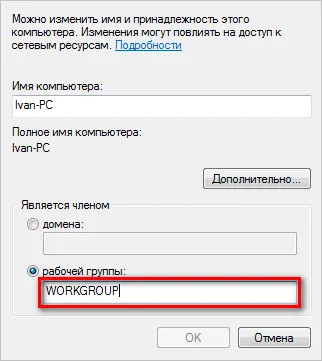
Ако искате да преименувате група, а след това е точно както е показано на снимката по-долу.
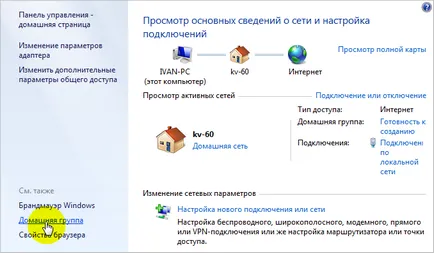
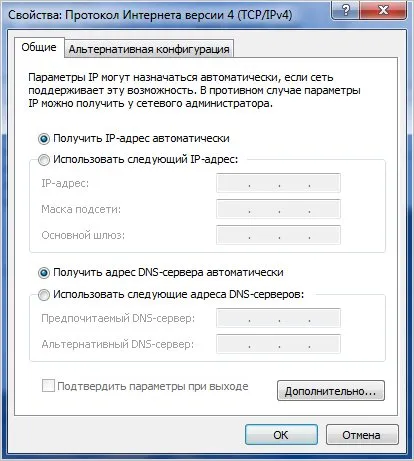
За да тествате настройките на протокола TCP / IPv4, трябва да задържите курсора на мишката върху иконата на връзка в областта за уведомяване, и кликнете върху него с десния бутон на мишката, отидете до центъра на Центъра за мрежи и споделяне.
След това кликнете върху "Local Area Connection".
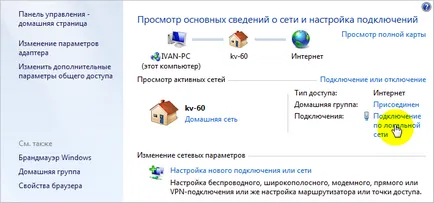
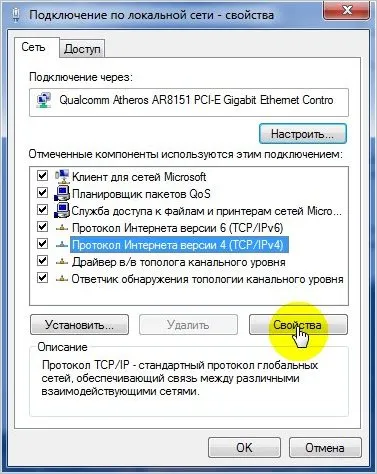
След това кликнете върху "Properties" и отидете на раздела на интерес за нас, ние избираме къде искате да "TCP / IPv4» протокол в прозореца, който се отваря и след това кликнете върху "Properties".
Процесът на създаване на домашна група
Започвайки с Windows 7, в открит обществен достъп до файловете и папките се появяват задължително правило - да се създаде дом група, и в която има мрежа от локални устройства. И двата процеса - създаване на домашна група и споделяне на откритието може да бъде разделена на две отделни етапа. И вие можете да комбинирате тези процеси, като по този начин се гарантира, че те са тясно свързани.
Така че, за да направите това, можете да отворите указателя и намери файла или папката, която искате да дадете пълен или частичен достъп в рамките на домашната мрежа. На следващо място, след натискане на десния бутон на мишката върху избрания обект, натиснете "Share".
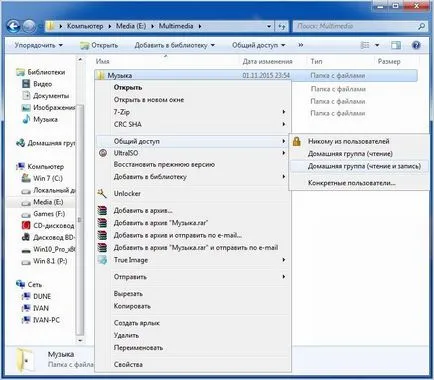
Както можете да видите на снимката по-, ние сме подканени да изберете вида на достъп до файлове за устройства в дома група. От групата все още не е създаден, след това изберете някоя от опциите системата автоматично ще предложи да го създадете.
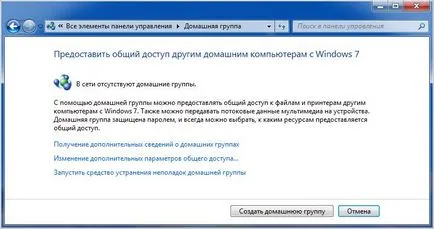
Както може да се види от примера на отваряне споделена папка не е възможно без създаването на домашна група.
Забележка. Ако във вашия случай, когато се опитате да отворите споделена, вместо на елемента "Създаване на домашна група или присъединяване", която присъства в Windows 8 и 10, или автоматично да предложи да го създаде, както го прави в Windows 7, това означава, че тази група вече е създаден и можете да направите само някои корекции, както е описано по-долу.
След горните действия ще започнат процеса на създаване на споменатата група, резултатите от които ще бъдат помолени да изберете вида на обектите, към които искате да споделите.
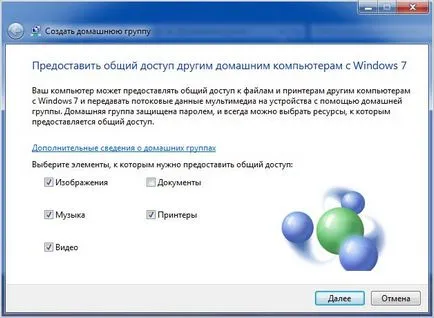
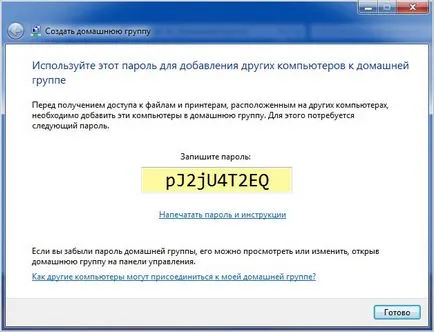
Следващата стъпка е да получите достъп до мрежата файлове под домашен група се определя автоматично парола, която ще бъде помолен да запомниш.
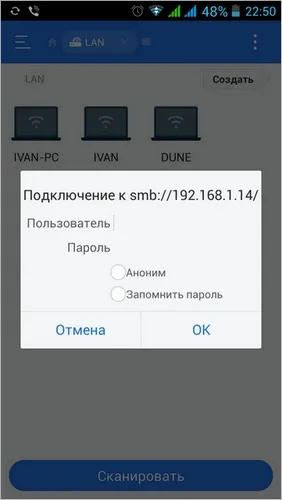
Забележка. да влезе в мрежови папки от всяко мобилно устройство с операционната система Андроид, трябва да инсталирате съответния софтуер, способен да осигури достъп до локалната мрежа. В нашия случай е файлов мениджър Explorer ES.
За да се избегне това, трябва да се даде възможност на опцията "Споделяне на защитен с парола" в настройките за групов дом.
За да направите това, отново отидете на раздела "Начало Group" и изберете опцията, "Промяна на разширените настройки за споделяне". В списъка на настройките деактивиране на споделянето на защитена с парола.
Процедура за откриване на настройките раздел и да даде възможност желаната опция е показана на скрийншота по-долу.