Как да се увеличи, намали или да регулирате скоростта на охладителя на лаптоп или компютърна програма
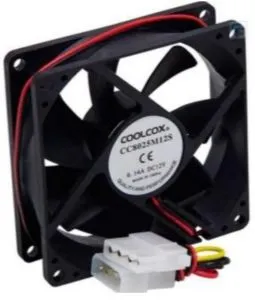
Втората причина напротив, изисква намаляване на същия този процент - повишен шум. Важно е да се намери всичко това един разумен компромис - най-спокойно работата с достатъчно охлаждащи елементи части. Следователно, трябва по някакъв начин да се промени честотата на вентилатора. За информация как да направите това ще бъде обсъдено по-нататък.
Първоначално, скоростта на въртене е в настройките на BIOS. въз основа на който се определя дънната платка на компютъра предварително определени параметри, по-специално чрез промяна на напрежението. доставя до вентилатора, като по този начин контролира броя на оборотите. Въпреки това, тази скорост може да се контролира във всички охладители и само три пинов, dvuhvyvodnye винаги ще работи с максимална скорост.
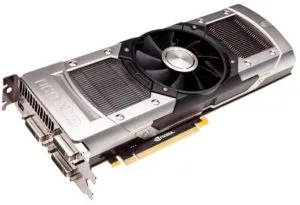
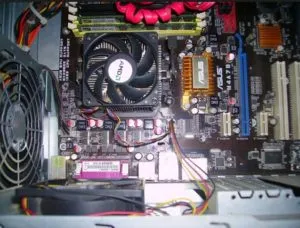
Това може да стане чрез BIOS (UEFI), или с помощта на програмите за трети страни, както и някои производители произвеждат техните собствени комунални услуги за мониторинг на охладителни системи за лаптопи.
Увеличаване на скоростта чрез Bios
За да влезете в BIOS инициализация по време на стартиране на системата, натиснете Del или F2 (или друг вариант, въпреки това, което на BIOS). Ние считаме, че възможността, свързан с оборотите на вентилатора, обикновено CPU скоростта на вентилатора и промените стойността.
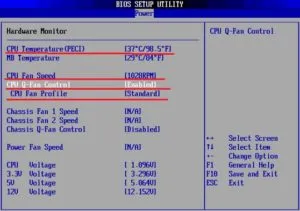
Ако има такава клауза не или не е възможно да се правят промени, можете да направите това с помощта на специален софтуер.
10 начина как да се ускори компютъра на Windows
Това е, създаване по този начин е въвеждането на ограничителен температура или в активирате тази функция в BIOS.
ние използваме SpeedFan
Най-популярната програма за регулиране на скоростта на въртене на охладители е SpeedFan. Стари и много добре познат инструмент е безплатен и лесен за използване. Намерете и да го свалите без никакви проблеми.
В процеса на инсталиране е показано по-долу. Всички интуитивно.
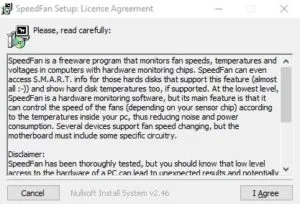
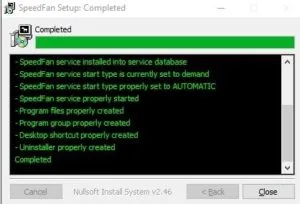
С инсталирането на програмата ще видите следният прозорец.
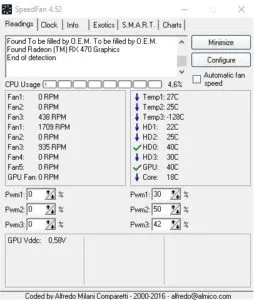
Принципът на работа на всички версии са сходни.
Вижте използването на процесора в този момент може да е в натоварването на процесора. За да активирате автоматично регулиране на въртене, отбележете степенна автоматична Fan.
По-долу показва набор от скорост и температура на инсталираните вентилатори, когато:
По-долу е процентът можете да промените обхвата на най-малкия и най-големия скорост. като ги приспособява, като кликнете върху стрелките. Тя веднага се отразява в обема на работата си, ще се почувствате веднага. Просто не изключвайте напълно феновете, има опасност да изгори нещо от компоненти.
Регулиране на оборотите чрез AMD OverDrive и Рива Tunes
AMD OverDrive патентован инструмент ви позволява да промените настройките на AMD платформи.
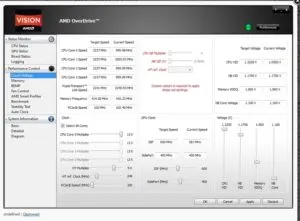
Сред много други функции, също тук е възможно да управлявате програмно охладители скорост.
Стартирайте тази програма, можете само чипсет, поддържа AMD 770, 780G, 785G, 790FX / 790GX / 790X, 890FX / 890G // 890GX, 970, 990FX / 990X, A75, A85X.
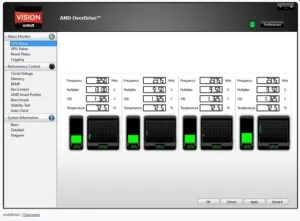
Изпълнението на програмата, щракнете върху раздел контрол на вентилатора и изберете функциите изисква скоростта на вентилатора.
Какво да правя, ако спирачките на играта за Windows 10
Изтеглете и инсталирайте програмата. В нашия случай това е версия 2.21.
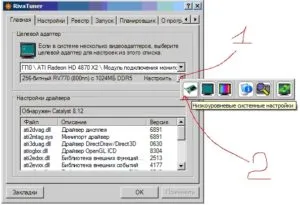
Бягане, ние откриваме, системните настройки от ниско ниво, а след това отворете охладител раздел. Преди да се отвори следващия прозорец.
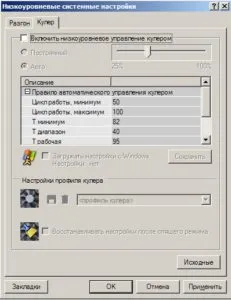
Отбележете даде възможност за контрол на вентилатора на ниско ниво. Създаване на предварително зададена скорост на вентилатора, като процент посочват желаните стойности. Създаване на няколко предварително зададени настройки.
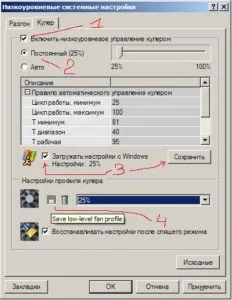
Създаване на задача в зависимост от това, когато искате да намалите оборотите на вентилатора, тоест, за адаптиране на графика. температурен диапазон и други характеристики.
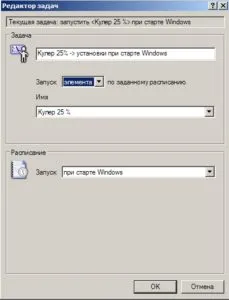
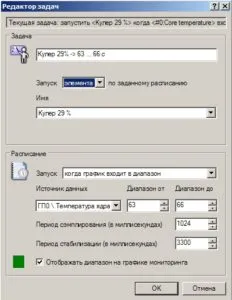
По този начин е възможно да се постигне настройки тънък скорост вентилатор съгласно единица температура промяна комплект система.



Каква е операционната система? Видове операционни системи

Ccleaner - как да почистите вашия компютър от прах?
Как да се върнете, Windows 10 или Windows 7 8.1
Акаунти и семейна безопасност на Windows 10

Как да се коригират грешки и isdone.dll unarc.dll

Как да се регистрирате Yandex Mail