Как да се възстанови флаш памет
Начало периферия Как да се възстановят флаш устройство, по примера на Kingston DT
Човек може да се случи, е, че чрез вмъкване на флаш устройство с важни документи в компютъра си, не може да чете данни от него, просто компютъра не вижда пръчката. Разбира се, не е задължително тук може да бъде виното е на потребителя, че флаш паметта не работи вече. Има огромен брой фактори, които биха могли да го свалят. Но имам добра новина - ако флаш устройството е счупен и не е възможно да копирате важна информация, това не е причина за паника. Всичко може да се поправи чрез мигане контролера на устройството и след това освободен, за да си възвърне загубените данни. Това е това, което имаме днес и ще поговорим.
Трябва да се отбележи, че USB флаш устройството, за да се възстанови като у дома си, само ако той дава най-малко някои признаци на живот. В някои случаи, устройството може постоянно да се повреди непоправимо. Но за щастие това е толкова рядък, че не можете да се изправят пред толкова.
За да се установи жизнеспособността на пръчката може да бъде на такива основания:
- След свързване на компютърно устройство сигнали за неговото откриване;
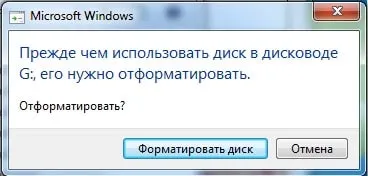
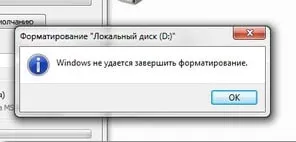
- операционната система може да ви подкани да форматирате флаш памет (но грешката се появява, когато се опитате да направите това);
- устройство USB памет е била открита, и ние виждаме в директорията си, но ако се опитате да отворите, ще се покаже съобщение с молба да поставите диск;
- ако се опитате нещо, което да хвърли върху флаш памет или обратно за изтегляне от нея, има голямо разнообразие от грешки;
- операция подозрително бавно устройство, с нисък процент четат и пишат.
USB флаш устройство е възстановена в Пример Kingston DT
В този пример, флаш карта ще се използва Kingston DataTraveler Elite 3.0 16 GB. Тя работи от време на време е нормално, но след това имаше странно. Когато се опитате да изтриете или да пишете на целия процес е толкова бавно, че може да се каже не се движат. След повторното свързване на системата издава съобщение, приканващо ви да форматирате диска.
Препарати за мигане
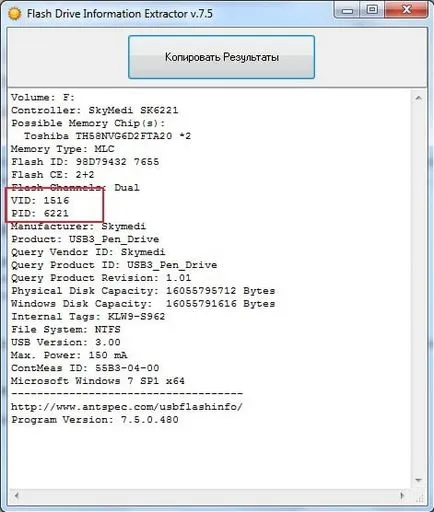
Първото нещо, което да се знае VID и PID. Тези параметри се определят от вида и производителя на контролера. Според него в бъдеще, ние ще определи полезността за процедура мига. Научете VID и PID, можете да използвате всеки малък програма, предназначена за тази цел. Ние използваме Flash Drive Информация Extractor.
Свързваме ни повреден USB флаш устройство и стартирайте програмата. В горната част на прозореца на програмата има бутон за извличане на данните, кликнете върху него. След това ще видим цялата информация от устройството ви. Обърнете внимание на ценностите, които са в близост до VID и PID.
Utility за фърмуера флаш
Сега трябва да се намерят най-подходящия инструмент, който може да мига типа на контролера в нашия случай. За тази цел има специален flashboot.ru ресурс, е възможно да се намерят данни за много магазини. Преходна на този сайт и в горното меню, кликнете върху iFlash на връзката. Освен това ще има страница с полета за VID и PID. Представяме нашите ценности и кликнете върху «Търсене» бутон.
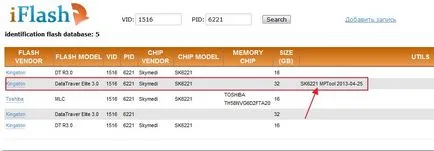
Уви, в нашия случай, този сайт е намерил този инструмент. Но това не означава, че не трябва да се опита да я намери там. Във вашия случай, е възможно да успее. След като намерите желаната програма, трябва да се изтеглят на компютъра ви. Но в нашия случай, ние прибягва до помощта на всезнаещ Google. Благодарение на неговата помощ, че е в състояние да намери друго място. Тя може да изтеглите от тук.
Pereproshivat повреден флаш памет Kingston
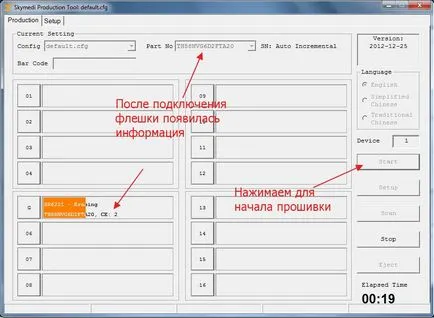
Въпреки забраните диск. Сега стартираме програма за мига (имаме една програма, наречена MPTool.exe). Ако заявлението е файл, наречен readme.txt. След това погледнете в него. Най-вероятно има водач. Имайте предвид, че комуналните услуги са различни и всичко, което може да изглежда малко по-различно. Но като цяло, интерфейса и начина на работа трябва да е подобен.
След стартиране на програмата за надстройка на фърмуера, трябва да се свържете с USB флаш устройство отново. След това устройството ще определи полезността. Сега ние трябва да кликнете само на фърмуера пренаписването бутона старт. Изчакайте известно време, докато процесът не завърши.
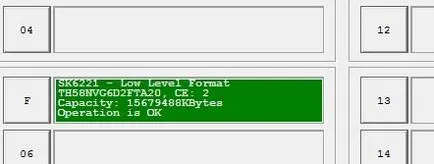
Това е всичко. Защитете своя флаш устройство, следвайте безопасно отстраняване на устройството.