Как да се възстанови Yandex Browser

Yandex Browser - популярна, създадена на базата на уеб браузъра Google Chrome, който е спечелил голяма популярност благодарение на стилен дизайн, интерфейс, простота и скорост в работата, както и подобряване на системата за сигурност, която не позволява на потребителя да въведе измамни сайтове. Днес ние ще се говори за възстановяване на уеб браузъра.
Обикновено, при намаление на потребителите на браузъра включват нормализиране или работата си, или възстановяване на предишните параметри, определени от потребителя.
Вариант 1: възстановяване на нормалната работа на браузъра
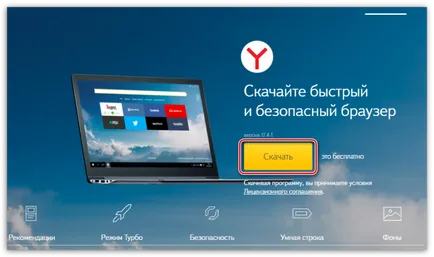
Ако вашият Yandex Browser не работи правилно, и искате да възстановите нормалното му функциониране, трябва да тече пълна преинсталация.
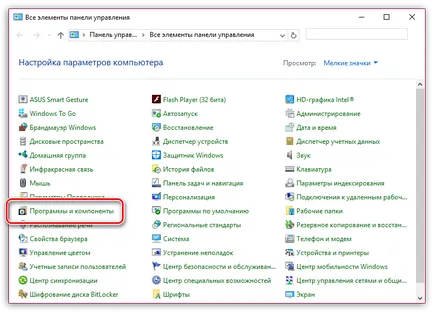
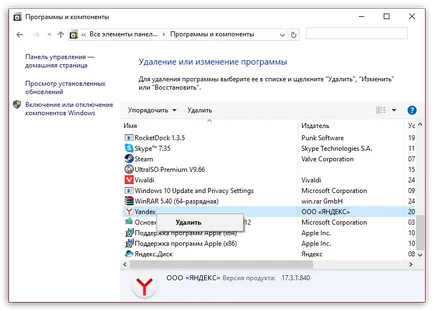
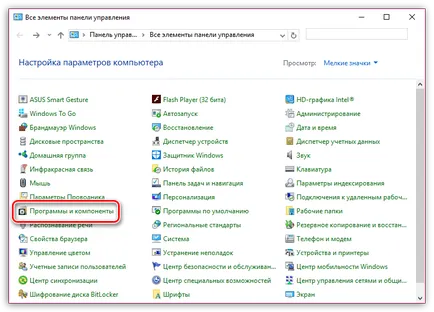
- На първо място, ще трябва да деинсталирате браузъра от компютъра си. За да направите това, отворете менюто "Control Panel" и отидете на "Програми и функции".
Вариант 2: Възстановяването на предишните настройките на браузъра
По различни причини, да конфигурирате уеб браузъра може изведнъж да се промени, например, в резултат на инсталиране на софтуера на компютъра ви се е променило търсачката, по подразбиране.
Метод 1: възстановяване на компютър
В Windows, има специален инструмент, предназначен за нормализиране на компютъра, който ще се върне на системата до времето, когато всичко се работи правилно. По-специално, ако, да речем, преди няколко седмици, Yandex Browser работи добре, а след това този инструмент е доста подходящ за нулиране вашия уеб браузър.
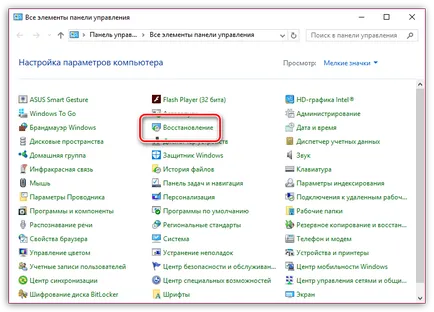
- За да направите това, отворете менюто "Control Panel" и отворете раздела "Recovery".
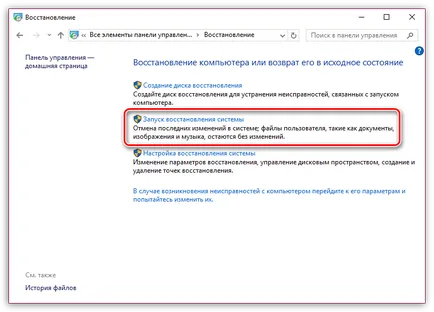
[Имайте предвид, че процесът на възстановяване може да отнеме доста дълго време - всичко това ще зависи от това какъв вид ограничения намаление на цените точка беше избрана от Вас. Бъдете готови за това, че компютърът ще отнеме няколко часа.
След работата по възстановяване на системата, проверете браузъра - всички предишни настройки ще се върнат.
Метод 2: Изтриване на профила и за синхронизирането с профила си
Да предположим, че във вашия браузър изчезва още предишните настройки - инсталираните разширения, потребителски предпочитания и запазени пароли и друга информация. Това може да означава, че има проблем с файла профил Yandex Browser на компютъра си - тя е била променена или повреден.
В този случай, проблемът може да се опита да реши с помощта на възможности за синхронизация, но, разбира се, този метод ще бъде полезна само ако тази функция е била използвана преди това за вашия облак съхранение на всички настройки на браузъра.
- За да започнете, трябва да се премахне сегашната профил браузъра на файлове. За да направите това, стартирайте Yandex Browser, а след това отидете на "Настройки".
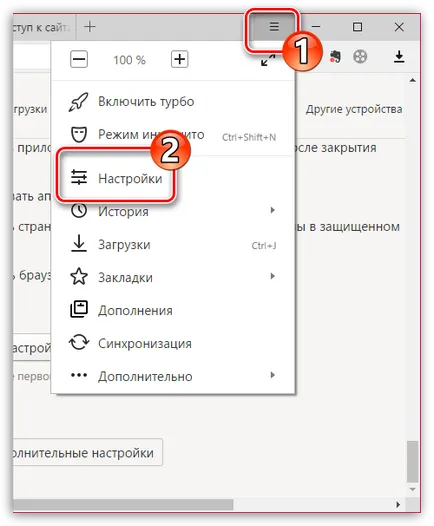
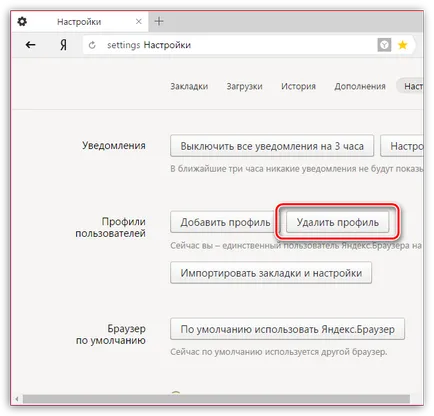
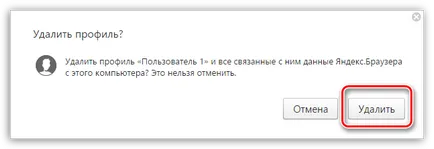
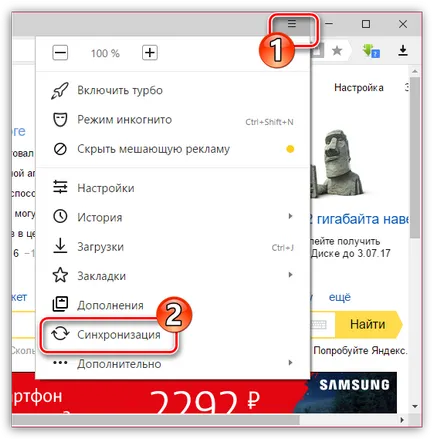
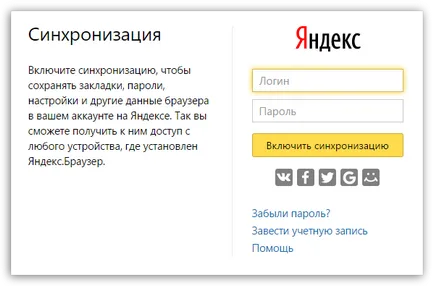
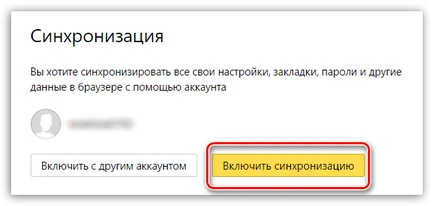
Метод 3: ръчни параметри възстановяване
Тази стъпка се предполага, че методично и напълно ще независимо върне всички променени настройки.
Стъпка 1: Деинсталирайте софтуера, който променя настройките на браузъра си
Ако системата за търсене на браузъра е бил променен, с пускането отваря началната страница на сайта, които не са назначени, с почти пълна вероятност може да се каже, че за вашата небрежност програмата е инсталирана на компютъра, който променя настройките на браузъра.
- Отваряне на менюто "Control Panel" и отидете на "Програми и функции".
Стъпка 2: Премахване на разширение
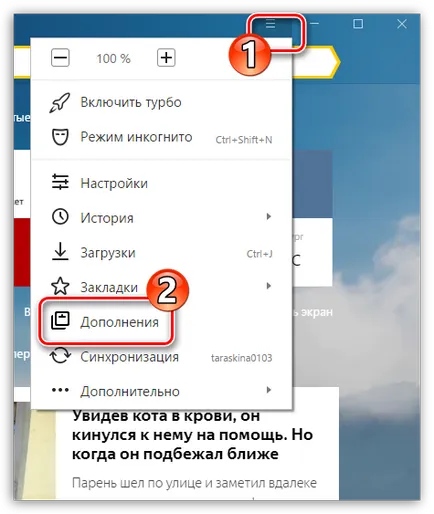
- За да направите това, отворете менюто Yandex Browser и извършване на прехода към "допълнението".
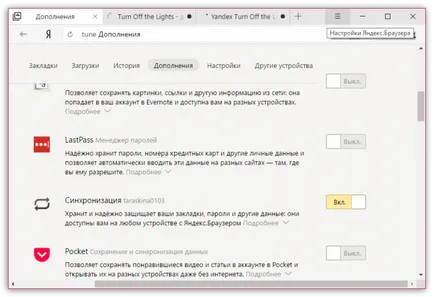
Стъпка 3: Възстановяване на настройките на браузъра си
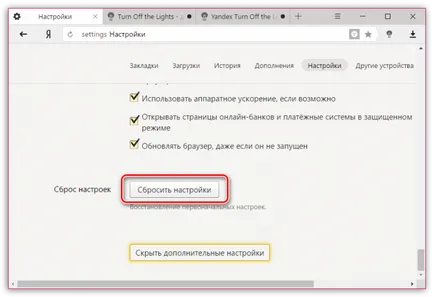
Настройки на браузъра Сега можете да се върнете към първоначалния си изглед, но и всички параметри, ако те са били предварително дефинирани от вас, също ще бъдат изтрити.
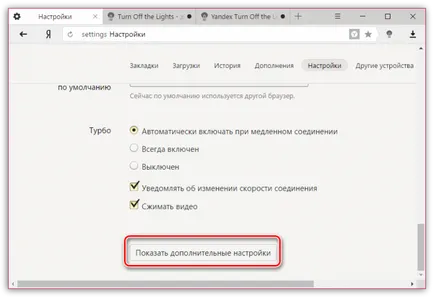
- Отворете опциите на браузъра. Слез в най-долната част на страницата и кликнете върху бутона "Показване на разширените настройки."
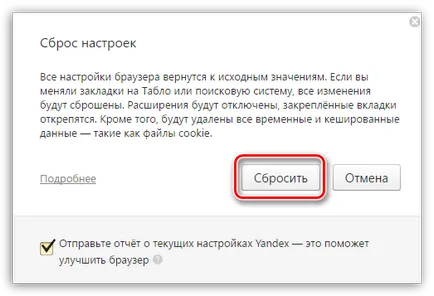
както като изтегляне.
фалшив стрида вечно Datejust писа
Член Регистрация Instagrame
Александър, опитайте да влезете в процедурата по възстановяване, трябва да има стъпки, които дават възможност да се възстанови за вход.
Не мога да вляза в pochtu.Parol помня не помня си за вход.
Помощната програма не работи. В WPS раздел за избраната мрежа първоначално е написал WPS Pin: 30546707
След натискане Iniciar JumpStart.JumpStart старт, дъното изчезва и има само един номер 30546707. Scan 4 минути и накрая се отказах пътен знак 3.1 "тухла".
Мисля, че забравих да си във файла Летящ старт с избора на ПИН кодове. Един рутер модел може да бъде много ПИН кодове, и можете да го направите сами.
да финализира програмата
Разбирам колко завоя.
Програмата е предназначена за това, което знаете WPS щифт. На обратната страна на рутера намери PIN: 00000000
От ляво на бутона "Inicial Летящ старт" в областта WpsPin: премахване на старата и поставете, че на рутера 00000000
Влезте в защо.
Благодаря ви много! Стоях грешен път, но аз не съм забелязал. 10 дни търсят проблема. Благодарение на вас, проблемът е решен!
Знам, че в съответствие с исканите от мен и данните няма нито един човек, си "надежден" търсачката неефективна и много набързо.