Как да се възстановят изтрити файлове 1
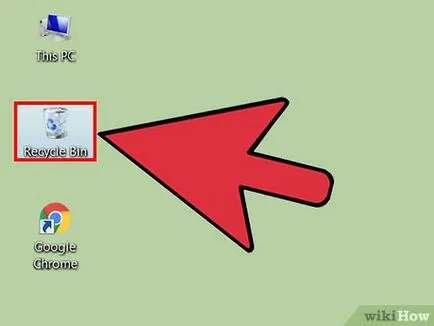
- Големи файлове могат да бъдат изтрити за постоянно (без да го изпращате до коша).
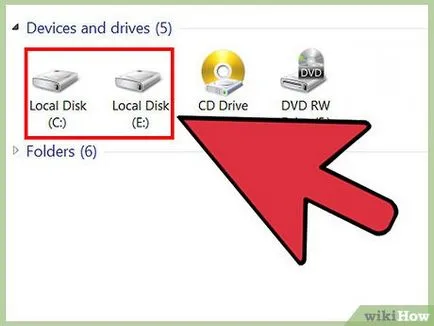
Веднага спрете използването на твърдия диск. Ако файлът не е в коша, не се запишете или изтриете от вашия компютър. Шансовете за възстановяване на файлове е много по-високи, ако не пиша нищо и не се изтрие твърдия диск. Ако нов файл е писано над изтрит файл, след което последният все още могат да бъдат възстановени.
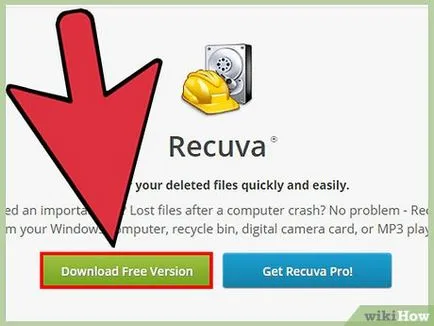
- Recuva
- реставрация
- Glary Undelete
- Puran File Recovery
- Ако е възможно, да изтеглите преносима версия на програмата за възстановяване, за да го стартирате директно от USB диск (няма нужда да го инсталирате). Не всички софтуер за възстановяване на файлове имат преносим вариант. [1]
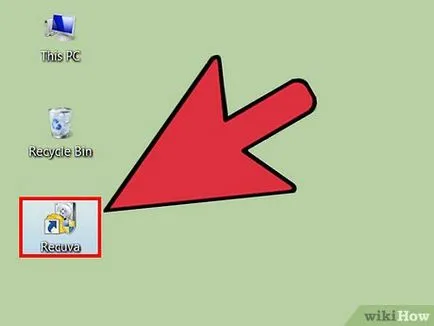
Стартирайте програмата за възстановяване. Въпреки факта, че програмите са различни, всички те работят за една основни принципи. Уверете се, че не инсталирате програмата на твърдия диск, файловете, на които искате да възстановите.
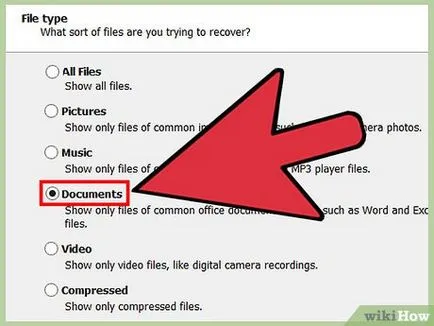
Посочете какво търсите. Посочете програма местно възстановяване диск, който е изтрит файл. Повечето програми за възстановяване изисква също вид дистанционно файл. Можете също да укажете името на файл или списък на всички изтрити файлове. [2]
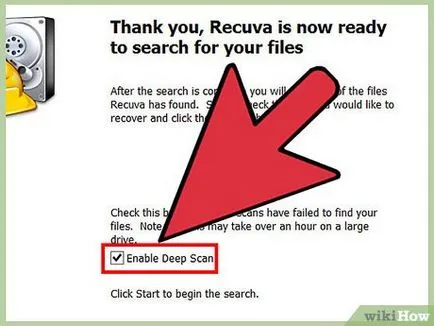
Извършване на дълбоко сканиране. Някои програми могат да изпълняват дълбоко сканиране при търсене на файлове. Това ще отнеме много повече време, но това може да доведе до по-добри резултати.
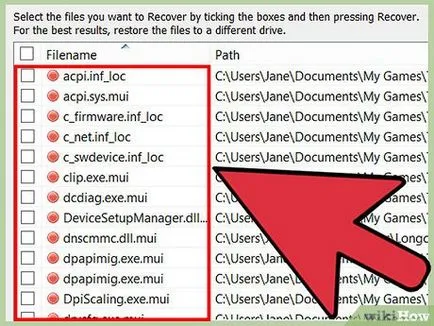
- Не всички файлове са възстановени напълно. Това е така, защото често файлове се съхраняват в различни области на твърдия диск и някои области може да бъде заменена от други други данни.
- Някои програми за възстановяване на файл в първоначалното си място, а други да ги възстановите в папката за възстановяване.
Метод 2 на 3:
Mac OS X Edit
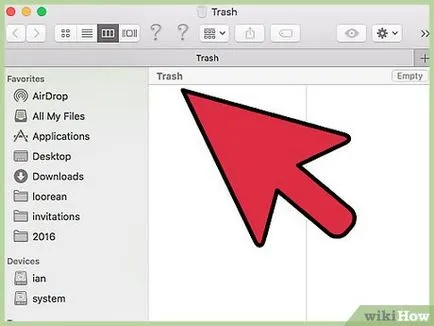
Проверете кошницата. Преди пълното премахване на файлове попаднат в коша, който им позволява да се възстанови. Ако намерите изтрит файл в коша, можете да го възстановите до първоначалното си място или да го въвлече в друга папка на вашия компютър.
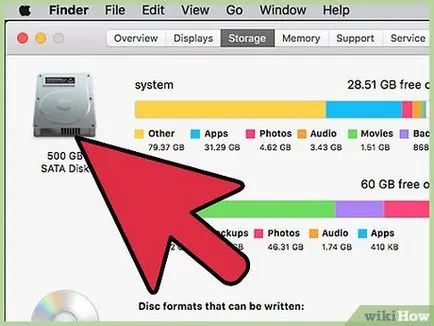
Веднага спрете използването на твърдия диск. Ако файлът не е в коша, не се запишете или изтриете от вашия компютър. Шансовете за възстановяване на файлове е много по-високи, ако не пиша нищо и не се изтрие твърдия диск. Ако нов файл е писано над изтрит файл, след което последният все още могат да бъдат възстановени.
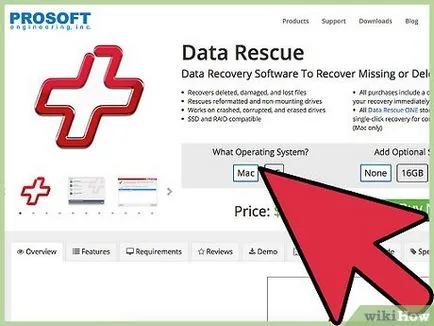
- Rescue Data
- FileSalvage
- бумеранг
- За Mac OS X малко свободен софтуер за възстановяване на данни.
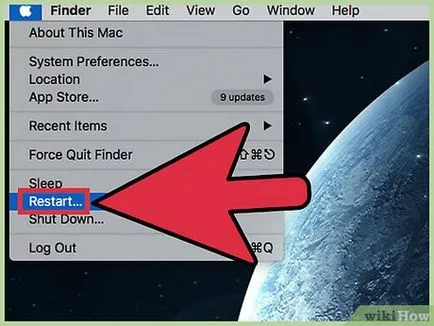
- Поставете диск за зареждане.
- Рестартирайте компютъра, задържане В.
- Натиснете и задръжте натиснат клавиша C, докато, докато се появи логото на Apple. Вашият компютър ще започне програмата за възстановяване на данни.
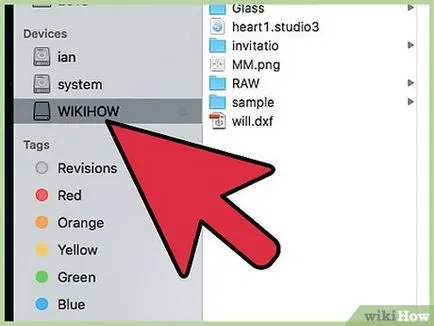
- Назначено устройство трябва да има най-малко 2% от размера на диска, на която (целева диск) файл е изтрит.
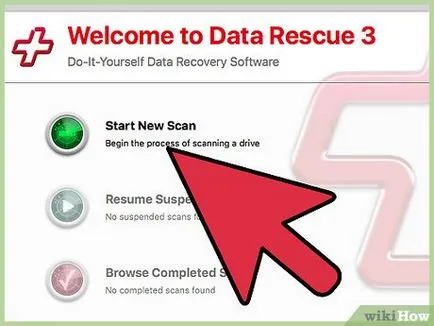
- Бързо сканиране, за да намерите най-файлове, които могат да бъдат възстановени. Поради това се препоръчва да се извърши бързо сканиране.
- Дълбоко сканиране находки изтрити файлове по-големи, отколкото бързо сканиране, но процесът ще отнеме значително повече време. В случай на големи твърди дискове или бавни компютри дълбоко сканиране може да отнеме повече от един ден.
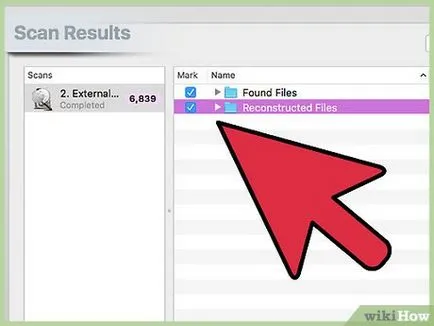
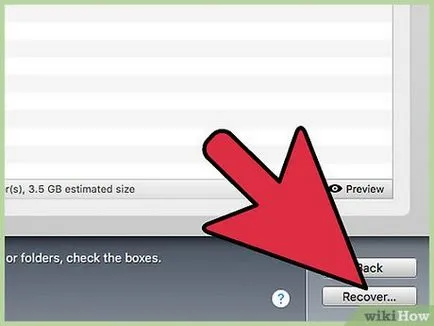
Възстановяване на файлове. Ако се опитате да се възстанови на голям брой файлове, първо се опитаме да възстановим само най-необходимите такива. Това гарантира, че най-важните файлове ще останат непокътнати. Възстановените файлове се копират в възстановяване на диск, който е свързан с началото на процеса. [3]