Как да се запишете на диск с музика
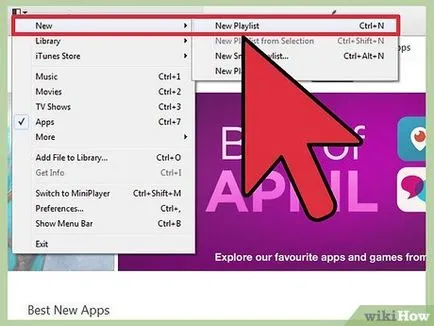
- Можете да създадете нов плейлист на Windows, натиснете Ctrl + N или до MacOS, натиснете Cmd + N.
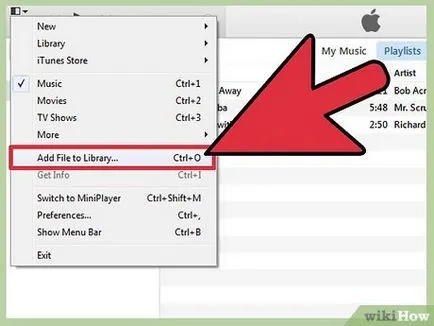
- Имайте предвид, общото време за игра. Повечето от CD-ROM устройството може да побере до 74 минути музика, докато други може да побере повече от 80 минути.
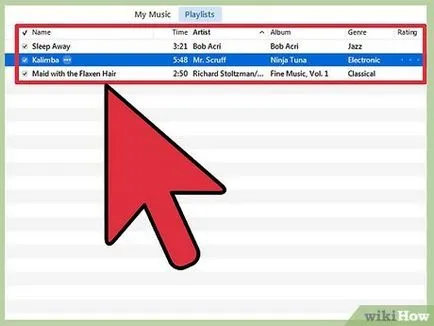
Донесете плейлиста в ред. Преди да записвате песни от диска в реда, в който искате да ги видите да играят.
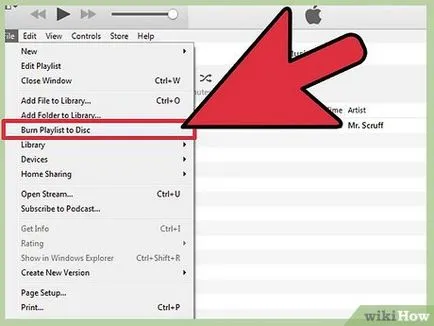
- Ако искате плейъра, за да се покаже информация за пистите, моля, поставете отметка в квадратчето "Включване на CD текст".
- По подразбиране, качи вмъква 2-секундна пауза между песните. Можете да я промените по желание. Имайте предвид, че тези секунди, също се считат в общото време на възпроизвеждане.
- Намаляването на скоростта на запис с максимално може да помогне да се избегнат грешки при запис на по-стари компютри.
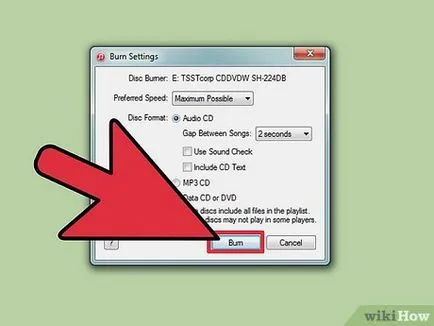
Изчакайте, докато записването приключи. В зависимост от скоростта на запис на този процес може да отнеме до няколко минути. В края на диска за запис се изхвърля. [1]
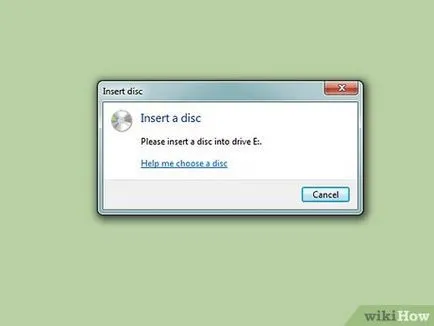
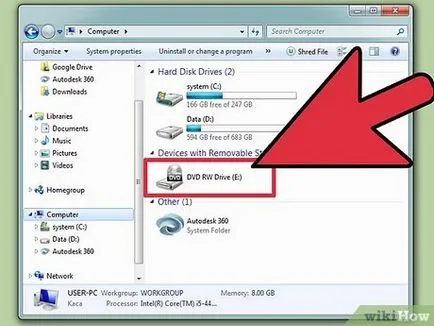
Проверка на получената CD. След запис на звука, проверете диска. Ако сте доволни, можете да направите на етикета и да започнете да го използвате.
Метод 2 на 3:
Windows Media Player Редактиране
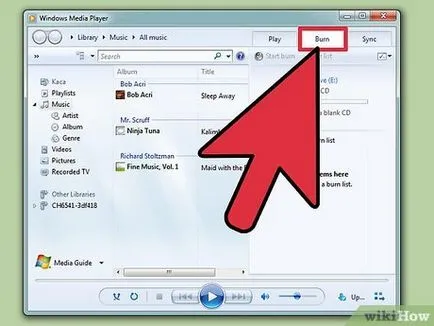
- Ако Windows Media Player е в режим на възпроизвеждане, ще трябва да преминете в библиотеката, като натиснете Ctrl + 1.
Добавяне на музика на компактдиск. Плъзнете песни, албуми, или плейлисти от библиотеката. В горната част на таблицата "Запис", в раздела можете да видите оставащото място на вашия CD.
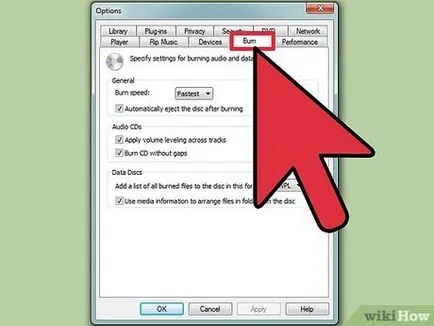
- Намаляването на скоростта на запис с максимално може да помогне да се избегнат грешки при запис на по-стари компютри.
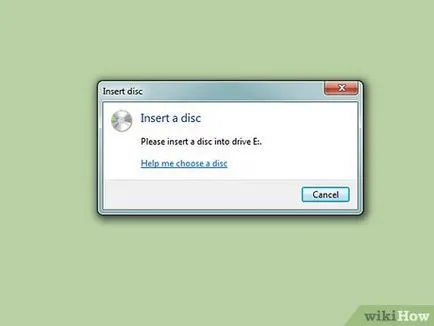
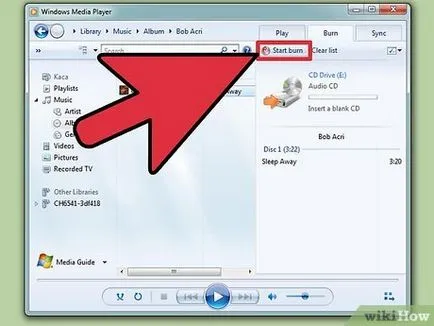
Запис на файлове на диск. За да направите това, кликнете върху "Start Recording" в "Запис" в раздела. Автоматично започне да се записва на диска с избраните настройки. В зависимост от скоростта на запис на този процес може да отнеме до няколко минути. [2]
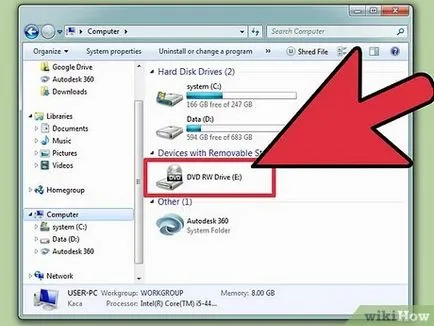
Проверка на получената CD. След запис на звука, проверете диска. Ако сте доволни, можете да направите на етикета и да започнете да го използвате.
Метод 3 от 3:
RealPlayer Редактиране
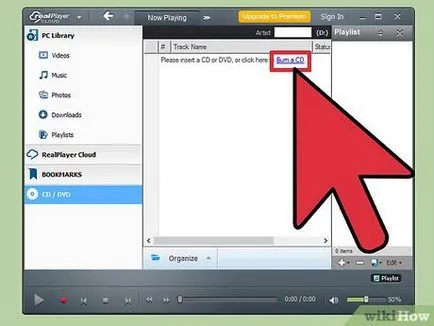
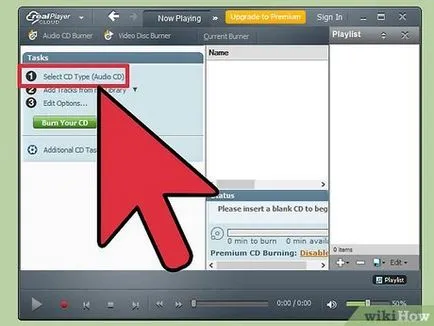
Кликнете върху запис панел. Този бар се намира в горния десен ъгъл на плейъра. Отворете лентата с инструменти за запис в ляво на плейъра.
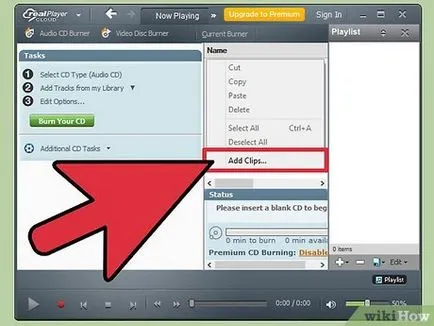
- Можете също да създавате MP3 CD. Този вариант включва създаването на информацията за диска, който ще се използва в MP3 файлове и папки. На този диск се поставя много повече песни, но не всички играчи могат да го четат.
- Добавяне на музика на компактдиск. Плъзнете песни, албуми, или плейлисти от библиотеката. В долната част на прозореца можете да видите оставащото място на вашия CD.
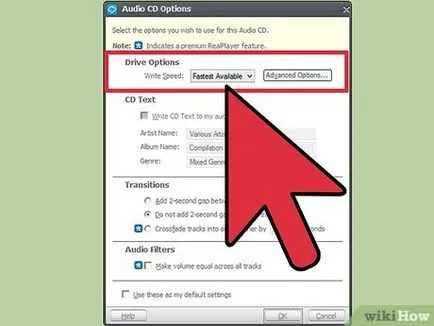
- Поставете файловете в прозореца за записване в реда, в който искате да ги видите да играят.
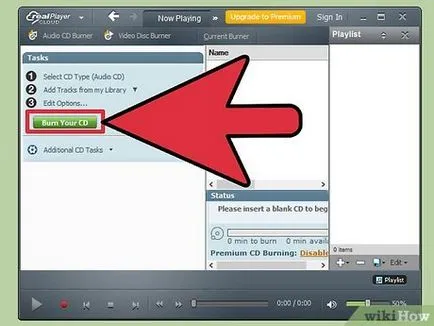
- Намаляването на скоростта на запис с максимално може да помогне да се избегнат грешки при запис на по-стари компютри.
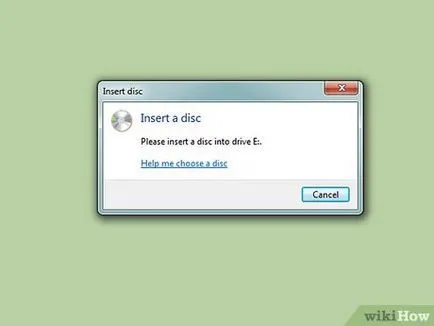
Запис на файлове на диск. За да направите това, кликнете върху "пиша тези файлове на CD" в долната част на прозореца. Автоматично започне да се записва на диска с избраните настройки. В зависимост от скоростта на запис на този процес може да отнеме до няколко минути. [3]
Проверка на получената CD. След запис на звука, проверете диска. Ако сте доволни, можете да направите на етикета и да започнете да го използвате.