Как да си направим стрели в Word

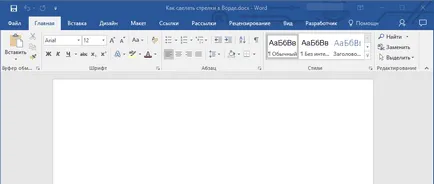
1. Отворете документа, който искате да добавите, и кликнете върху стрелката на мястото, където трябва да бъде.
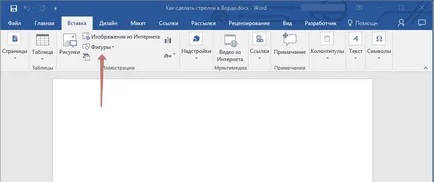
2. Отидете в раздела "Добавяне" и натиснете бутона "Shapes". "Pictures", разположен в групата.
3. Изберете падащото меню в "Lines" тип стрела, която искате да добавите.
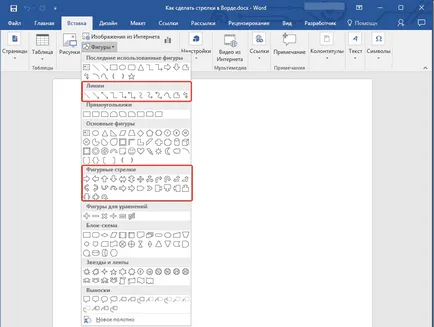
Забележка: В "линии", представени от обичайните стрелките. Ако имате нужда от къдрава стрелка (например, за да се установи връзка между елементите на блок-схемата, изберете стрелката надясно от "Блокиране на стрелките".
4. Щракнете върху левия бутон на мишката в документа, където стрелката трябва да започне, и плъзнете мишката в посоката, в която трябва да отиде на стрелеца. Отпуснете левия бутон на мишката, когато стрелката трябва да приключи.
Забележка: Винаги можете да промените размера и посоката на стрелката, просто кликнете върху левия бутон и плъзнете в правилната посока за един от маркерите, които го обграждат.
5. Arrow предварително определен размер ще бъде добавен към определен местоположението на документа.
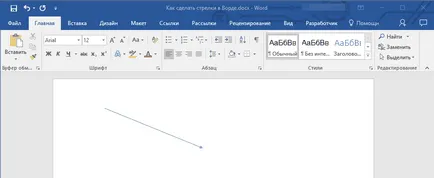
промяна стрелка
Ако искате да промените външния вид на добавените стрелките, кликнете два пъти върху левия бутон на мишката на "Format" в раздела е отворен.
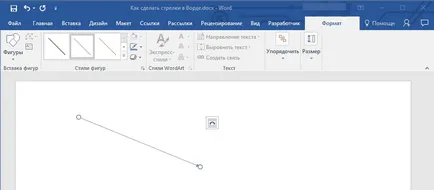
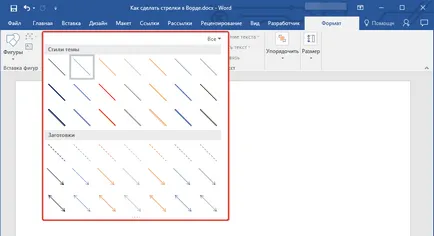
В "Shape Styles" можете да изберете от стандартен набор от любимия стил.
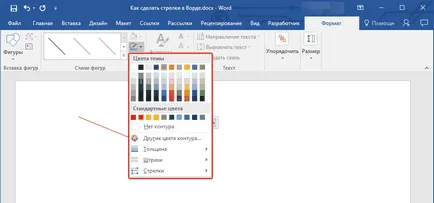
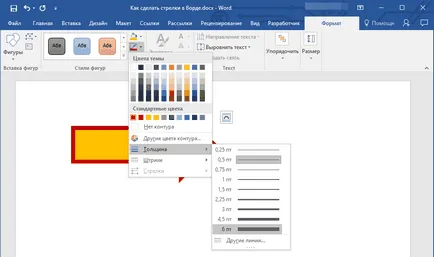
В непосредствена близост до стилове на прозорците на разположение (в групата на "Shape Styles") е бутона "Contour форма". Кликвайки върху него, можете да изберете цвета на обичайните стрелките.
Ако сте добавили към къдрава стрелка документ, в допълнение към стилове и цветове на контура, можете да промените цвета на запълване, като кликнете върху "Напълнете фигури" и изберете желания цвят от падащото меню.
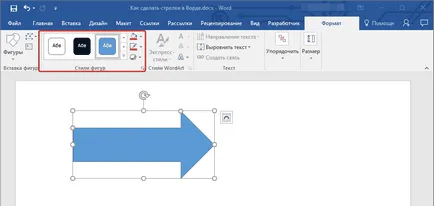
Забележка: Наборът от стилове за стрелки с форма на линиите и стрелките различни визуално, което е съвсем логично. Но цветовете имат едни и същи.
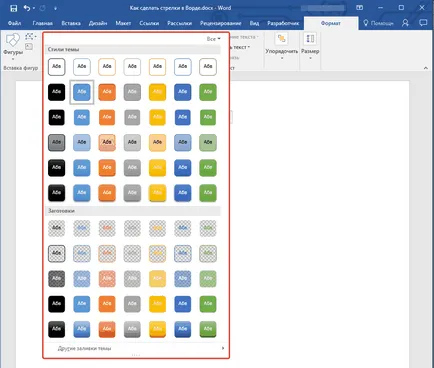
За къдрава стрели също е възможно да се променят дебелината на веригата ( "Circuit цифри" бутон).
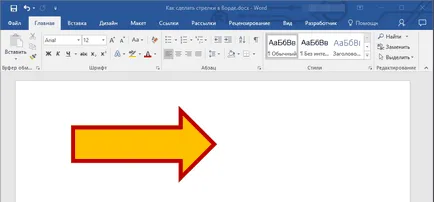
Това е всичко, вече знаете как да се направи една стрела в Словото и как да промените външния му вид, ако е необходимо.
За нас е удоволствие да бъде в състояние да ви помогне да решите проблема.
На свой ред, може да ни помогне също. дори съвсем леко.
Опитайте се да намерите и други отговори на линия
Нека да разреши всички проблеми на вашия компютър?
В друга статия по тази тема: